
 iPhone Data Recovery
 iOS rendszer helyreállítása
 iOS adatmentés és visszaállítás
 iOS feloldó
 iPhone Jelszókezelő
 Helyváltó
 Android Data Recovery
 Broken Android Data Extraction
 Android adatmentés és visszaállítás
 FoneTrans az iOS számára
 iPhone Data Eraser
 iPhone tisztító
 HEIC átalakító
 HyperTrans
 WhatsApp Transfer iOS rendszerhez
 Mac Sweep
 Adat retriever
 Mac Data Retriever
 Video Converter Ultimate
 Képernyõrögzítõ
 Telefontükör
- 1. rész: Fényképek átvitele Samsungról Samsungra a Samsung Cloud segítségével
- 2. rész. Fényképek átvitele Samsungról Samsungra a Samsung Smart Switch segítségével
- 3. rész. Fényképek átvitele Samsungról Samsungra a Google Photos segítségével
- 4. rész: Fényképek átvitele Samsungról Samsungra a Fonelab HyperTrans segítségével
- 5. rész. GYIK a fényképek Samsungról Samsungra való átvitelével kapcsolatban
 Telefonos adatok átvitele most
Adatok átvitele iPhone, Android, iOS, számítógépekről bárhonnan, veszteség nélkül.
- Adatok átvitele az egyik Micro SD kártyáról egy másik Androidra
- Képek átvitele egyik telefonról a másikra
- Fotók átvitele a régi LG telefonból a számítógépre
- Fényképek átvitele Samsungról Samsungra az 5 legegyszerűbb módszerrel [2023]
- Névjegyek átvitele a Samsungról az iPhone készülékre
- Adatok átvitele az LG-től a Samsung-hoz
- Adatok átvitele a régi tablettáról az újra
- Fájlok átvitele Androidról Androidra
- Az iCloud fotók átvitele Androidra
- Az iPhone megjegyzéseinek átvitele az Androidra
- Töltse át az iTunes zenét az Androidra
Hogyan továbbíthatunk fényképeket a Samsung-tól a Samsung-hoz
 általa megosztva Lisa Ou / 18. jan. 2022. 09:00
 Átvihetem a fotóimat a régi Samsung telefonomról egy vadonatújra? Határozottan igen. A fényképeket az egyik legfontosabb adatnak tekintik valaki telefonján. Ha Ön is közéjük tartozik, természetesen nem tagadhatja azt a tényt, hogy eljön az ideje, hogy régi telefonját új és frissítettre cserélje. Ezért az átvitel valóban szükséges ahhoz, hogy adatait új eszközre mentsük, természetesen. A képek pedig az egyik legfontosabb adat a Samsungtól. Ismerje meg, hogyan viheti át a fényképeket a Samsungról a Samsungra ezzel az 5 legegyszerűbb és leghatékonyabb módszerrel.
![Fényképek átvitele Samsungról Samsungra az 5 legegyszerűbb módszerrel [2023]](https://www.fonelab.com/images/hypertrans/how-to-transfer-photos-from-samsung-to-samsung.jpg)

Útmutató
- 1. rész: Fényképek átvitele Samsungról Samsungra a Samsung Cloud segítségével
- 2. rész. Fényképek átvitele Samsungról Samsungra a Samsung Smart Switch segítségével
- 3. rész. Fényképek átvitele Samsungról Samsungra a Google Photos segítségével
- 4. rész: Fényképek átvitele Samsungról Samsungra a Fonelab HyperTrans segítségével
- 5. rész. GYIK a fényképek Samsungról Samsungra való átvitelével kapcsolatban
Adatok átvitele iPhone, Android, iOS, számítógépekről bárhonnan, veszteség nélkül.
- Fájlok áthelyezése iPhone, iPad, iPod touch és Android között.
- Fájlok importálása iOS-ról az iOS-ba vagy az Androidról Androidra.
- Fájlok áthelyezése iPhone / iPad / iPod / Android és számítógép között.
- Fájlok mentése a számítógépről iPhone / iPad / iPod / Android rendszerre.
1. rész: Fényképek átvitele Samsungról Samsungra a Samsung Cloud segítségével
A Samsung Cloud egy felhőalapú tárolási szolgáltatás, amely segít alkalmazásait, zenéit és egyéb fájljait online tartani, és bármilyen eszközről elérni őket, így biztonsági másolatot készíthet adatairól, és helyi tárhelyet szabadíthat fel Samsung okostelefonján. Így amikor fotóit Samsungról Samsungra viszi át, használhatja a Samsung felhőfiókot az adatok biztonsági mentésére. Ha gyorsan jobban megérti, kövesse az alábbi lépéseket.
Lépések a fényképek Samsungról Samsungra a Samsung Cloud segítségével történő átviteléhez:
1 lépésElőször is, ha még nem készített biztonsági másolatot a fotóiról, nyissa meg a beállítások a Samsung. Ezután érintse meg a Fiókok és biztonsági másolatok.
2 lépésEzután válassza a Galéria lehetőséget. Ezután kapcsolja be Szinkronizálás, és a továbbiakért koppintson a lehetőségre Szinkronizálási beállítások.
3 lépésA szinkronizálás megkezdéséhez Képtár Samsung Cloud-fiókjához érintse meg a lehetőséget Szinkronizálás most. Kiválaszthatja, hogy a galériát csak Wi-Fi-vel vagy Wi-Fi- és mobiladatokkal szinkronizálja-e a Szinkronizálás a következővel lehetőség kiválasztásával.
4 lépésEzután az új Samsung készülékén. Menj beállítások, keresse meg és érintse meg a gombot Fiókok és biztonsági mentés, végül Fiókok.
5 lépésEzután koppintson a Fiók hozzáadása, Akkor Samsung fiók. Ha a Google Fiókot Samsung-fiókként használja, használja azt a bejelentkezéshez. Végül kattintson a gombra csinált.
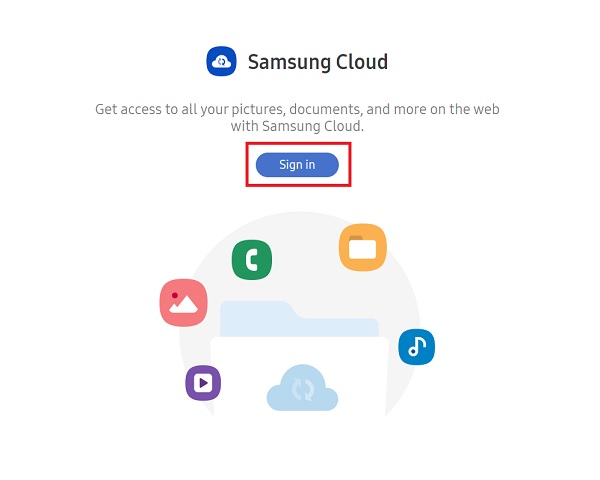
Ha sikeresen bejelentkezett, láthatja régi Samsung telefonjának összes részletét. Minden szinkronizálva lesz új Samsung készülékével, beleértve a mentett fényképeket is. Így tehát a Samsung Cloud segítségével képeket vihet át Samsungról Samsungra.
Adatok átvitele iPhone, Android, iOS, számítógépekről bárhonnan, veszteség nélkül.
- Fájlok áthelyezése iPhone, iPad, iPod touch és Android között.
- Fájlok importálása iOS-ról az iOS-ba vagy az Androidról Androidra.
- Fájlok áthelyezése iPhone / iPad / iPod / Android és számítógép között.
- Fájlok mentése a számítógépről iPhone / iPad / iPod / Android rendszerre.
2. rész. Fényképek átvitele Samsungról Samsungra a Samsung Smart Switch segítségével
Ha azt tervezi, hogy Samsung készülékét új Samsungra cseréli, és adatokat is szeretne továbbítani, használhatja a Smart Switchet. Ezzel átviheti hangjait, üzeneteit, névjegyeit, könyvjelzőit, videóit, természetesen fényképeket és egyéb alkalmazásokat vagy adatokat. A Smart Switch egyszerűvé teszi a képek átvitelét a Samsungról a Samsungra, mivel támogatja a különféle fényképformátumokat. Tekintse meg, hogyan használhatja ezt az alkalmazást fényképek Samsungról Samsungra való átvitelére.
Fényképek Samsungról Samsungra a Smart Switch segítségével történő átvitelének lépései:
1 lépésElőször telepítse a Smart Switch kapcsolót Samsung készülékeire. És indítsa el a két eszközén. Ezután válassza ki az átviteli módot: Wi-Fi vagy USB kapcsolat. Wi-Fi-vel sokkal egyszerűbb.
2 lépésEzután a forrástelefonon érintse meg a Küldés lehetőséget. Egy felszólítást kap, amely engedélyt kér az adatok egyidejű fogadására. A céleszközön nyomja meg a gombot Kap gombot.
3 lépésHa mindkét telefon sikeresen csatlakoztatva van, most kiválaszthatja az átvinni kívánt adattípust, majd válassza ki képek. És elkezdi a folyamatot.
4 lépésVárja meg, amíg az átviteli folyamat befejeződik. Végül ellenőrizheti őket a Samsung galériájában, ha sikeresen átvitték őket. És kész!
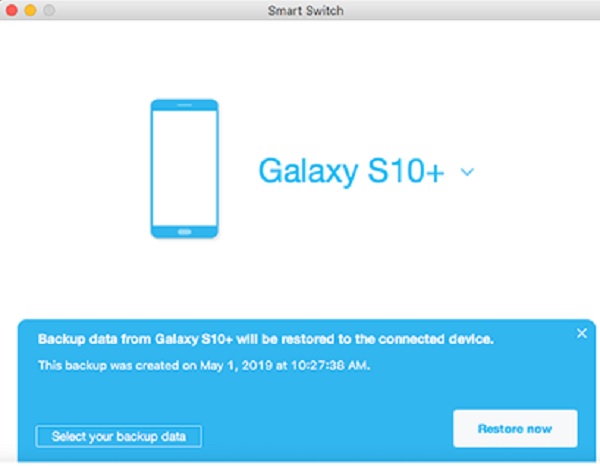
Tartsa mindkét eszközt a közelben adatátvitel közben; ellenkező esetben az átvitel megszakad. A zökkenőmentes átvitel érdekében tartsa őket egymástól 50 centiméteren belül. Tehát így viheti át a fényképeket a Samsungról a Samsungra a Smart Switch segítségével.
3. rész. Fényképek átvitele Samsungról Samsungra a Google Photos segítségével
Még mindig más utat keresel? A Google Fotók segítségével képeket is átvihet Samsungról Samsungra. Ez egy fotó- és videótárolási, -megosztási, -megtekintési és -szerkesztő alkalmazás, amely mesterséges intelligencia-alapú asszisztenssel segíti az adatok kezelését. Android és iOS eszközökön is működik, és rendszeresen készít biztonsági másolatot a médiáról, csak akkor, ha bekapcsolta a Biztonsági mentés és szinkronizálás funkciót a Fotók beállításaiban. Ennek ellenére a következőképpen viheti át a fényképeket a Samsungról a Samsungra.
Lépések a fotók átviteléhez a Samsungról a Samsungra a Google Fotókkal:
1 lépésElőször is, ha még nem készített biztonsági másolatot és szinkronizálta fényképeit régi Samsung telefonjáról, akkor is megteheti. Töltse le a Google Fotókat Samsung telefonjára.
2 lépésEzután indítsa el az alkalmazást. Ezután lépjen a Fényképek beállításra, és kapcsolja be Biztonsági mentés és szinkronizálás. És megkezdi a képek biztonsági mentését és szinkronizálását Samsung telefonjáról.
3 lépésEzután töltse le és telepítse a Google Fotókat új Samsung készülékére, majd indítsa el.
4 lépésEzt követően jelentkezzen be abba a Google Fiókba, amellyel bekapcsolja a Biztonsági mentés és szinkronizálás. Ezután látni fogja az összes mentett és szinkronizált fotót a Google Fotókban.
5 lépésVégül kiválaszthatja, hogy mit szeretne letölteni és menteni új Samsung telefonjára. És ez az!
Tessék, áttöltötte fényképeit régi Samsung telefonjáról az újra a Google Fotók segítségével.
4. rész: Fényképek átvitele Samsungról Samsungra a Fonelab HyperTrans segítségével
A fényképek egyszerű és gyors átviteléhez a Samsungról a Samsungra használhatja FoneLab HyperTrans. Ezzel az eszközzel adatokat vihet át iOS, számítógép és Android között. A fájlok, beleértve a képeket is, professzionálisan vihetők át iPhone, iPad, iPod touch és Android eszközök között ezzel a programmal. Ezenkívül garantálja a lehető leggyorsabb átutalási tranzakciót. Kövesse a részletes, mégis könnyen követhető lépéseket, hogy átvihesse képeit a Samsungról a Samsungra a FoneLab HyperTrans segítségével.
Adatok átvitele iPhone, Android, iOS, számítógépekről bárhonnan, veszteség nélkül.
- Fájlok áthelyezése iPhone, iPad, iPod touch és Android között.
- Fájlok importálása iOS-ról az iOS-ba vagy az Androidról Androidra.
- Fájlok áthelyezése iPhone / iPad / iPod / Android és számítógép között.
- Fájlok mentése a számítógépről iPhone / iPad / iPod / Android rendszerre.
Lépések a fotók átviteléhez a Samsungról a Samsungra a FoneLab HyperTrans segítségével:
1 lépésElőször is látogasson el a FoneLab HyperTrans hivatalos webhelyére, hogy töltse le és telepítse a számítógépére. A telepítési folyamat végén automatikusan megnyílik.

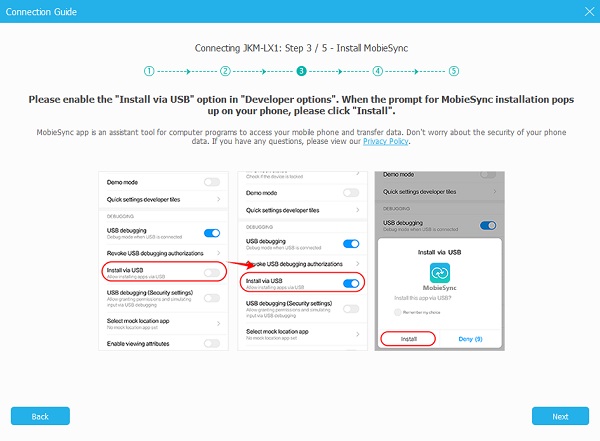
2 lépésEzután csatlakoztasson két Samsung készüléket a számítógépéhez USB-kábelek segítségével. A csatlakozási útmutatót követve engedélyeznie kell az USB hibakeresési módot is.
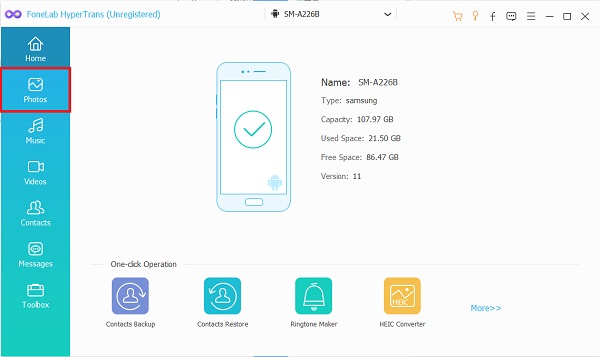
3 lépésHa sikeresen csatlakoztatta régi Samsung készülékét, kattintson a gombra képek a fő felület bal oldali ablaktábláján. Ezután most kiválaszthatja az összes fényképet, amelyet át szeretne tölteni az új Samsung telefonjára.
4 lépésHa végzett a képek kiválasztásával, kattintson a gombra Exportálás eszközbe és válassza ki Samsung telefonját.
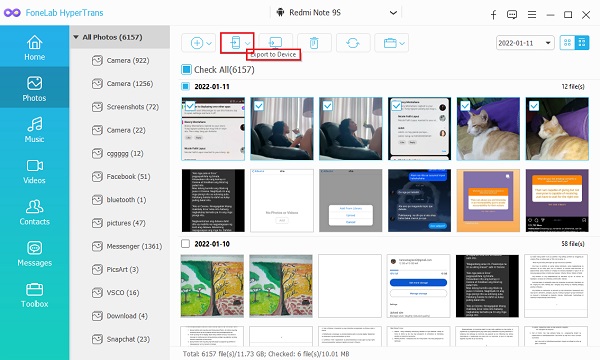
5 lépésAz átviteli folyamat után megjelenik egy értesítés, hogy sikeresen exportálta a fényképeket. Kattintson a Mappa megnyitása ellenőrizze, és kattintson közel ha tovább akarsz lépni.
Így egyszerűen és gyorsan átviheti fényképeit a FoneLab HyperTrans segítségével. Bármikor ingyenesen letöltheti és telepítheti, amikor adatokat szeretne exportálni egy eszközről egy másik eszközre.
5. rész. GYIK a fényképek Samsungról Samsungra való átvitelével kapcsolatban
1. Átvitel közben vagy ha kész, a Smart Switch törli az adatokat a régi Samsung telefonról?
Határozottan, nem. A Smart Switch nem törli az adatokat egyik eszközről sem. Az adatok mindkét eszközön elérhetőek lesznek az átvitel befejezése után, sőt még folyamatban is. Tehát nem kell aggódnia az alkalmazás használatakor.
2. Lehetséges, hogy az átvitel során a képek minősége megváltozik?
Lehet igen vagy nem. A használt módszer határozza meg, hogy ez befolyásolja-e a képek minőségét. Természetesen, ha online módokat használ, ez lehetséges. Amikor alkalmazásokat vagy eszközöket használ, csak kisebb a lehetőség.
Hogy ezt egy robbanással fejezzük be, ezeket a módszereket keresi, egyszerű, de hatékony. Megmutattuk a legjobb és még mindig működő módszereket a fotók Samsungról a Samsungra való átvitelére biztosítékként. Ezek közül a módszerek közül a leginkább ajánlott az FoneLab HyperTrans, az átvinni kívánt adatokhoz. Ennek ellenére ez továbbra is a te döntésed.
Adatok átvitele iPhone, Android, iOS, számítógépekről bárhonnan, veszteség nélkül.
- Fájlok áthelyezése iPhone, iPad, iPod touch és Android között.
- Fájlok importálása iOS-ról az iOS-ba vagy az Androidról Androidra.
- Fájlok áthelyezése iPhone / iPad / iPod / Android és számítógép között.
- Fájlok mentése a számítógépről iPhone / iPad / iPod / Android rendszerre.



