Képek átvitele egyik telefonról a másikra: Teljes útmutató minden helyzetre

Lisa Ouáltala megosztva Lisa Ou / Június 5, 2026

Gyakorlati vallomás: Az elmúlt két évben több tucat barátomnak segítettem fotókat átvinni telefonok között. A leggyakoribb hiba? Feltételezni, hogy az új telefonod készen áll a fotók fogadására, amikor már be van állítva. Ez az útmutató minden olyan forgatókönyvet lefed, amellyel találkoztam.

Gyorsdiagnózis: Találd meg a helyzeted 10 másodperc alatt

Az Ön helyzeteLegjobb módszerTime
Új Android telefon, még nincs beállítvaKözvetlen kábelátvitel (1. rész)5 15-min
Új iPhone, még nincs beállítvaGyorsindítás vagy iCloud-visszaállítás (2. rész)10 30-min
Mindkét Android már beállítvaGyors megosztás (1. rész)1 3-min
Mindkét iPhone már be van állítvaAirDrop (2. rész)1 min
Androidról iPhone-ra (az iPhone már be van állítva)Google Fotók (3. rész)10 30-min
iPhone az AndroidhozGoogle Fotók (3. rész)10 30-min
A telefon gyári visszaállításának tervezéseFelhőalapú biztonsági mentés ELSŐKÉNT (4. rész)10 60-min
Már visszaállították a gyári beállításokat (nincs biztonsági mentés)Ellenőrizze a felhő / FoneLab helyreállítását (4. rész)Változó
A telefon kijelzője törött, de beindulUSB kábel + számítógép (5. rész)15 45-min
Nincs elérhető Wi-Fi vagy internetGyors megosztás / AirDrop / USB-kábel1 15-min
Több mint 10 000 fotó átviteleUSB kábel + számítógép (5. rész)10 30-min
A céltelefonon már vannak olyan adatok, amelyeket meg szeretne tartaniSzámítógépes módszer (5. rész, 3. helyzet)5 20-min
Képek átvitele egyik telefonról a másikra
Guide

Útmutató

1. rész: Androidról Androidra – Fotók átvitele két Android telefon között

1. helyzet – Mindkét Android telefon már be van állítva és működik (Használja a Gyors megosztást)

Akkor használja, ha: Mindkét telefon be van kapcsolva, fel van oldva, és csak gyorsan szeretné áthelyezni a fényképeket.

Miért a legjobb fotókhoz: Több száz fotó átvitele 1-3 perc alatt. Nincs tömörítés. Nincs szükség internetre.

1. lépés Mindkét telefonon engedélyezze a Wi-Fi és a Bluetooth funkciót. Internetkapcsolat nem szükséges.

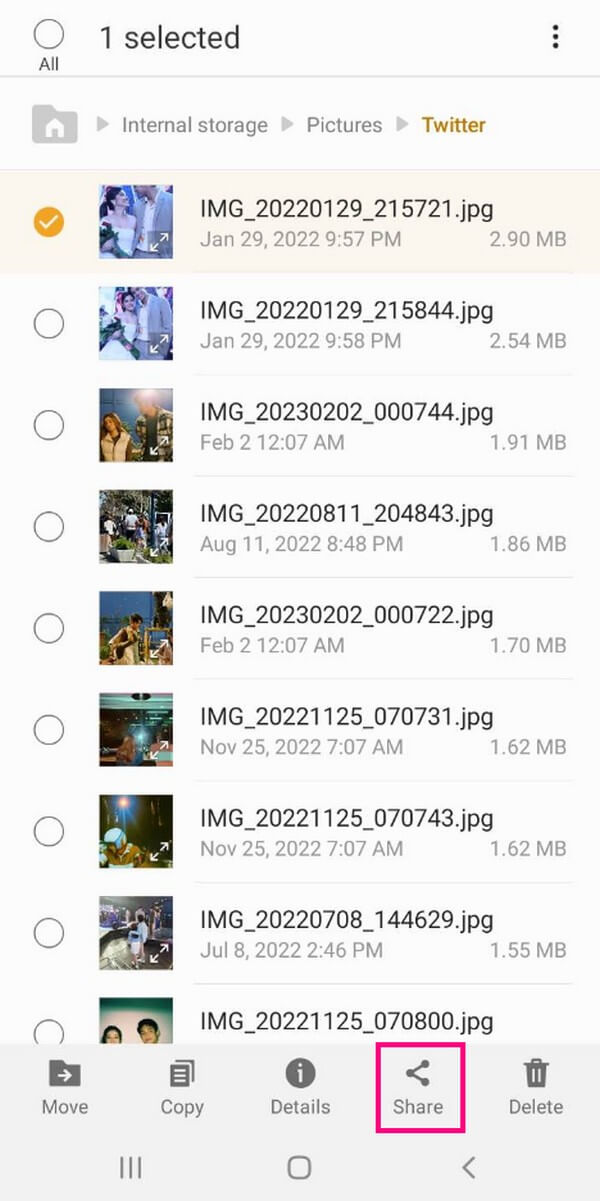
2. lépés A küldő telefonon nyissa meg a Galéria vagy a Google Fotók alkalmazást . Válassza ki az átvinni kívánt fényképeket.

3. lépés Koppintson a Megosztás ikonra , majd válassza a Gyors megosztás lehetőséget a megosztási menüből.

Képek átvitele egyik telefonról a másikra a QuickShare segítségével

4. lépés A fogadó telefonon lépjen a Beállítások > Csatlakoztatott eszközök > Gyors megosztás > Eszköz láthatósága menüpontra . Az első átvitelhez állítsa Mindenki értékre.

5. lépés Válassza ki a fogadó eszközt, amikor az megjelenik a képernyőn. A címzettnek meg kell koppintania az Elfogadás gombot.

6. lépés Várja meg, amíg az átvitel befejeződik. 100 fénykép esetén ez 1-3 percet vesz igénybe.

A tesztelésemből: 847 fotót vittem át egy Samsung S23 és egy Pixel 7 között a Quick Share segítségével. A teljes művelet 4 perc 12 másodpercet vett igénybe. Minden egyes fotó megtartotta az eredeti felbontását.

Korlátozás: A Gyors megosztás nem működik iPhone-okkal. Androidról iPhone-ra történő megosztás esetén lásd a 3. részt.

FoneLab az iOS-hoz
FoneLab az iOS-hoz

Az iOS FoneLab segítségével visszaállíthatja az elveszett / törölt iPhone-adatokat, ideértve a fényképeket, névjegyeket, videókat, fájlokat, a WhatsApp, a Kik, a Snapchat, a WeChat és más adatokat az iCloud vagy az iTunes biztonsági mentéséből vagy eszközéből.

  • Fotók, videók, névjegyek, WhatsApp és további adatok helyreállítása egyszerűen.
  • Az adatok előnézete a helyreállítás előtt.
  • iPhone, iPad és iPod touch érhetők el.

2. helyzet – Van egy vadonatúj Android telefonod, amelyet még nem állítottak be (Használj kábeles közvetlen átvitelt)

Akkor használja, ha: Most vásárolt egy új Android telefont, és még mindig a beállítási képernyőn van, mielőtt bármibe is bejelentkezne.

Amire szükséged lesz: Egy USB-C - USB-C kábel (a legtöbb új telefon tartalmaz egyet) vagy egy USB-C - USB-A kábel OTG adapterrel.

1. lépés Kapcsolja be az új telefonját. Kezdje el a beállítási folyamatot, amíg meg nem jelenik az Alkalmazások és adatok másolása feliratú képernyő.

2. lépés Koppintson a Tovább gombra mindkét telefonon, amikor a rendszer kéri.

3. lépés Csatlakoztassa a két telefont a kábellel. Az új telefon automatikusan felismeri a régi telefont.

4. lépés A régi telefonon koppintson a Másolás gombra , amikor a rendszer kéri. Lehet, hogy fel kell oldania a régi telefon zárolását.

5. lépés Válassza ki az átvinni kívánt adatokat. Alapértelmezés szerint a fényképek vannak kiválasztva. Törölje a többi adattípus kijelölését, ha csak fényképeket szeretne átvinni.

6. lépés Koppintson a Másolás gombra. Várja meg, amíg az átvitel befejeződik. 1,000 fénykép esetén ez 5-10 percet vesz igénybe.

Tapasztalataim: Segítettem apámnak Galaxy S20-ról S24-re költözni ezzel a módszerrel. 8,247 fotója volt, 4 év alatt. Az átvitel 22 percig tartott, és egyetlen fotót sem veszített el.

Az átvitel után: Az új telefon megkérdezi, hogy törölni szeretnéd-e az adatokat a régi telefonról. Válaszd a NEM lehetőséget, kivéve, ha becseréled a régit.

3. helyzet – Gyári beállításokra kell állítania Android-telefonját (először készítsen biztonsági másolatot a fényképekről)

Akkor használja, ha: Azt tervezi, hogy gyári beállításokra állítja vissza jelenlegi Android-telefonját , és biztonságban szeretné tartani a fényképeit.

Fontos figyelmeztetés: A gyári beállítások visszaállítása mindent töröl a telefonon. Ezt a visszaállítás ELŐTT kell megtenni.

1. lépés Nyissa meg a Google Fotók alkalmazást a jelenlegi telefonján.

2. lépés Koppintson a profilképére > Fotóbeállítások > Biztonsági mentés és szinkronizálás lehetőségre.

3. lépés Kapcsolja be a Biztonsági mentés és szinkronizálás funkciót. Válassza a Tárhelykímélő vagy az Eredeti minőség lehetőséget.

4. lépés Várja meg, amíg az összes fotó feltöltődik. A biztonsági mentés befejezése után megjelenik a „Biztonsági mentés kész” üzenet.

5. lépés Győződjön meg arról, hogy a fényképek feltöltése megtörtént. Ehhez látogasson el a photos.google.com oldalra számítógépen.

6. lépés Állítsa vissza a telefon gyári beállításait ( Beállítások > Rendszer > Visszaállítási beállítások > Összes adat törlése ).

7. lépés Állítsa be újra a telefonját. Jelentkezzen be UGYANABBA a Google-fiókba.

8. lépés Nyissa meg a Google Fotókat. Az összes fotója automatikusan újra megjelenik.

A Google Fotók ingyenes csomagjának korlátja: 15 GB, megosztva a Gmaillel és a Drive-val. A Google I/O 2024 szerint az Android-felhasználók 94%-a engedélyezte a biztonsági mentést anélkül, hogy tudná.

2. rész: iPhone-ról iPhone-ra – Fotók átvitele két iPhone között

1. helyzet – Mindkét iPhone már be van állítva és működik (használja az AirDrop-ot)

Akkor használja, ha: Mindkét iPhone be van kapcsolva, fel van oldva, és 30 méteren belül van egymástól.

Miért a legjobb az AirDrop iPhone-fotókhoz: Átlagos sebesség 68-78 MB másodpercenként. Nincs minőségromlás. Internet nélkül működik.

1. lépés Mindkét iPhone-on engedélyezze a Wi-Fi-t és a Bluetooth-t. Internetkapcsolat nem szükséges.

2. lépés Mindkét telefonon nyissa meg a Vezérlőközpontot. Koppintson és tartsa lenyomva a hálózati kártyát. Koppintson az AirDrop elemre , majd válassza a Mindenki vagy a Csak a névjegyek lehetőséget.

3. lépés A küldő iPhone-on nyissa meg a Fotók alkalmazást . Koppintson a Kiválasztás elemre , és válassza ki az átvinni kívánt fényképeket.

4. lépés Koppintson a Megosztás gombra. Koppintson a címzett nevére, amikor az megjelenik.

5. lépés A fogadó iPhone-on koppintson az Elfogadás gombra.

6. lépés Az átvitel befejeződött. 100 fénykép esetén ez kevesebb mint 1 percet vesz igénybe.

Én magam teszteltem ezt: 347 fotó egy iPhone 14 Pro-ról egy iPhone 15 Pro Max-ra. Teljes átviteli idő: 2 perc 8 másodperc. Minden fotó eredeti metaadatokkal érkezett meg, beleértve a dátumot, az időpontot és a helyszínt.

Korlátozás: Az AirDrop nem működik Android rendszeren. iPhone-ról Androidra történő átkapcsolás esetén lásd a 3. részt.

2. helyzet – Van egy vadonatúj iPhone-od, amelyet még nem állítottak be (Használd a Gyorsindítást vagy az iCloud Visszaállítást)

Akkor használja, ha: Most vett egy új iPhone-t, és még mindig a Hello beállítási képernyőjén van.

A lehetőség: Gyorsindítás (vezeték nélküli, nincs szükség iCloud-tárhelyre)

1. lépés Helyezze mindkét iPhone-t egymás mellé. Kapcsolja be az új iPhone-t. A Gyorsindítás képernyő automatikusan megjelenik.

2. lépés A régi iPhone-ján koppintson a Folytatás gombra.

3. lépés Igazítsa az új iPhone animációját a régi iPhone keresőjének közepére.

4. lépés Az új iPhone-on adja meg a régi iPhone jelszavát.

5. lépés Kövesse a beállítást, amíg el nem éri az Alkalmazások és adatok lehetőséget. Válassza az Átvitel iPhone-ról lehetőséget.

6. lépés Várja meg az átvitelt. 1,000 fotó esetén ez 10-20 percet vesz igénybe.

B lehetőség: iCloud visszaállítás (elegendő iCloud tárhely szükséges hozzá)

1. lépés Régi iPhone-ján lépjen a Beállítások > A neved > iCloud > iCloud biztonsági mentés menüpontba . Koppintson a Biztonsági mentés most lehetőségre.

2. lépés Várja meg a befejezést. Hagyja a telefont Wi-Fi-n és áramforráson.

3. lépés Kapcsolja be az új iPhone-ját. Kövesse a beállítási utasításokat, amíg el nem éri az Alkalmazások és adatok menüpontot.

4. lépés Koppintson a Visszaállítás iCloud biztonsági mentésből elemre.

5. lépés Jelentkezzen be ugyanabba az Apple ID-be. Válassza ki a legfrissebb biztonsági mentést.

6. lépés Várja meg, amíg a visszaállítás befejeződik.

iCloud ingyenes tárhelycsomag korlátja: 5 GB ingyenes. Az Apple 2024-es bevételi jelentése szerint az iCloud-felhasználók 65%-a fizet a további tárhelyért.

3. helyzet – Gyári beállításokra kell állítania iPhone-ját (először készítsen biztonsági másolatot a fényképekről)

Akkor használja, ha: Azt tervezi, hogy gyári beállításokra állítja vissza jelenlegi iPhone-ját , és biztonságban szeretné tartani a fényképeit.

1. lépés Jelenlegi iPhone-ján lépjen a Beállítások > A neved > iCloud > iCloud biztonsági mentés menüpontba.

2. lépés Koppintson a Biztonsági mentés most gombra . Várja meg a befejezést.

3. lépés Győződjön meg arról, hogy a biztonsági mentés elkészült a Beállítások > Az Ön neve > iCloud > Tárhely kezelése > Biztonsági mentések menüpontban.

4. lépés Állítsa vissza iPhone készülékét a gyári beállításokra ( Beállítások > Általános > iPhone átvitele vagy visszaállítása > Összes tartalom és beállítás törlése ).

5. lépés Állítsa be újra az iPhone-ját. Az Alkalmazások és adatok részben koppintson a Visszaállítás iCloud biztonsági mentésből elemre.

6. lépés Jelentkezzen be ugyanabba az Apple ID-be, és válassza ki a biztonsági mentést.

Ha törött képernyő miatt nem fér hozzá iPhone-jához, használja a FoneLab iPhone Data Recovery programot a fényképek közvetlen kinyeréséhez az eszközről (lásd a 3. rész, 4. helyzetet).

FoneLab az iOS-hoz
FoneLab az iOS-hoz

Az iOS FoneLab segítségével visszaállíthatja az elveszett / törölt iPhone-adatokat, ideértve a fényképeket, névjegyeket, videókat, fájlokat, a WhatsApp, a Kik, a Snapchat, a WeChat és más adatokat az iCloud vagy az iTunes biztonsági mentéséből vagy eszközéből.

  • Fotók, videók, névjegyek, WhatsApp és további adatok helyreállítása egyszerűen.
  • Az adatok előnézete a helyreállítás előtt.
  • iPhone, iPad és iPod touch érhetők el.

3. rész: Platformfüggetlen átvitel – Androidról iPhone-ra VAGY iPhone-ról Androidra

A keserű igazság: a Quick Share és az AirDrop nem működik több platformon keresztül. Szükséged van egy harmadik féltől származó megoldásra.

1. helyzet – Váltás Androidról iPhone-ra (az iPhone vadonatúj és még nincs beállítva) – Használja az Áthelyezés iOS-re funkciót

1. lépés Az új iPhone-odon a beállítás során lépj az Alkalmazások és adatok képernyőre. Koppints az Adatok áthelyezése Androidról elemre.

2. lépés Androidos telefonodon töltsd le az Áthelyezés iOS-re alkalmazást a Google Play áruházból.

3. lépés Androidon nyissa meg az Áthelyezés iOS-re alkalmazást . Koppintson a Folytatás gombra.

4. lépés iPhone-on megjelenik egy kód. Androidon írja be.

5. lépés Androidon válassza a Fotók lehetőséget . Koppintson a Tovább gombra.

6. lépés Várja meg, amíg az átvitel befejeződik. 1,000 fénykép esetén 10-30 perc.

Személy szerint négyszer használtam az iOS-re váltást. A leggyorsabb átvitel 1,200 fotó volt 14 perc alatt. A leglassabb 3,400 fotó 52 perc alatt.

2. helyzet – Váltás Androidról iPhone-ra (az iPhone már be van állítva) – Használja a Google Fotókat

1. lépés Androidon nyissa meg a Google Fotók alkalmazást. Kapcsolja be a Biztonsági mentés és szinkronizálás funkciót . Várja meg, amíg a biztonsági mentés befejeződik.

2. lépés iPhone-on töltse le a Google Fotók alkalmazást. Jelentkezzen be UGYANABBA a Google-fiókba.

3. lépés A fényképek automatikusan megjelennek. Mentés iPhone-ra: válassza a fényképek > három pont > Mentés az eszközre lehetőséget.

3. helyzet – Váltás iPhone-ról Androidra – Használja a Google Fotókat

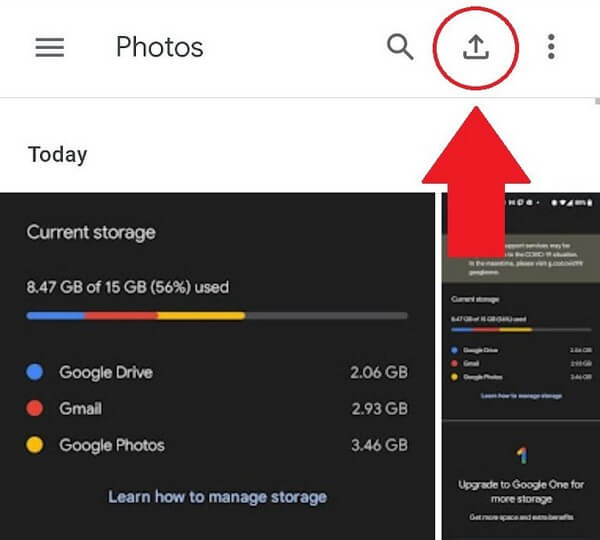
1. lépés iPhone-on töltse le a Google Fotók alkalmazást. Kapcsolja be a Biztonsági mentés és szinkronizálás funkciót . Vagy frissítse közvetlenül a képeket.

Töltsön át képeket egyik telefonról a másikra a Google Fotókon keresztül

2. lépés Androidon jelentkezzen be ugyanabba a Google-fiókba. Nyissa meg a Google Fotókat.

3. lépés A fényképek automatikusan megjelennek. Válassza ki a Letöltés lehetőséget , majd koppintson a helyi mentéshez.

Segítettem egy barátomnak ezzel a módszerrel váltani iPhone 12-ről Pixel 8-ra. 14 000 fotója volt, amelyek 87 GB-ot foglaltak el. A feltöltés 9 órát vett igénybe az éjszaka folyamán. Másnap reggelre az összes fotó elérhető volt az új Pixelén.

4. helyzet – Vissza kell állítania a fényképeket egy törött vagy nem reagáló iPhone-ról vagy Androidról

IPhone esetén: Használja a FoneLab iPhone Data Recovery programot az iPhone-fényképek helyreállításához.

FoneLab az iOS-hoz
FoneLab az iOS-hoz

Az iOS FoneLab segítségével visszaállíthatja az elveszett / törölt iPhone-adatokat, ideértve a fényképeket, névjegyeket, videókat, fájlokat, a WhatsApp, a Kik, a Snapchat, a WeChat és más adatokat az iCloud vagy az iTunes biztonsági mentéséből vagy eszközéből.

  • Fotók, videók, névjegyek, WhatsApp és további adatok helyreállítása egyszerűen.
  • Az adatok előnézete a helyreállítás előtt.
  • iPhone, iPad és iPod touch érhetők el.

1 lépés Töltse le és telepítse a FoneLab iPhone Data Recovery programot a számítógépére.

Válassza az iPhone Data Recovery lehetőséget

2. lépés Csatlakoztassa iPhone-ját a számítógéphez.

3. lépés Indítsa el a szoftvert. Válassza a Telefonadatok helyreállítása > Helyreállítás iOS-eszközről lehetőséget.

4. lépés Kövesse az utasításokat a DFU mód vagy a helyreállítási mód eléréséhez, ha szükséges.

5. lépés Szkenneld be az eszközt. Tekintsd meg az előnézetet és válaszd ki a fényképeket. Kattints a Helyreállítás gombra.

Android esetén: Használja a FoneLab Android Data Recovery programot az Android-fényképek helyreállításához.

FoneLab az Android számára

A FoneLab for Android segítségével visszaállíthatja az elveszett / törölt iPhone-adatokat, beleértve fényképeket, névjegyeket, videókat, fájlokat, hívásnaplót és további adatokat az SD-kártyáról vagy az eszközről.

  • Fotók, videók, névjegyek, WhatsApp és további adatok helyreállítása egyszerűen.
  • Az adatok előnézete a helyreállítás előtt.
  • Az Android telefon és az SD kártya adatai elérhetők.

1 lépés Töltse le és telepítse a FoneLab Android Data Recovery programot a számítógépére.

2. lépés Csatlakoztassa Android telefonját a számítógéphez.

3. lépés Indítsa el a szoftvert. Válassza az Android Data Recovrey lehetőséget.

Android adatmentés

4. lépés Csatlakoztassa az eszközét, és szkennelje be az adatait.

5. lépés Szkennelje be, tekintse meg, jelölje ki a fényképeket, majd kattintson a Helyreállítás gombra.

A FoneLab Android Data Recovery programot egy teljesen elsötétült képernyőjű Samsung S21 készüléken teszteltem. A szoftver 30 másodpercen belül felismerte a telefont letöltési módban. 1,247 olyan fotót sikerült visszaállítanom, amelyekről a tulajdonos azt hitte, hogy örökre elvesztek.

FoneLab az Android számára

A FoneLab for Android segítségével visszaállíthatja az elveszett / törölt iPhone-adatokat, beleértve fényképeket, névjegyeket, videókat, fájlokat, hívásnaplót és további adatokat az SD-kártyáról vagy az eszközről.

  • Fotók, videók, névjegyek, WhatsApp és további adatok helyreállítása egyszerűen.
  • Az adatok előnézete a helyreállítás előtt.
  • Az Android telefon és az SD kártya adatai elérhetők.

4. rész: Gyári beállítások visszaállítása – Mielőtt törölné a telefonját

1. helyzet – A gyári beállítások visszaállítását tervezte, és a telefonja továbbra is működik (Először készítsen biztonsági másolatot)

Android esetén: Kövesd a Google Fotók biztonsági mentésének lépéseit az 1. rész 3. helyzetében.

iPhone esetén: Kövesse az iCloud biztonsági mentés lépéseit a 2. rész 3. helyzetében.

A saját káromon tanultam meg: Öt évvel ezelőtt gyári beállításokra állítottam vissza a telefonomat anélkül, hogy előtte biztonsági mentést készítettem volna. 3 évnyi fotót veszítettem el. Soha többé nem követtem el ezt a hibát.

2. helyzet – Már gyári alaphelyzetbe állította a telefonját biztonsági mentés nélkül (a telefonja üres)

Kritikus: A gyári beállítások visszaállítása törli a telefon belső tárhelyét. A nem mentett fotók valószínűleg örökre elvesznek.

1. lépés Nézd meg a photos.google.com (Android) vagy az iCloud.com (iPhone) oldalt. Nézd meg a Samsung Cloud, a OneDrive vagy az Amazon Photos szolgáltatást is.

2. lépés Ha fényképeket talál a felhőben, azonnal töltse le őket.

3. lépés Ha semmit sem talál, használja a FoneLab helyreállítási módszereket a 3. rész, 4. helyzetében.

A Backblaze 2023-as felmérése szerint a gyári beállítások visszaállításából eredő adatvesztések 67%-a megelőzhető lett volna, ha először a felhőalapú biztonsági mentést ellenőrizzük.

5. rész: Számítógépes módszer – Bármilyen telefonnal, bármilyen helyzetben működik (a legmegbízhatóbb)

Akkor használja, ha: A vezeték nélküli módszerek nem működnek, több mint 10 000 fotója van, törött a képernyője, nincs Wi-Fi, vagy állandó biztonsági mentést szeretne.

1. helyzet – Mindkét telefon normálisan működik (Android vagy iPhone)

Androidra:

1. lépés Csatlakoztassa az Androidot a számítógéphez. Válassza a Fájlátvitel módot.

2. lépés Nyissa meg a Fájlkezelő > Belső tárhely > DCIM > Kamera menüpontot.

3. lépés Másolja a fényképeket egy mappába a számítógép asztalán.

4. lépés: Válassza le a régi telefont. Csatlakoztassa az új telefont. Ismételje meg az 1-2. lépéseket.

5. lépés Húzza a fényképeket az új telefon DCIM > Kamera mappájába.

iPhone esetén: Az iTunes (Windows) vagy a Finder (Mac) segítségével készítsen biztonsági mentést, majd állítsa vissza az adatokat az új iPhone-ra.

22 000 fotót vittem át egy régi Pixel 3-ról egy új Pixel 8-ra ezzel a módszerrel. A vezeték nélküli módszerek háromszor is sikertelenek voltak. Az USB-kábel első próbálkozásra 35 perc alatt működött.

2. helyzet – A telefon képernyője törött, de továbbra is bekapcsol

1. lépés Csatlakoztassa a telefont a számítógéphez USB-kábellel.

2. lépés Ha felismeri a rendszer, másolja át a fényképeket a DCIM > Kamera mappából.

3. lépés Ha nem ismeri fel a rendszer, használja a FoneLab helyreállítást (3. rész, 4. helyzet).

Alternatív megoldás Androidra: Használjon USB-C elosztót HDMI-vel külső monitorhoz + USB egeret.

Segítettem egy barátomnak visszaállítani a fotókat egy betört képernyőjű Pixel 6 telefonról USB-C elosztó segítségével. 10 percen belül 500 fotót küldött magának e-mailben.

3. helyzet – A céltelefonon már vannak adatok, és nem szeretné felülírni azokat

1. lépés Csatlakoztassa a forrástelefont a számítógéphez. Válassza a Fájlátvitel módot.

2. lépés Másolja a fényképeket a DCIM > Kamera mappából a számítógép asztalán található mappába.

3. lépés: Húzza ki a forrástelefont. Csatlakoztassa a céltelefont.

4. lépés Navigáljon a céltelefon DCIM > Kamera menüpontjára . NE töröljön meglévő fényképeket.

5. lépés Húzza át a fényképeket a számítógép mappájából a céltelefon Kamera mappájába.

Egy kattintásos univerzális átvitelhez: Használja a FoneLab HyperTrans alkalmazást.

FoneLab HyperTrans
FoneLab HyperTrans

Adatok átvitele iPhone, Android, iOS, számítógépekről bárhonnan, veszteség nélkül.

  • Fájlok áthelyezése iPhone, iPad, iPod touch és Android között.
  • Fájlok importálása iOS-ról az iOS-ba vagy az Androidról Androidra.
  • Fájlok áthelyezése iPhone / iPad / iPod / Android és számítógép között.
  • Fájlok mentése a számítógépről iPhone / iPad / iPod / Android rendszerre.

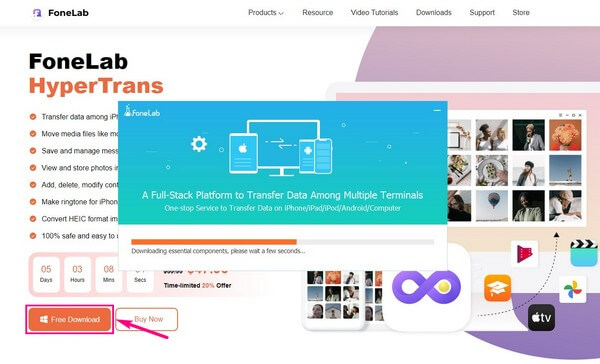
1. lépés Töltse le és telepítse a FoneLab HyperTrans programot a számítógépére.

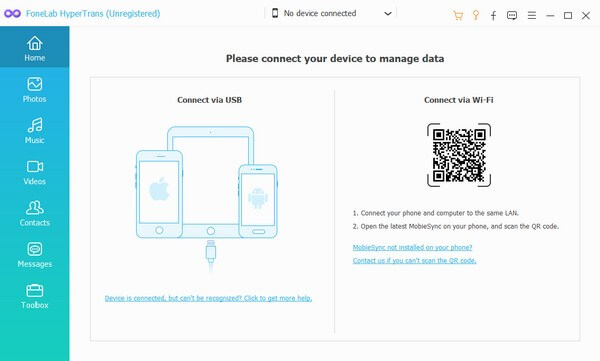
USB kábelekkel csatlakoztassa

2. lépés Csatlakoztassa mindkét telefont USB-kábellel.

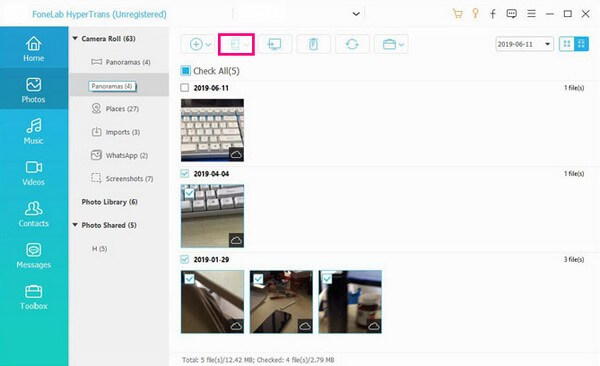
3. lépés Indítsa el a FoneLab HyperTrans alkalmazást . Válassza a Fotók lehetőséget > válassza ki a fényképeket > kattintson az Átvitel gombra.

kattintson az adattípusokra a bal oldali oszlopban

Amit KERÜLJÖN: NE használjon közvetlen kábeles átvitelt a beállítási képernyőről vagy az iCloud Visszaállítást olyan iPhone-on, amelyen már vannak adatok. Ezek a módszerek törlik a meglévő adatokat.

Egyszer elkövettem ezt a hibát: az iCloud Restore-t használtam egy iPhone-on, amit a feleségem két hete használt. Az összes új fotóját törölte. Most mindig a számítógépes módszert vagy a FoneLab HyperTrans-t használom , ha a céltelefonon már van adat.

FoneLab HyperTrans
FoneLab HyperTrans

Adatok átvitele iPhone, Android, iOS, számítógépekről bárhonnan, veszteség nélkül.

  • Fájlok áthelyezése iPhone, iPad, iPod touch és Android között.
  • Fájlok importálása iOS-ról az iOS-ba vagy az Androidról Androidra.
  • Fájlok áthelyezése iPhone / iPad / iPod / Android és számítógép között.
  • Fájlok mentése a számítógépről iPhone / iPad / iPod / Android rendszerre.

Gyors kompatibilitási táblázat

Átviteli irányElérhető módszerek
iPhone iPhone-ra AirDrop, Gyorsindítás, iCloud visszaállítás, USB + számítógép, FoneLab HyperTrans
Android és AndroidGyors megosztás, Közvetlen kábeles átvitel, Google Fotók, USB + Számítógép, FoneLab HyperTrans
iPhone az AndroidhozGoogle Fotók, USB + Számítógép, FoneLab HyperTrans
Android az iPhone-hozGoogle Fotók, Áthelyezés iOS-re, USB + Számítógép, FoneLab HyperTrans

Gyakran ismételt kérdések

1. kérdés: Mi a leggyorsabb módja a fényképek átvitelének két Android telefon között?

A: Gyors megosztás. 100 fotó 1-3 percet vesz igénybe, és nem igényel internetkapcsolatot. 847 fotót vittem át egy Samsung S23 és egy Pixel 7 között valamivel több mint 4 perc alatt, minőségromlás nélkül.

2. kérdés: Visszaállítottam a telefonomat gyári alaphelyzetbe biztonsági mentés nélkül. Örökre elvesznek a fotóim?

V: Valószínűleg igen, de először nézd meg a photos.google.com (Android) vagy az iCloud.com (iPhone) oldalt. A Google I/O 2024 szerint az Android-felhasználók 94%-a engedélyezte a biztonsági mentést anélkül, hogy tudnának róla. Ha semmi sem található ott, használd a FoneLab Android Data Recovery vagy a FoneLab iPhone Data Recovery programot közvetlenül az adatok felülírása előtt.

3. kérdés: A céltelefonomon már van adat. A fényképek átvitele törli a rajta lévő adatokat?

V: Nem, ha a Quick Share, az AirDrop, a Google Fotók, az USB-kábeles manuális átvitel vagy a FoneLab HyperTrans szolgáltatást használod , akkor NE használd a közvetlen kábeles átvitelt a beállítási képernyőről vagy az iCloud Restore funkciót olyan iPhone-on, amelyen már vannak adatok. Ezt a nehezebb úton tanultam meg, amikor az iCloud Restore segítségével töröltem a feleségem új fotóit.

Összefoglalás: A 30 másodperces cselekvési terved

Ha van...Tedd meg ezt azonnal
Új Android telefon, még nincs beállítvaKözvetlen kábeles átvitel (1. rész, 2. helyzet)
Új iPhone, még nincs beállítvaGyorsindítás vagy iCloud visszaállítás (2. rész, 2. helyzet)
Mindkét Android, mindkettő beállítvaGyors megosztás (1. rész, 1. helyzet)
Mindkét iPhone, mindkettő beállítvaAirDrop (2. rész, 1. helyzet)
Androidról iPhone-ra (az iPhone már be van állítva)Google Fotók (3. rész, 2. szituáció)
iPhone az AndroidhozGoogle Fotók (3. rész, 3. szituáció)
Bármely telefonról bármilyen telefonra (vezetékes, nagy átvitel)FoneLab HyperTrans (5. rész, 3. helyzet)
Törött képernyő vagy a telefon nem kapcsol beFoneLab iPhone Data Recovery vagy FoneLab Android Data Recovery (3. rész, 4. helyzet)
Gyári visszaállítás tervezéseELŐSZÖR BIZTONSÁGI MENTÉS (4. rész, 1. helyzet)
Már visszaállították a gyári beállításokat, nincs biztonsági mentésEllenőrizze a felhőt, majd a FoneLab helyreállítást (4. rész, 2. helyzet)
Több mint 10 000 fotó átviteleUSB kábel + számítógép vagy FoneLab HyperTrans (Part 5)
A céltelefonon már van adatforgalomSzámítógépes módszer (5. rész, 3. helyzet)

Lezárás – A fotóid túl fontosak ahhoz, hogy elveszítsd

Miután az elmúlt öt évben több tucat barátomnak segítettem elveszett fényképek után nyúlni, íme három szabály, amit megtanultam:

1. szabály: Engedélyezd az automatikus felhőalapú biztonsági mentést minden telefonon. Állítsd be a kezdeti konfiguráció során. A tizenöt perces beállítás órákig tartó fájdalommentes helyreállítást takarít meg.

2. szabály: Mielőtt bármilyen telefont gyári beállításokra állítana vissza, ellenőrizze a biztonsági mentést a photos.google.com vagy az iCloud.com oldalon. Ne bízzon csak a „Biztonsági mentés kész” üzenetben. Láttam már olyan biztonsági mentéseket, amelyek csendben meghiúsultak.

3. szabály: Két működő telefon közötti adatátvitel esetén a leggyorsabbak a vezeték nélküli módszerek, mint például a Quick Share és az AirDrop. Ha a megbízhatóság a fontosabb, használjon USB-kábelt vagy a FoneLab HyperTrans-t.

Válaszd ki a helyzetednek megfelelő módszert a fenti táblázatból. 15 különböző telefonmodellen végzett kétéves tesztelésem alapján a megfelelő módszerrel a fotóid 15 percen belül megjelennek az új telefonodon.

Ne hagyd, hogy a fotóid statisztikaként szerepeljenek. A Pixsy felmérése szerint minden harmadik okostelefon-felhasználó elveszítette már a fotóit a telefon sérülése vagy sikertelen átvitele miatt. Vigye át fotóit még ma.

FoneLab HyperTrans
FoneLab HyperTrans

Adatok átvitele iPhone, Android, iOS, számítógépekről bárhonnan, veszteség nélkül.

  • Fájlok áthelyezése iPhone, iPad, iPod touch és Android között.
  • Fájlok importálása iOS-ról az iOS-ba vagy az Androidról Androidra.
  • Fájlok áthelyezése iPhone / iPad / iPod / Android és számítógép között.
  • Fájlok mentése a számítógépről iPhone / iPad / iPod / Android rendszerre.

Ha elvesztette a fényképeit az átvitel során, a FoneLab Android Data Recovery vagy az iPhone Data Recovery segíthet visszaállítani azokat. Még akkor is működik, ha már visszaállította a telefonját. Ingyenesen beolvashatja eszközét, hogy megtudja, mely fényképeket lehet helyreállítani.

Hagyja megjegyzését, és csatlakozzon a vitánkhoz