
 iPhone Data Recovery
 iOS rendszer helyreállítása
 iOS adatmentés és visszaállítás
 iOS feloldó
 iPhone Jelszókezelő
 Helyváltó
 Android Data Recovery
 Broken Android Data Extraction
 Android adatmentés és visszaállítás
 FoneTrans az iOS számára
 iPhone Data Eraser
 HEIC átalakító
 HyperTrans
 WhatsApp Transfer iOS rendszerhez
 Mac Sweep
 Adat retriever
 Mac Data Retriever
 Video Converter Ultimate
 Képernyõrögzítõ
 Telefontükör
 Javítsa a rendellenes iPhone-t most
Adatok helyreállítása az iPhone készülékről a számítógépre egyszerűen.
iPad fehér képernyő – A Real Fix végső útmutatója [2023 frissítve]
 általa megosztva Boey Wong / 16. augusztus 2022., 09:00
 Az Apple kiadta a nagy képernyővel ellátott iPadet, amely segíti a felhasználókat a napi munkában, valamint a szórakoztató feladatok ellátásában, beleértve a filmeket, TV-t, MV-t stb.
Az iPad-felhasználók azonban olyan problémákkal szembesülhetnek, mint az iPad fehér képernyője. Ha Ön is közéjük tartozik, akkor jó helyen jár. Ez a bejegyzés pontosan megmondja, mi az iPad fehér képernyője, és hogyan lehet egyszerűen megoldani ezt a problémát.


Útmutató
1. rész. Mi az iPad fehér képernyő
Az iPad fehér képernyője, más néven WSOD, beragad az iPad képernyője, és nem reagál, ha bármit is csinál az eszközön.
Néhány ok okozta ezt a problémát az iPaden, például elégtelen tárhely, nem kompatibilis alkalmazások, hibák, elavult iOS stb., szoftverrel kapcsolatos problémák vagy hardverproblémák, például az LCD-képernyő meghibásodása.
Nem számít, melyik a fő ok, elolvashatja ezt a bejegyzést, és megtanulhatja a szoftverrel kapcsolatos problémák gyors javításának módszereit.
A FoneLab lehetővé teszi iPhone / iPad / iPod rögzítését DFU módból, helyreállítási módból, Apple logóból, fejhallgató módból stb. Normál állapotba adatvesztés nélkül.
- Javítsa ki a letiltott iOS-rendszerrel kapcsolatos problémákat.
- Adatok kinyerése letiltott iOS-eszközökről adatvesztés nélkül.
- Ez biztonságos és könnyen használható.
2. rész: Az iPad fehér képernyőjének javítása
Van egy probléma, és mindig lesz válasz. Valójában több módszert is beszerezhet az iPad fehér képernyőjének javításához, itt van 4 bevált módszer a hivatkozásokhoz. Gondosan ellenőrizheti és kiválaszthat egyet közülük.
1. lehetőség. Az iPad kényszerített újraindítása
Sok felhasználó bebizonyította, hogy az eszköz újraindítása hatékonyan megoldja a különböző eszközök problémáit. Tehát először megpróbálhatja újraindítani az iPadet a fehér képernyő eltávolításához. Vannak, akik kételkedhetnek ebben, mivel fogalmuk sincs, hogyan indítsák újra a fehér képernyőre ragadt iPadet. Ne izzad meg. Ez a rész bemutatja, hogyan kényszerítheti az iPad újraindítását az alábbiakban két módon.
Way 1. Az iPad újraindításának kényszerítése
iPad kezdőlap gombbal: Nyomja meg a hatalom és a otthon gombokat 10 másodpercig, amíg meg nem jelenik az Apple logó.
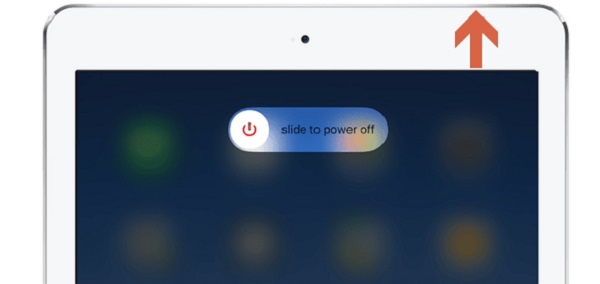
iPad kezdőlap gomb nélkül: Nyomja meg és engedje fel a hangerő fel gombot, majd a Volume Down gomb. Tartsd a hatalom gombot, amíg meg nem jelenik az Apple logó.
2. út. Háromgombos trükkök
Ez a módszer iPad számára elérhető a kezdőlap gombbal, nyomja meg hangerő fel + táp + otthon gombot egyszerre, amíg meg nem jelenik az Apple logó.
Néha ez a módszer nem segít az Ön problémájában. Ha igen, válasszon professzionális szerszámot.
2. lehetőség. FoneLab iOS rendszer-helyreállítás
Számítógépén található néhány harmadik féltől származó eszköz az iOS-problémák egyszerű megoldásához. A fehér képernyős iPad esetében ennek megfelelően is kipróbálhatja őket. Itt, FoneLab iOS rendszer-helyreállítás segít megoldani a különböző iOS-problémákat, mint pl iPhone fekete képernyő, iPhone piros képernyő, az iPhone folyamatosan újraindul, és így tovább.
A FoneLab lehetővé teszi iPhone / iPad / iPod rögzítését DFU módból, helyreállítási módból, Apple logóból, fejhallgató módból stb. Normál állapotba adatvesztés nélkül.
- Javítsa ki a letiltott iOS-rendszerrel kapcsolatos problémákat.
- Adatok kinyerése letiltott iOS-eszközökről adatvesztés nélkül.
- Ez biztonságos és könnyen használható.
Ugyanígy elérhető a fehér képernyő javítása iPaden is.
1 lépésTöltse le a programot a hivatalos webhelyről, és kövesse az utasításokat a számítógépre történő telepítéséhez. Akkor futtasd.
2 lépésCsatlakoztassa az iPhone készüléket a számítógéphez, és érintse meg a lehetőséget Hagyjuk gombot az iPhone képernyőjén, amikor felugrik.
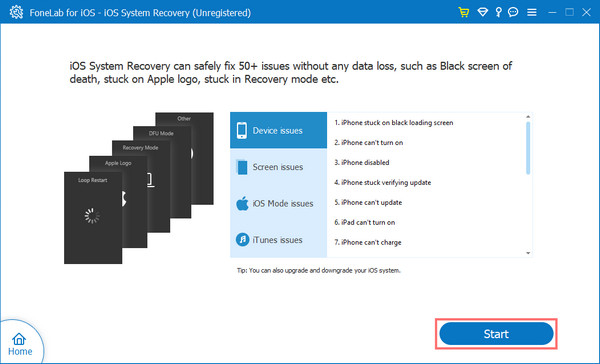
3 lépésA pop-art design, négy időzóna kijelzése egyszerre és méretének arányai azok az érvek, amelyek a NeXtime Time Zones-t kiváló választássá teszik. Válassza a iOS rendszer helyreállítása a többi lehetőség közül, majd kattintson a gombra Rajt gombot.
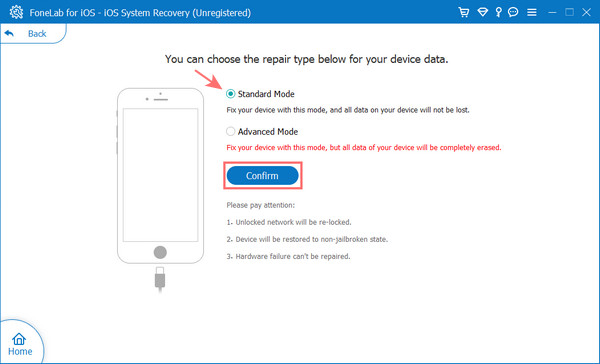
4 lépésVálasztani kell Standard mód or Haladó szint, Majd kattintson a megerősít gombot.
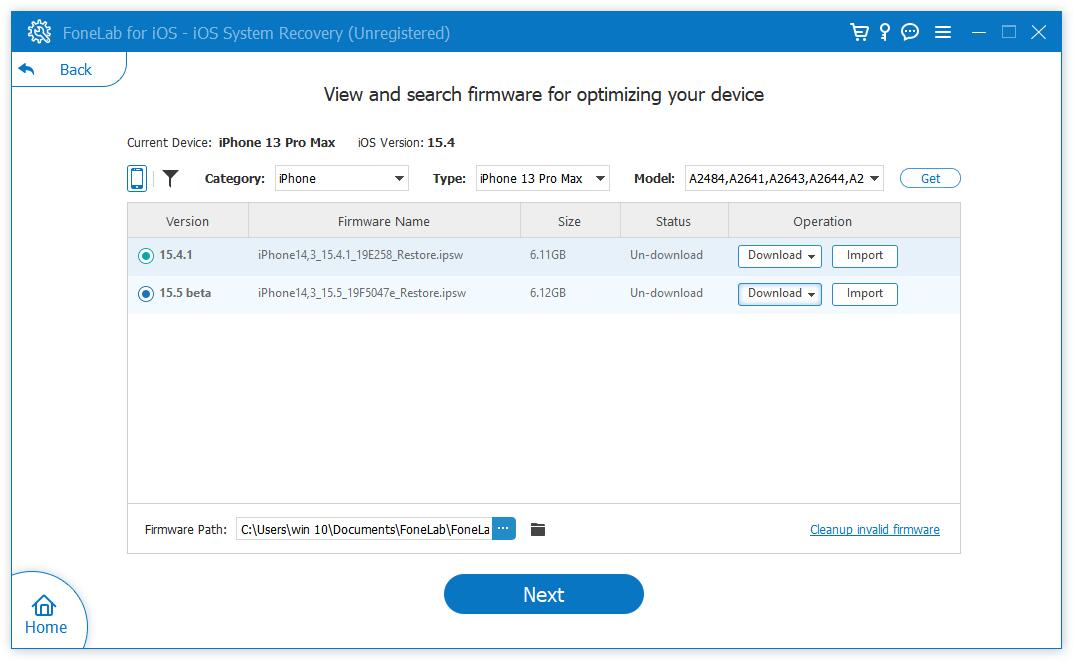
5 lépésVálasszon ki egy firmware-t a listából, és kattintson a gombra Javítás gombot.
Mint látható, ez egy professzionális eszköz, de még a kezdők számára is könnyen használható. Most ingyenesen letöltheti és kipróbálhatja az előnyeit!
A FoneLab lehetővé teszi iPhone / iPad / iPod rögzítését DFU módból, helyreállítási módból, Apple logóból, fejhallgató módból stb. Normál állapotba adatvesztés nélkül.
- Javítsa ki a letiltott iOS-rendszerrel kapcsolatos problémákat.
- Adatok kinyerése letiltott iOS-eszközökről adatvesztés nélkül.
- Ez biztonságos és könnyen használható.
3. lehetőség: Szabadítson fel helyet az iPaden
A probléma másik fő oka az, hogy nincs elegendő tárhely az iPaden. El kell távolítania a nem kívánt adatokat az eszközről és szabad helyet hogy az iPad ezután normális legyen.
Ebben a részben 4 módszert ismerhet meg, hogyan szerezhet több helyet az iPaden.
1. Segítő érintés
Az AssictiveTouch egy kényelmes iPhone-funkció, amellyel gyorsan elérheti, amire szüksége van. Ezenkívül segíthet a RAM törlésében az eszközön, hogy több hely jusson.
1 lépésAz AssistiveTouch engedélyezése iPaden keresztül beállítások > megközelíthetőség > érintés > Segítő érintés, kapcsolja be.
2 lépésVissza a Beállítások fő felületre, válassza a lehetőséget általános > Leállítás.
3 lépésÉrintse meg a Segítő érintés ikonra, és a menü megjelenésekor válassza a Kezdőlap lehetőséget.
2. Törölje a nem kívánt adatokat
Valójában ellenőrizheti az adatokat beállítások > általános > Tárolás, majd egyenként törölje a nem kívánt elemeket az iPhone készülékről. Például megnyithatja a Fotók alkalmazást, és ennek megfelelően eltávolíthat néhány ismétlődő elemet.
3. FoneEraser iOS-hez
Itt kipróbálhatja FoneEraser az iOS-hoz a számítógépen, és könnyedén kezelheti iPad adatait. Segítségével törölhet minden adatot ill alkalmazások eltávolítása, fényképek, nagy fájlok vagy gyorsítótár-fájlok az Ön igényei szerint.

A FoneEraser for iOS a legjobb iOS-adattisztító, amely könnyen és véglegesen törli az iPhone, iPad vagy iPod összes tartalmát és beállításait.
- Tisztítsa meg a nem kívánt adatokat iPhone, iPad vagy iPod touch készülékről.
- Gyors adat törlése egyszeri felülírással, ami időt takaríthat meg sok adatfájlhoz.
Az alábbiakban bemutatjuk, hogyan használhatja fel iPhone tárhely felszabadítására.
1 lépésTöltse le és telepítse a FoneEraser for iOS programot számítógépére, majd futtassa a számítógépen.
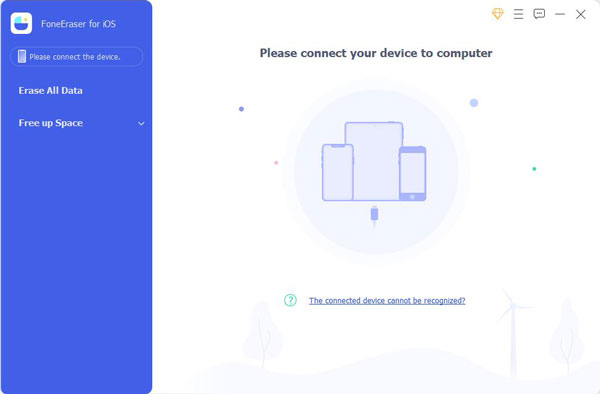
2 lépésCsatlakoztassa az iPadet a számítógéphez, és kattintson Összes adat törlése.
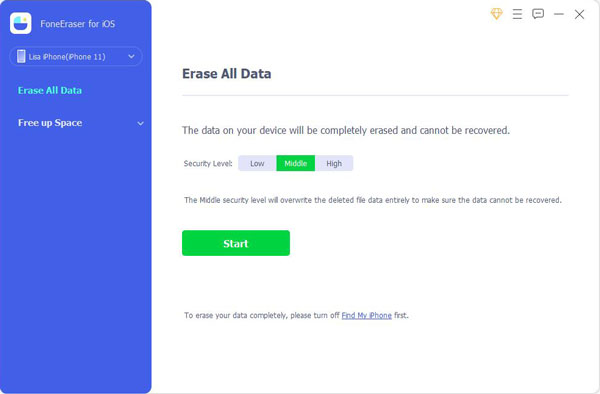
3 lépésKi kell választani a törlési szintet Magas, Középső or Elő/Utó, majd kattintson a gombra Törli gombot.
4.iCloud
Tudja, az iCloud képes kezelni iOS-eszközeit a hivatalos webhelyről vagy bármely más eszközről. Ebben a részben bemutatjuk az iPhone böngészőben az iCloud hivatalos webhelyéről való törlésének részletes lépéseit.
1 lépésKeresse fel az iCloud hivatalos webhelyét, és jelentkezzen be iCloud-fiókjába.
2 lépésKattints Keresse meg a My és válassza ki iPadjét a listából.
3 lépésKattints Törölje az iPadet gombot.
4. lehetőség Helyreállítási mód
A helyreállítási mód egy olyan funkció, amellyel iPadjét csatlakoztathatja az iTuneshoz vagy a Finderhez, és lehetővé teszi számukra, hogy könnyen diagnosztizálják az eszközökön felmerülő problémákat. Ha szeretné tudni, hogyan kell használni az iPad fehér képernyő problémájának megoldására, kérjük, tekintse meg az alábbi oktatóanyagot.
1 lépésFuttassa az iTunes vagy a Finder alkalmazást a számítógépen, majd csatlakoztassa az iPhone készüléket.
2 lépésAz otthon nélküli iPaden nyomja meg és engedje fel a kötet a legközelebbi gombhoz hatalom gombot, majd a kötet gombtól a legtávolabbi hatalom gomb. A kezdőlap gombbal rendelkező iPad esetén tartsa lenyomva a gombot hatalom és a otthon gomb együtt.
3 lépésTartsa lenyomva a gombot, amíg meg nem jelenik a helyreállítási mód képernyő.
4 lépésA számítógép képernyőjén kattintson a gombra Visszaad gombot, amikor megjelenik egy ablak.
Miután befejeződött, az iPad fehér képernyője eltűnik, és a szokásos módon beállíthatja iPadjét.
3. rész. GYIK az iPad fehér képernyőjéről
1. Hogyan lehet feloldani a képernyő rögzítését iPaden?
Ha általában nem tudja újraindítani iPadjét, megpróbálhatja kényszerindítani az iPadet, kövesse a 2. részben leírt lépéseket. FoneLab iOS rendszer-helyreállítás számítógépen, hogy megoldja az összes iPad és más iOS-eszközök problémáját.
2. Mi történik, ha az iPad beragad a betöltési képernyőn?
Először is megpróbálhatja kikapcsolni, majd újra bekapcsolni az iPadet. Viszont nem megy, meg lehet próbálni FoneLab iOS rendszer-helyreállítás számítógépen a betöltési képernyőn elakadt iPad kijavításához.
Ennyit szeretnénk megosztani Önnel az iPad fehér képernyőjéről. Megtudhatja, mi ez, és hogyan lehet könnyedén megoldani ezt a problémát. És FoneLab iOS rendszer-helyreállítás a leginkább ajánlott eszköz az Ön számára; Ez egy hatékony eszköz az iOS-eszközök problémáinak megoldására, de könnyen használható friss kezek számára. Miért ne töltse le számítógépre, és élvezze előnyeit most!
A FoneLab lehetővé teszi iPhone / iPad / iPod rögzítését DFU módból, helyreállítási módból, Apple logóból, fejhallgató módból stb. Normál állapotba adatvesztés nélkül.
- Javítsa ki a letiltott iOS-rendszerrel kapcsolatos problémákat.
- Adatok kinyerése letiltott iOS-eszközökről adatvesztés nélkül.
- Ez biztonságos és könnyen használható.



