iPhone Data Recovery
 iOS rendszer helyreállítása
 iOS adatmentés és visszaállítás
 iOS feloldó
 iPhone Jelszókezelő
 Helyváltó
 Android Data Recovery
 Broken Android Data Extraction
 Android adatmentés és visszaállítás
 FoneTrans az iOS számára
 iPhone Data Eraser
 iPhone tisztító
 HEIC átalakító
 HyperTrans
 WhatsApp Transfer iOS rendszerhez
 Mac Sweep
 Adat retriever
 Mac Data Retriever
 Video Converter Ultimate
 Képernyõrögzítõ
 Telefontükör
 Javítsa a rendellenes iPhone-t most
Adatok helyreállítása az iPhone készülékről a számítógépre egyszerűen.
Az iPhone helyreállítási módban ragadt [egyszerű módszerek a javításra]
 általa megosztva Boey Wong / 07. december 2023. 09:00
Jó nap! Néhány perce terveztem visszaállítani az iPhone-omat. én tedd helyreállítási módba mint az első lépésem. A helyreállítási módban ragadt iPhone azonban nem áll vissza. Nem tudom, ezúttal mit tegyek. Ez volt az első alkalom, hogy találkoztam ilyen iPhone-problémával. Tudnátok segíteni kitalálni, hogy mi történt, és hogyan lehet javítani? Előre is köszönöm!
A Helyreállítási mód parancs iPhone-on vagy más eszközökön hasznos. De ez az egyik legstresszesebb probléma, ha iPhone-ja elakad ebben az üzemmódban. Ha igen, nézzük meg az alábbi módszereket, amelyek segíthetnek a probléma megoldásában. Lépj tovább.
![Az iPhone helyreállítási módban ragadt [egyszerű módszerek a javításra]](https://www.fonelab.com/images/ios-system-recovery/fix-iphone-stuck-in-recovery-mode/fix-iphone-stuck-in-recovery-mode.jpg)

Útmutató
1. rész: Miért ragadt meg az iPhone helyreállítási módban
Ha az iPhone nem tud kilépni a helyreállítási módból, a kilépéskor meg kell győződnie arról, hogy az elvégzett folyamat megfelelő-e. A problémát szoftver- vagy hardverproblémák is okozhatják. Némelyikük elavult iOS-verzió, hibás gombok stb.
Ezenkívül a program elavult lehet, ha az iTunes-t helyreállítási módban használja. Frissíteni kell, ha ez a helyzet. Frissítéssel be kell szereznie a legújabb funkcióját.
Elkerülhetetlenek azok az okok, amelyek miatt az iPhone helyreállítási módban ragadt, nem áll helyre. Az egyetlen választás, amit tehet, az az, hogy az Ön kényelme érdekében kijavítja a problémát.
2. rész: A helyreállítási módban elakadt iPhone javítása
A probléma okának megismerése után reméljük, hogy most megakadályozza a probléma előfordulását. De ha jelenleg ezt tapasztalja, itt az ideje, hogy elhárítsa az iPhone készüléket. Az alábbiakban elkészítettük azokat a módszereket, amelyek segíthetnek Önnek. Kérjük, ismerje meg őket az alábbiakban egyenként. Kérjük, indítsa el.
A FoneLab lehetővé teszi iPhone / iPad / iPod rögzítését DFU módból, helyreállítási módból, Apple logóból, fejhallgató módból stb. Normál állapotba adatvesztés nélkül.
- Javítsa ki a letiltott iOS-rendszerrel kapcsolatos problémákat.
- Adatok kinyerése letiltott iOS-eszközökről adatvesztés nélkül.
- Ez biztonságos és könnyen használható.
Hibaelhárítás 1. Indítsa újra az iPhone készüléket
Az iPhone visszaállításához törölnie kell az összes iPhone adatot. Az említett eljárás az egyik megoldás a helyreállítási módban ragadt iPhone javítására. De hogyan lehet az iPhone-t visszaállítani a helyreállítási módból? Az iPhone újraindítása az alternatíva! Csak az iPhone gombot kell használnia.
Az iPhone-ok azonban különböző modellekkel rendelkeznek. A helyzet az, hogy különböző gombokkal is rendelkeznek az újraindítási folyamathoz. Még szerencse, hogy visszakaptuk! Felsoroljuk az összes iPhone-ok újraindítási eljárását a modelltől függően. Lépj tovább.
iPhone X, 12, 11, 13 vagy újabb: Nyomja meg és tartsa lenyomva a kötet gomb. Alternatív megoldásként megnyomhatja és tarthatja a Oldal gomb. Ne engedje el, amíg meg nem látja a Kikapcsolás csúszkát. Ezután húzza jobbra a csúszkát az iPhone bekapcsolásához. Kikapcsolás után nyomja meg és tartsa lenyomva a gombot Oldal gombot, amíg meg nem jelenik az Apple logó.
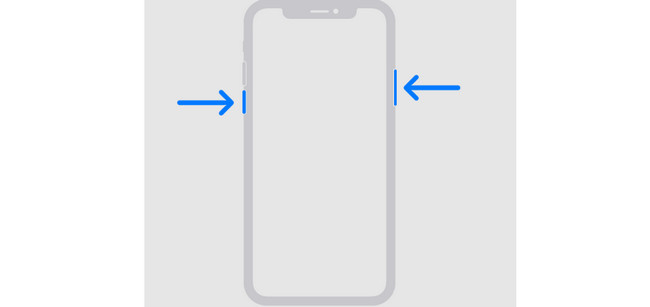
iPhone 6, 8, 7 vagy SE (2. vagy 3. generáció): Nyomja meg és tartsa lenyomva a Oldal gomb. Ne engedje el, amíg meg nem látja a Kikapcsolás csúszkát. Ezután húzza jobbra a csúszkát az iPhone bekapcsolásához. Kikapcsolás után nyomja meg és tartsa lenyomva a gombot Oldal gombot, amíg meg nem jelenik az Apple logó.

iPhone SE (1. generációs), 5 vagy korábbi: Nyomja meg és tartsa lenyomva a gombot felső gomb. Ne engedje el, amíg meg nem látja a Kikapcsolás csúszkát. Ezután húzza jobbra a csúszkát az iPhone bekapcsolásához. Kikapcsolás után nyomja meg a gombot felső gombot, amíg meg nem jelenik az Apple logó.

Hibaelhárítás 2. Állítsa vissza az iPhone készüléket az iTunes/Finder segítségével
Ha közvetlenül szeretné visszaállítani iPhone-ját a helyreállítási módban elakadt iPhone javításához, olvassa el ezt a részt! Az iPhone számítógépen történő visszaállításához az iTunes és a Finder alkalmazást kell használnia. A folyamatuk hasonló, és csak a gombokban különböznek. Kérjük, olvassa el a részletes eljárást alább.
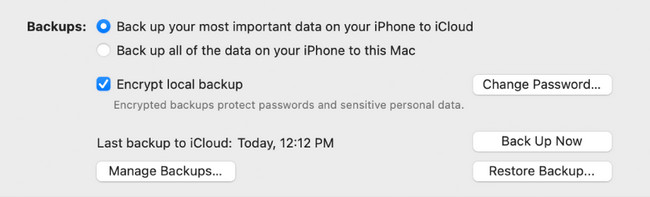
Csatlakoztassa az iPhone-t a Machez. Az USB-kábel lesz az a tartozék, amelyet használni fog. Ezután kattintson az iPhone ikonra a bal oldalon. Az iPhone-ra vonatkozó információk a jobb oldalon jelennek meg. Kattints a általános gombot és válassza ki a Restore Backup gomb. Válassza ki a legrelevánsabb biztonsági másolatot, és kövesse a képernyőn megjelenő utasításokat. Az iPhone-nak ezután be kell kapcsolnia.
Hibaelhárítás 3. Használja a FoneLab iOS rendszer-helyreállítást
A legjobb alternatív eszköz, amelyet használhat FoneLab iOS rendszer-helyreállítás. Az eszközzel több eszköz, képernyő, iOS mód és iTunes probléma is kijavítható. Ennek a szoftvernek a támogatott problémái körülbelül 50+. Ezenkívül letöltheti ezt az eszközt Windows és Mac rendszeren. A helyreállítási mód hurokban elakadt iPhone javításához tekintse meg a részletes lépéseket FoneLab iOS rendszer-helyreállítás részben megadott elérhetőségeken.
A FoneLab lehetővé teszi iPhone / iPad / iPod rögzítését DFU módból, helyreállítási módból, Apple logóból, fejhallgató módból stb. Normál állapotba adatvesztés nélkül.
- Javítsa ki a letiltott iOS-rendszerrel kapcsolatos problémákat.
- Adatok kinyerése letiltott iOS-eszközökről adatvesztés nélkül.
- Ez biztonságos és könnyen használható.
1 lépésKattintson az ingyenes letöltés gomb. Ezután várjon néhány másodpercet. Állítsa be az eszközt, és indítsa el.

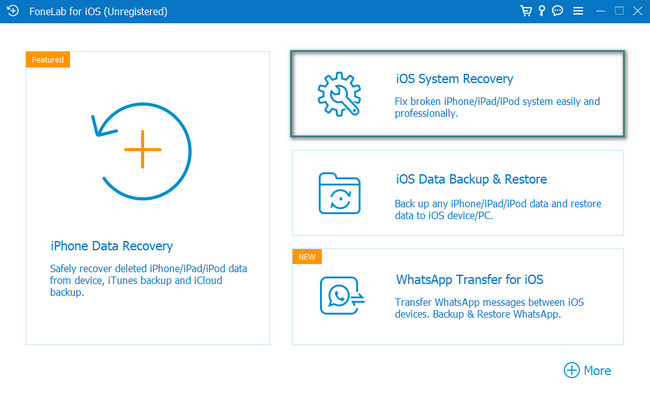
2 lépés4 funkció jelenik meg. Kérjük, kattintson a iOS rendszer helyreállítása gombot mindegyik között.
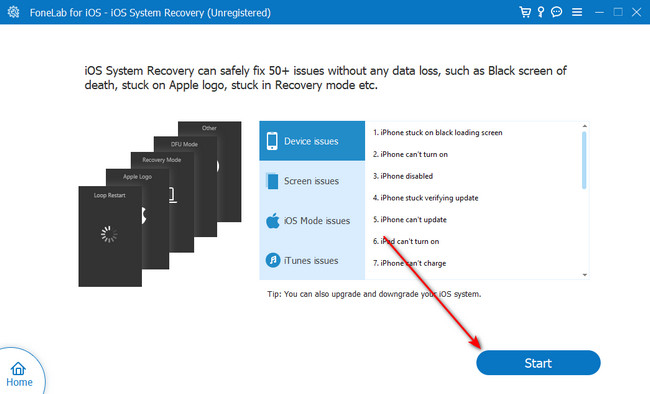
3 lépésA támogatott problémák megjelennek a képernyőn. Kérjük, kattintson a Rajt gombot utána. Ezután válasszon a Standard mód vagy a Speciális mód közül. Nézze meg funkciójukat a nevük alatt. Kattints a megerősít gombot a folytatáshoz.
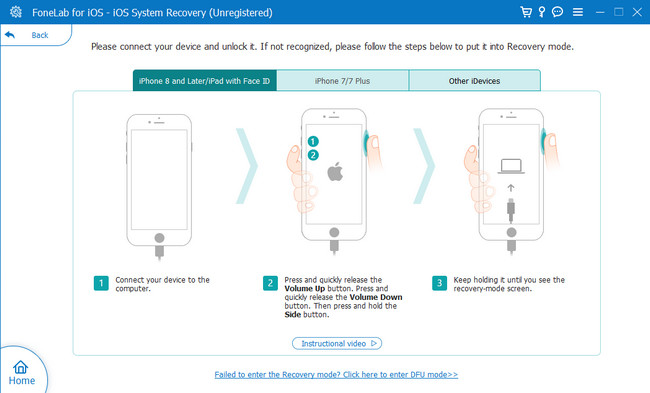
4 lépésMegjelenik a helyreállítási mód utasítási felülete. Kérjük, kövesse a képernyőn megjelenő utasításokat. Ezt követően kattintson a Optimalizálja or Javítás gombot az iPhone javításához.
A FoneLab lehetővé teszi iPhone / iPad / iPod rögzítését DFU módból, helyreállítási módból, Apple logóból, fejhallgató módból stb. Normál állapotba adatvesztés nélkül.
- Javítsa ki a letiltott iOS-rendszerrel kapcsolatos problémákat.
- Adatok kinyerése letiltott iOS-eszközökről adatvesztés nélkül.
- Ez biztonságos és könnyen használható.
3. rész: GYIK a helyreállítási módban elakadt iPhone készülékek javításáról
1. Mennyi ideig tart az iPhone helyreállítása helyreállítási módban?
Nincs pontos idő arra vonatkozóan, hogy mennyi ideig tart az iPhone helyreállítása helyreállítási módban. Ez az iPhone-on tárolandó biztonsági másolat méretétől függ. De a helyreállítási folyamat helyreállítási módban fél óráig vagy egy óráig tart. Ezenkívül a helyreállítási idő attól függ, hogyan hajtja végre az eljárást megfelelően.
2. A helyreállítási mód megegyezik a csökkentett móddal?
Határozottan, nem. A helyreállítási mód és a csökkentett mód különböző parancsok. Amikor a telefon csökkentett módban van, csak az adatokat vagy a telefonhoz szükséges alapvető alkalmazásokat tölti be. Helyreállítási módban azonban a telefon hibaelhárításon megy keresztül.
3. Hogyan lehet kilépni a helyreállítási módból iPhone-on?
Kérjük, húzza ki az USB-kábelt az iPhone-ból. Ezt követően nyomja meg és tartsa lenyomva a alvás or Ébred gomb. Ez a telefon modelljétől függ. Az iPhone kikapcsolása után engedje fel a gombot. Ezt követően nyomja meg és tartsa lenyomva a gombot kötet, felsővagy Oldal gombot, az iPhone típusától függően. Tartsa lenyomva a gombot, amíg meg nem jelenik az Apple logó a képernyőn. Az iPhone ezután újraindul. Csak néhány másodpercet kell várnia.
4. Miért nem működik az iPhone helyreállítási módja?
A gombok az első, amit ellenőrizni kell, ha az iPhone helyreállítási mód nem működik. Ennek az az oka, hogy az iPhone helyreállítási módba helyezéséhez az iPhone gombjaira van szükség. Ha elromlanak, a parancs nem hajtódik végre. Ezenkívül a többi lehetséges ok a sérült fájlok, az elavult iTunes-verziók és egyebek.
Reméljük, hogy kijavítja a helyreállítási módban elakadt iPhone-t, és nem fog visszaállni. Ezenkívül örömmel fogjuk tudni, ha nem tapasztalt hibát a folyamat során. Ha több iPhone-problémája van, tesztelje FoneLab iOS rendszer-helyreállítás újra. 50+ meghibásodást tud javítani az említett készüléken. További kérdései vannak? Kérjük, hagyja őket az alábbi megjegyzés részben. Köszönöm!
A FoneLab lehetővé teszi iPhone / iPad / iPod rögzítését DFU módból, helyreállítási módból, Apple logóból, fejhallgató módból stb. Normál állapotba adatvesztés nélkül.
- Javítsa ki a letiltott iOS-rendszerrel kapcsolatos problémákat.
- Adatok kinyerése letiltott iOS-eszközökről adatvesztés nélkül.
- Ez biztonságos és könnyen használható.
Az alábbiakban egy oktatóvideó található referenciaként.