
 iPhone Data Recovery
 iOS rendszer helyreállítása
 iOS adatmentés és visszaállítás
 iOS feloldó
 iPhone Jelszókezelő
 Helyváltó
 Android Data Recovery
 Broken Android Data Extraction
 Android adatmentés és visszaállítás
 Android Unlocker
 FoneTrans az iOS számára
 iPhone Data Eraser
 iPhone tisztító
 HEIC átalakító
 HyperTrans
 WhatsApp Transfer iOS rendszerhez
 Mac Sweep
 Adat retriever
 Mac Data Retriever
 Video Converter Ultimate
 Képernyõrögzítõ
 Telefontükör
- Képernyõrögzítõ
- Mac Video Recorder
- Windows videorögzítő
- Mac Audio Recorder
- Windows Audio Recorder
- Webkamera felvevő
- Játékfelvétel
- Találkozó-rögzítő
- Messenger Call Recorder
- Skype felvevő
- Természetesen felvevő
- Bemutató rögzítő
- Chrome-felvevő
- Firefox felvevő
- Képernyőkép a Windows rendszeren
- Képernyő Mac-en
Windows Game Bar – nagyszerű szolgáltatások a számítógépen
 általa megosztva Lisa Ou / 19. június 2024. 09:00
Szia! Frissítés után megtaláltam a Game Bar-t a számítógépemen. De mi az a Game Bar, és hogyan kell használni? Köszönöm!
A Windows 10 frissítése után beépített Game Bar nevű funkcióval rendelkezik. Előfordulhat, hogy egyes felhasználók nem ismerik ezt. Ez a cikk elmagyarázza, mit tehet az Ön számára, és hogyan használhatja a Game Bart a számítógépén.

Emellett alternatívákat is kaphat játékmenetének vagy mások számítógépen történő rögzítésére.

Útmutató
1. rész. Mi az a Game Bar
Windows 10 és újabb verziók esetén a Game Bar segítségével képernyőket vagy képernyőképeket rögzíthet a számítógépen. Nyomon követheti és kezelheti a játék FPS-ét és más valós idejű statisztikákat is.
Ezenkívül beállíthatja az egér átkattintását és a hangerőt, ellenőrizheti az alkalmazásokat és folyamatokat a rendszererőforrások használatával, és így tovább.
A Windows Game Bar főként fantasztikus megjegyzések hatékony rögzítésére és rögzítésére szolgál a számítógépen.
2. rész: A Game Bar használata képernyő rögzítésére
A Windows Game Bar egyszerűen megnyitható, játék közben nyomja meg a Windows logó billentyű + G billentyűkombinációt a billentyűzeten.

Ezután megjelenik a menü. Kattintson a kör ikonra a felvétel megkezdéséhez, vagy válassza a kameraszerű ikont képernyőkép készítéséhez.
A teljes képernyős felvétel engedélyezéséhez és a játékfelvétel elindításához vagy leállításához a Windows logó billentyű + Alt + G billentyűkombinációval is engedélyezheted .
Hová ment a Game Bar? Alapértelmezés szerint megnyithatsz egy mappát, és elérheted a Videó > Felvételek menüpontot.
Mi van, ha nem frissítette a Windows rendszert, vagy nem tetszik a Windows Game Bar? Vannak alternatívák a képernyő számítógépen történő rögzítésére? Ugrás a következő részre.
3. rész. A Windows Game Bar alternatívái
Ha nem szereti a Game Bar alkalmazást Windows rendszeren, de szeretné rögzíteni a képernyőn végzett tevékenységeket, mindig találhat alternatívákat az interneten. A tesztelés után bemutatunk 2 leginkább ajánlott eszközt, amelyet nem szabad kihagyni.
1. lehetőség. FoneLab Screen Recorder
A Windows Game Barhoz képest a FoneLab Screen Recorder egy harmadik féltől származó eszköz, nem pedig a hivatalos webhely beépített funkciója. Hatékony funkciói és egyszerű lépései azonban kielégítik majd.

A FoneLab Screen Recorder lehetővé teszi videó, audió, online oktatóanyagok stb. Rögzítését a Windows / Mac rendszeren, valamint a méret testreszabását, a videó vagy a hang szerkesztését és még sok más.
- Videofelvétel, audio, webkamera felvétele és képernyőképeket készíthet Windows / Mac rendszeren.
- Az adatok előnézete mentés előtt.
- Ez biztonságos és könnyen használható.
A FoneLab Képernyőrögzítő különböző felvételi módokat kínál. Felveheti a teljes képernyőt, a kiválasztott régiót vagy az ablakot. A képernyőfelvétel mellett engedélyezheti a webkamerát, a rendszerhangot és a mikrofont is. Egyszerűen kattintson a Teszt gombra a kapcsolódó opciók alatt, hogy az igényeinek megfelelően módosítsa a beállításokat.
Rendelkezni fogsz egy Automatikus leállítás funkcióval, amely a felvétel hosszára, fájlméretére vagy befejezési időpontjára vonatkozó beállításaid alapján állítja le a felvételt. Így nem kell leállítanod a felvételt, amikor valami mást csinálsz.
Egy másik hasznos funkció, a Feladatütemezés lehetővé teszi, hogy bármit rögzíts a kívánt időpontban és dátumon, sőt, az Ismétlés funkcióval időről időre megismételheted a műveletet anélkül, hogy magad csinálnád.
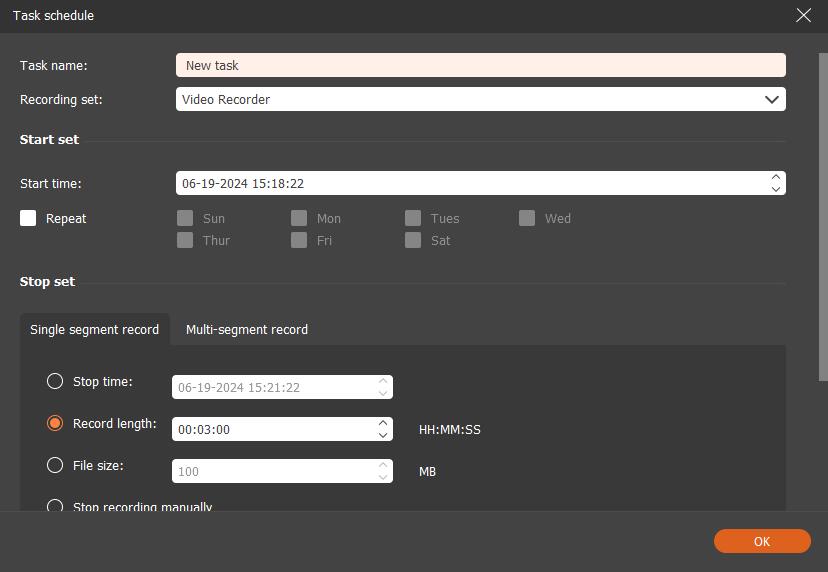
Ráadásul egyszerűen kiválaszthatja a Vízjel funkciót, hogy bonyolult műveletek nélkül szöveges vagy képes vízjelet adjon a felvételéhez.
A számítógépen kívül iOS és Android eszközökön is rögzíthetsz vele képernyőfelvételeket . Csak követned kell a képernyőn megjelenő utasításokat az eszközök csatlakoztatásához, és néhány kattintással elkezdheti a felvételt.
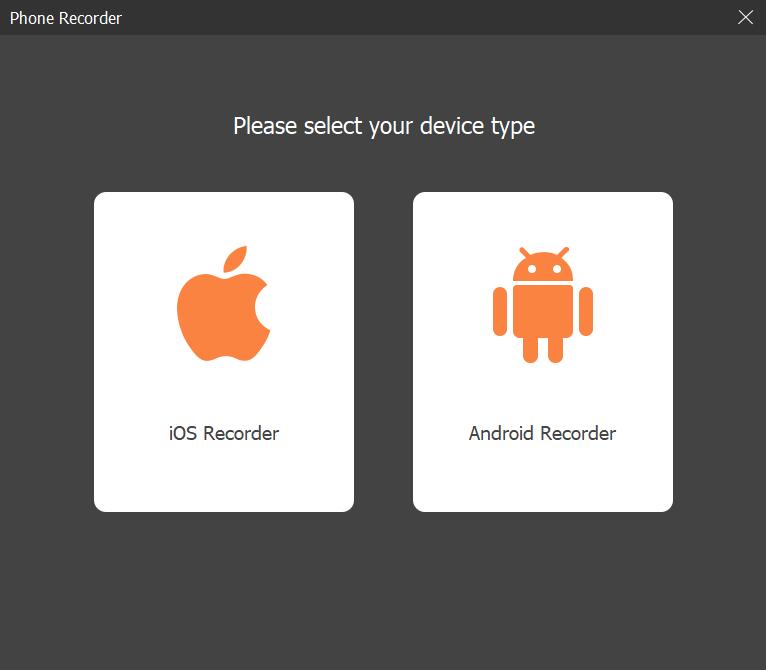
Az alábbiakban bemutatjuk a számítógép képernyőjének rögzítését a FoneLab Screen Recorder segítségével.
1 lépés Töltse le a FoneLab képernyőrögzítőt a számítógépére, majd futtassa.
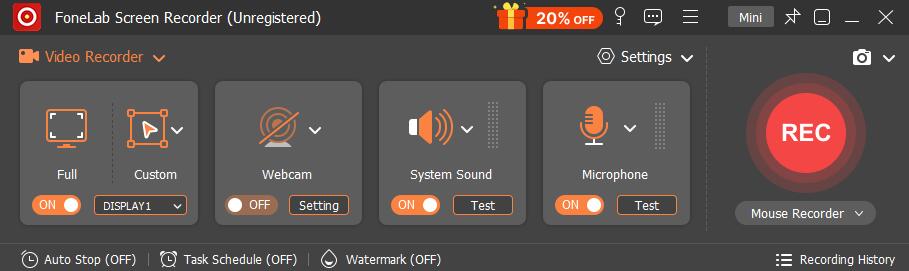
2. lépés Válassza ki a felvételi módot a bal oldalon, és engedélyezze a kívánt funkciókat. Kattintson a FELVÉTEL gombra a felvétel megkezdéséhez. A visszaszámlálás megkezdődik, majd automatikusan rögzíti a képernyőt.
3. lépés Kattintson a leállítás gombra, vagy nyomja meg az ESC billentyűt a billentyűzeten a felvétel leállításához.
Amint láthatja, az eljárás nagyon egyszerű és felhasználóbarát. A FoneLab Screen Recorder mindig a legjobb választás számítógépen vagy mobileszközön történő rögzítéshez.
A FoneLab Screen Recorder lehetővé teszi videó, audió, online oktatóanyagok stb. Rögzítését a Windows / Mac rendszeren, valamint a méret testreszabását, a videó vagy a hang szerkesztését és még sok más.
- Videofelvétel, audio, webkamera felvétele és képernyőképeket készíthet Windows / Mac rendszeren.
- Az adatok előnézete mentés előtt.
- Ez biztonságos és könnyen használható.
2. lehetőség. Online Screen Recorder
Vannak, akik nem szeretik a számítógépes programok letöltését és telepítését, és problémáikat online szeretnék megoldani. Így biztosan talál valamit a Google-ban. De hogyan találja meg a megfelelőt a számtalan eredmény közül?
Itt az Apower Free Online Screen Recorder-t ajánljuk. Kipróbálhatja Mac és Windows rendszeren is, és vízjel korlátozás nélkül rögzítheti a képernyőt számítógépen.
1. lépés Keresse meg az Apower online képernyőrögzítőt a Google-ben, és látogassa meg a hivatalos webhelyét. Ezután kattintson a Felvétel indítása gombra, amikor megjelenik.
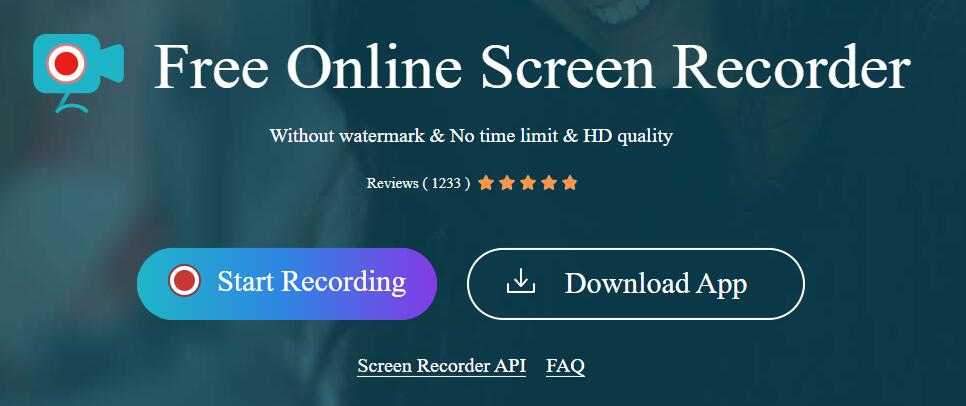
2. lépés Ellenőrizze a funkciókat az Ön igényei alapján, majd kattintson a Felvétel indítása gombra.
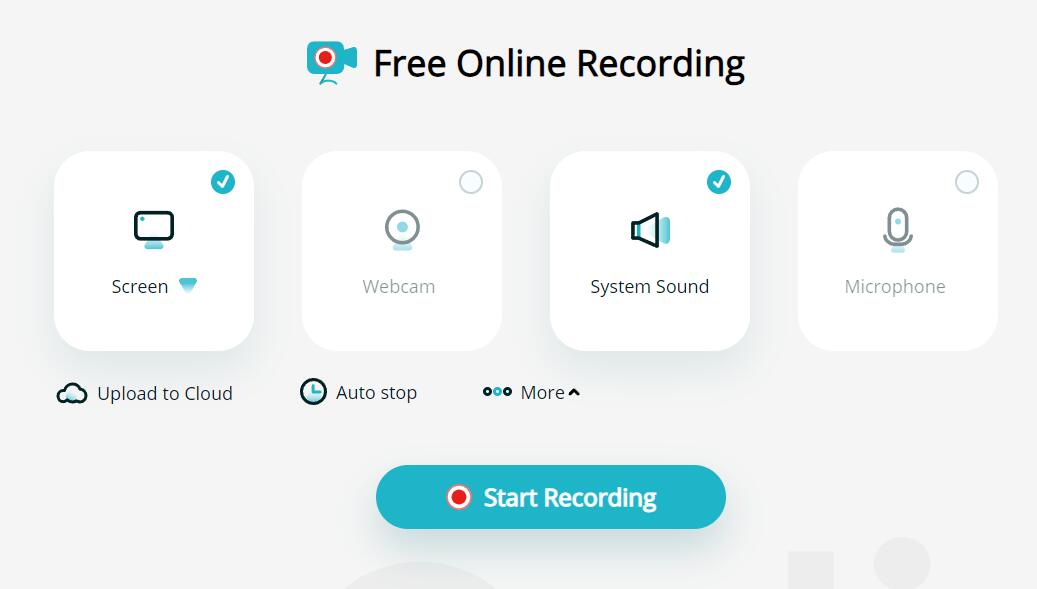
Dönthet úgy, hogy letölti a számítógépes verzióit, hogy futtassa a számítógépén, de az online verzió sokkal jobb lesz, mivel nem kell semmit sem telepítenie az eszközére.
4. rész. GYIK a Windows Game Bar-ról
1. Ki tudja kapcsolni a Windows Game Bart?
Igen, egyszerűen megnyomhatod a Windows logót és a G billentyűket a kikapcsoláshoz.
2. Eltávolíthatom a Microsoft Game Bar alkalmazást?
Nem, a Microsoft Game Bar nem távolítható el. Ez a készülék beépített funkciója.
3. Ingyenes a Windows Game Bar?
Igen, a Windows Game Bar ingyenesen használható Windows számítógépén.
A FoneLab Screen Recorder lehetővé teszi videó, audió, online oktatóanyagok stb. Rögzítését a Windows / Mac rendszeren, valamint a méret testreszabását, a videó vagy a hang szerkesztését és még sok más.
- Videofelvétel, audio, webkamera felvétele és képernyőképeket készíthet Windows / Mac rendszeren.
- Az adatok előnézete mentés előtt.
- Ez biztonságos és könnyen használható.
Ez minden a Windows Game Barról és arról, hogyan használható képernyőfelvételekhez a számítógépen. És ha számítógépen vagy mobileszközön szeretnéd rögzíteni a képernyőt, próbáld ki a FoneLab Screen Recorder-t . Fantasztikus funkciói biztosan boldoggá tesznek!



