
 iPhone Data Recovery
 iOS rendszer helyreállítása
 iOS adatmentés és visszaállítás
 iOS feloldó
 iPhone Jelszókezelő
 Helyváltó
 Android Data Recovery
 Broken Android Data Extraction
 Android adatmentés és visszaállítás
 Android Unlocker
 FoneTrans az iOS számára
 iPhone Data Eraser
 iPhone tisztító
 HEIC átalakító
 HyperTrans
 WhatsApp Transfer iOS rendszerhez
 Mac Sweep
 Adat retriever
 Mac Data Retriever
 Video Converter Ultimate
 Képernyõrögzítõ
 Telefontükör
- 1. rész: Az iPhone elfelejtett képernyőkódjának feloldása
- 2. rész: Az aktiválási zár megkerülése iPhone-on
- 3. rész: SIM-kártya PIN-kódjának eltávolítása iPhone-on
- 4. rész: Az MDM Lock eltávolítása iPhone-ról
- 5. rész: Képernyőidő-jelszó eltávolítása iPhone-on
- 6. rész: Melyik módszert kell választania az iPhone feloldásához
 Nyissa ki az iPhone most alkalmazást
Oldja fel az Apple ID azonosítóját, távolítsa el a képernyőn megjelenő jelszót, kerülje meg az áttekintési időt.
- Nyissa fel az Apple ID-t
- Az iCloud aktiválási zár megkerülése
- Doulci iCloud feloldó eszköz
- Factory Az iPhone feloldása
- Az iPhone jelszó megkerülése
- Állítsa vissza az iPhone jelszavát
- Nyissa fel az Apple ID-t
- Oldja fel az iPhone 8 / 8Plus zárolását
- iCloud zár eltávolítása
- iCloud Unlock Deluxe
- iPhone Lock Screen
- Oldja fel az iPad zárolását
- Oldja fel az iPhone SE alkalmazást
- Oldja fel a Tmobile iPhone alkalmazást
- Távolítsa el az Apple ID jelszavát
A végső iPhone feloldási útmutató – Hivatalos módszerek és FoneLab
 Frissítve:
Többször kizártak az iPhone-omból, mint amennyit be akarok vallani.
Egyszer megváltoztattam a jelszavamat, és egy órán belül elfelejtettem. Egy másik alkalommal vettem egy használt iPhone-t, amiről kiderült, hogy valaki más Apple ID-jához van zárolva. Egy harmadik alkalommal SIM-kártyát cseréltem, és egy elfelejtett SIM PIN-kóddal találkoztam. Aztán volt olyan is, hogy vettem egy használt iPhone-t, amit egy cég kezelt – és volt olyan is, amikor beállítottam a Képernyőidőt a fiam telefonján, és azonnal elfelejtettem a jelszavamat.
Öt különböző helyzet. 5 különböző mód a kizáródásra. És öt különböző mód a visszajutásra.
Ha ezt olvasod, valószínűleg te magad is ilyen helyzetben vagy. Hadd segítsek kitalálni, hogy melyikben, és mit tegyél ellene.
Először is, derítsd ki, mi zár ki téged
Mielőtt bármit is megpróbálnál, nézd meg az iPhone képernyőjét. Íme egy rövid útmutató:
| Amit látsz | Mit jelent | Ugorj |
|---|---|---|
| „Az iPhone le van tiltva” vagy jelszóbeviteli képernyő | Elfelejtetted a képernyő jelszavát | rész 1 |
| „Aktiválás zárolása” vagy egy másik Apple ID e-mail cím | Valaki más Apple ID-ja össze van kapcsolva | rész 2 |
| „SIM PIN kód szükséges” vagy „Írja be a PIN kódot” SIM-kártya ikonnal | Elfelejtetted a SIM-kártya PIN-kódja | rész 3 |
| „Ezt az iPhone-t a következő felügyeli és kezeli…” | MDM zárolás (céges vagy iskolai eszköz) | rész 4 |
| Képernyőidő jelszó képernyő | Elfelejtetted a Képernyő idő jelszava | rész 5 |
Sétáljunk végig mindegyiken.
Ezenkívül egyszerű lépéseket is kaphatsz az iPhone feloldásához egy másik szolgáltatóval a további használat érdekében. Annak ellenére, hogy iPhone-od a szolgáltatódhoz van kötve, továbbra is könnyedén válthatsz egy új szolgáltatóra. Csak olvasd el és tanuld meg, hogyan oldhatod fel iPhone-odat jelszó nélkül otthon, egyedül.

Útmutató
- 1. rész: Az iPhone elfelejtett képernyőkódjának feloldása
- 2. rész: Az aktiválási zár megkerülése iPhone-on
- 3. rész: SIM-kártya PIN-kódjának eltávolítása iPhone-on
- 4. rész: Az MDM Lock eltávolítása iPhone-ról
- 5. rész: Képernyőidő-jelszó eltávolítása iPhone-on
- 6. rész: Melyik módszert kell választania az iPhone feloldásához
A képernyőkóddal kapcsolatban: el fogod veszíteni az adataidat. Minden olyan módszer, ami eltávolítja az elfelejtett képernyőkódot, teljesen letörli a telefont. Elvesztettem néhány régi fotót, amiről elfelejtettem biztonsági másolatot készíteni. Fájt. Ha van biztonsági mentésed (iCloud vagy iTunes), a feloldás után visszaállíthatod.
Aktiválási zár és MDM-zár esetén: szüksége lehet vásárlást igazoló bizonylatra vagy az eredeti tulajdonos/szervezet segítségére.
SIM PIN-kód esetén: nem veszíted el az adataidat. A SIM PIN-kód a SIM-kártyán tárolódik, nem a telefonon. A feloldása nem befolyásolja a fényképeidet vagy az alkalmazásaidat.
Képernyőidő jelszava: nem veszíti el adatait, ha Apple ID-val vagy egy eszközzel állítja vissza a beállítást.
Rendben, nézzük, mi vált be nekem valójában.
Rész 1: kinyit iPhone Elfelejtett képernyőkód
Ez a leggyakoribb helyzet. Tudod, hogy a telefon a tiéd. Csak nem emlékszel a néhány nappal ezelőtt beírt számokra.
Én is jártam már így. Megváltoztattam a jelszavamat valami „biztonságosabbra”, aztán egy órával később nem emlékeztem rá.
1. módszer: Használja a régi jelszavát (nincs adatvesztés)
Ha nemrég módosítottad a jelszavadat, az iOS 72 órás ablakot biztosít a régi használatára. Ez az egyetlen módszer, amely nem törli az adataidat.
Így tettem:
1. lépés Néhányszor rossz jelszót adtam meg, amíg meg nem jelent a következő üzenet: „ Írja be az előző jelszavát? ”
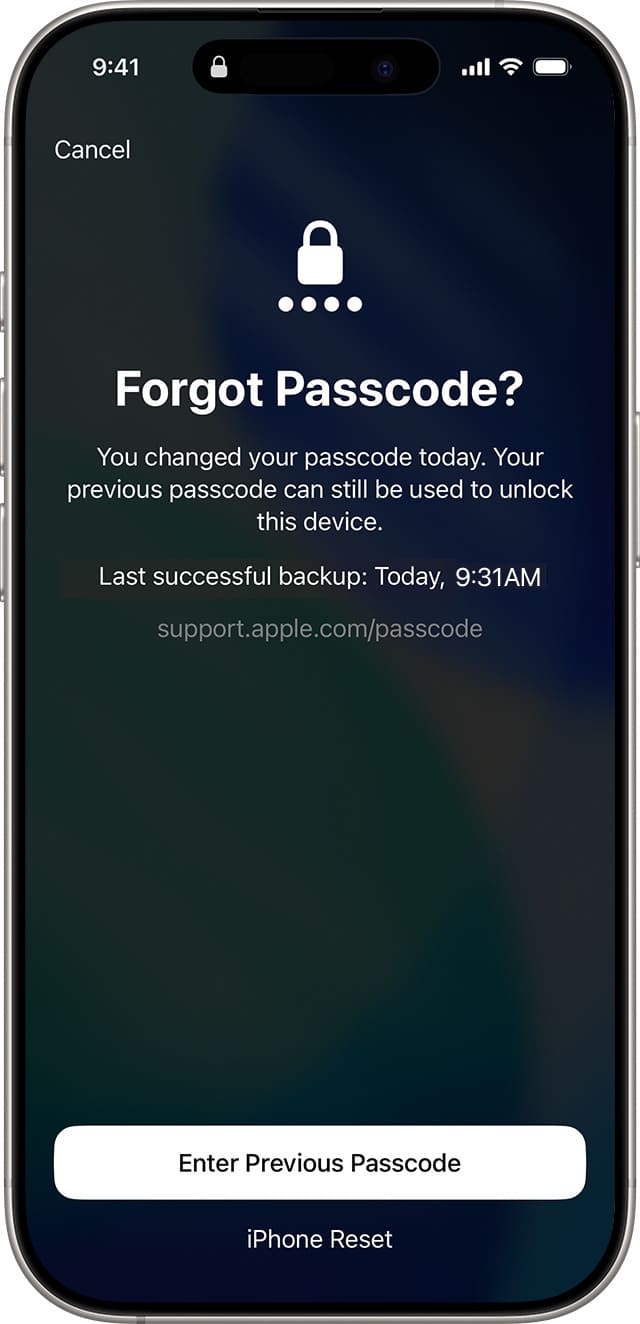
2. lépés Megérintettem, és beírtam a régi jelszavamat.
3. lépés Bent voltam. Minden adatom még mindig ott volt.
Amikor ez működik:
- Az elmúlt 72 órában megváltoztatta a jelszavát
- Emlékszel még a régire
2. módszer: Használja az „iPhone törlése” opciót (iOS 15+)
Ha nem emlékszik a régi jelszavára, vagy a 72 órás ablak már lejárt, a következő legjobb megoldás a zárolási képernyő törlése.
Íme, mit tettem egy másik alkalommal:
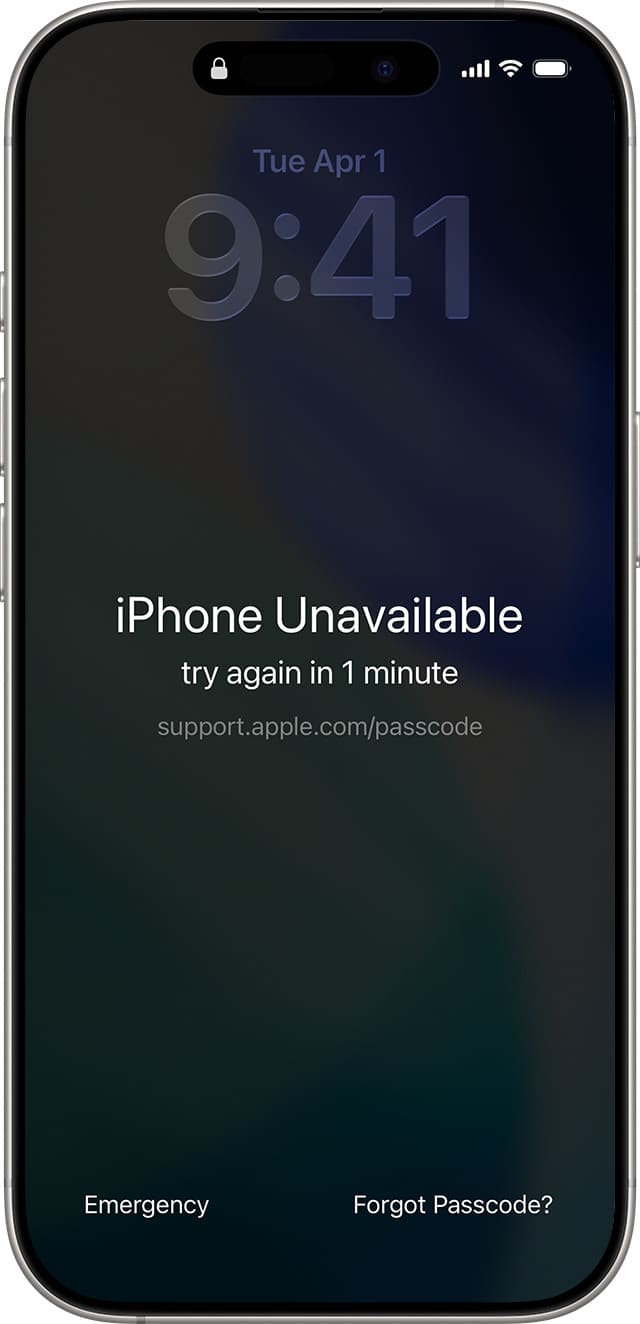
1. lépés Továbbra is rossz jelszavakat adtam meg, amíg a telefon magától le nem tiltotta magát (körülbelül 10 próbálkozás).
2. lépés A zárolási képernyő alján egy iPhone törlése gomb jelent meg.
3. lépés Megérintettem, beírtam az Apple ID jelszavamat, és a telefon kitörölte magát.
4. lépés A beállítás során az iCloud biztonsági mentésemből állítottam vissza az adatokat.
Amikor ez működik:
- Az iPhone-odon iOS 15 vagy újabb rendszer fut
- A telefon Wi-Fi-hez vagy mobilhálózathoz csatlakozik
- Ismered az Apple ID jelszavadat
3. módszer: iCloud törlése (számítógépes opcionális)
Ha a telefonodon nem iOS 15 fut, vagy nem látod az „iPhone törlése” gombot, akkor az iCloudot bármelyik böngészőből használhatod.
1. lépés Lépjen az icloud.com/find oldalra , és jelentkezzen be Apple ID-jével.
2. lépés Kattintson az Összes eszköz elemre , és válassza ki a zárolt iPhone-ját.
3. lépés Kattintson az iPhone törlése gombra.
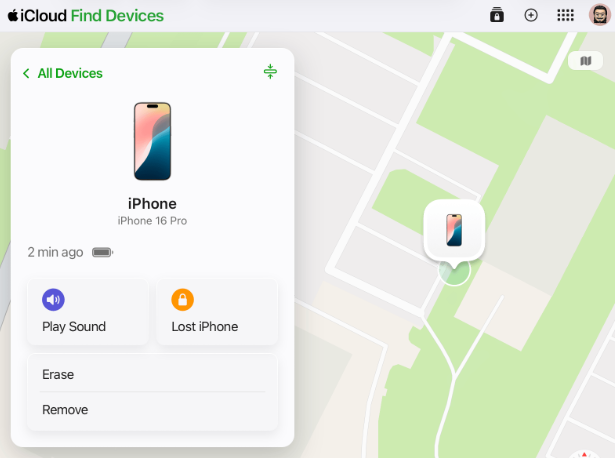
4. lépés Várja meg, amíg a törlés befejeződik, majd állítsa be a telefont, és állítsa vissza az adatokat a biztonsági mentésből.
4. módszer: Visszaállítás számítógéppel (iTunes, Finder vagy Apple eszközök)
Ha nincs Wi-Fi-d, vagy nem férsz hozzá az iCloudhoz, egy számítógép megmenthet.
1. lépés Csatlakoztassa iPhone készülékét a számítógépéhez.
2. lépés Nyissa meg az iTunes alkalmazást (Windows/régebbi Mac gépek), a Finder alkalmazást (újabb Mac gépek) vagy az Apple-eszközöket (Windows rendszerek).
3. lépés Ha a számítógép felismeri a telefont, kattintson az iPhone visszaállítása gombra.
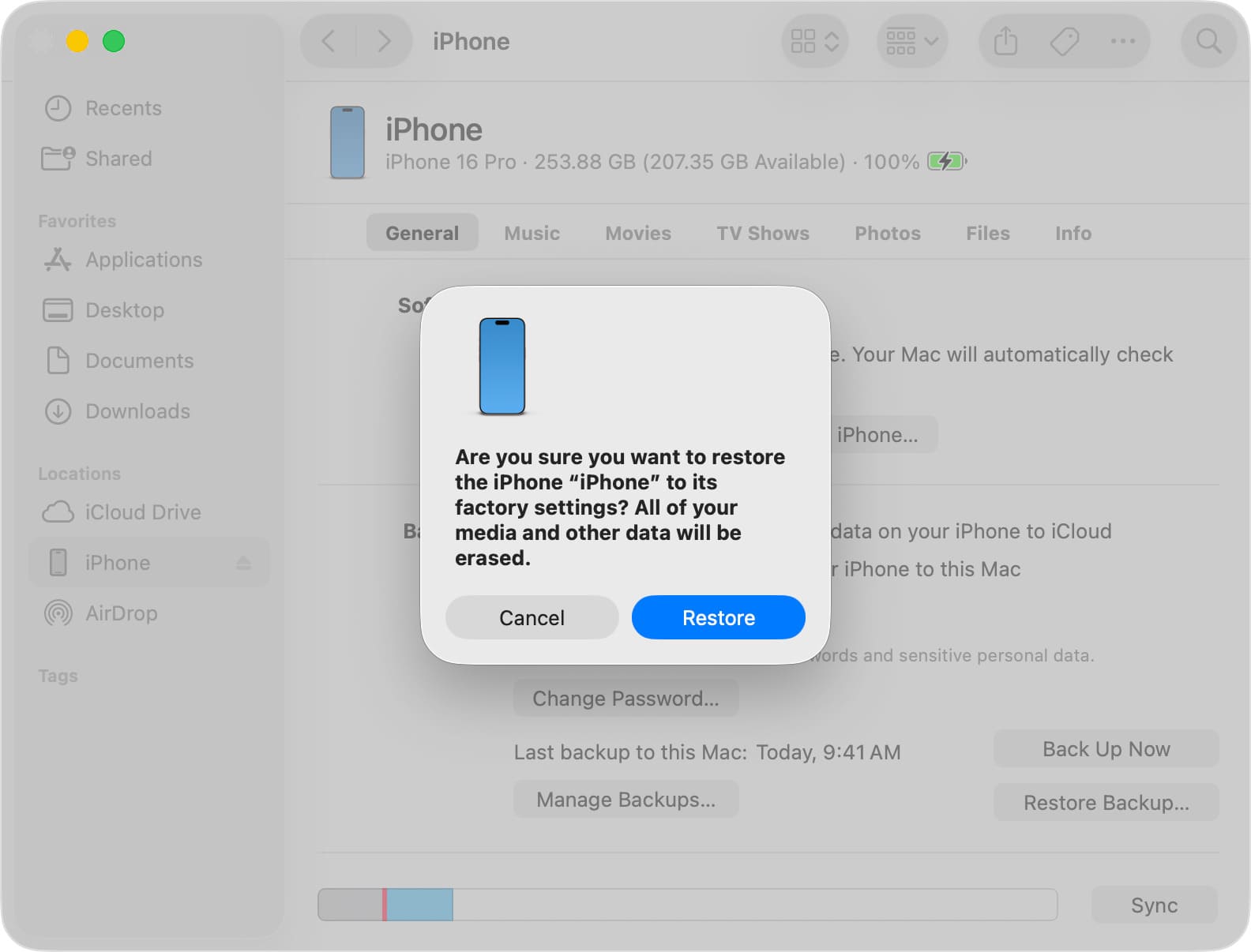
4. lépés Ha nem, akkor állítsd a telefont helyreállítási módba:
- Face ID modellek: Nyomd meg a Hangerő fel, Hangerő le gombot, majd tartsd lenyomva az Oldalsó gombot, amíg meg nem jelenik a helyreállítási képernyő.
- Kezdőlap gomb modellek: Tartsd lenyomva a Home és a felső/oldalsó gombot, amíg meg nem jelenik a helyreállítási képernyő.
5. lépés Kattintson a Visszaállítás gombra , és várjon.
5. módszer: FoneLab iOS Unlocker (ha a hivatalos módszerek kudarcot vallanak)
Ha elfelejtette Apple ID jelszavát, vagy a hivatalos módszerek nem működtek, a FoneLab iOS Unlocker egy megbízható tartalék megoldás. Segíthet megkerülni a zárolási képernyőt iPhone-on.
Egy régi iPhone-on használtam, aminek elfelejtettem a jelszavát és az Apple ID jelszavát is. A telefon két éve egy fiókban állt.
A FoneLab segít az iPhone képernyőjének feloldásában, eltávolítja az Apple ID-t vagy annak jelszavát, eltávolítja a képernyő idejét vagy korlátozási jelszavát másodpercben.
- Segít az iPhone képernyő feloldásában.
- Eltávolítja az Apple ID-t vagy annak jelszavát.
- Távolítsa el a képernyő idejét vagy a korlátozási jelszót másodpercben.
1. lépés Töltse le és telepítse a FoneLab iOS Unlocker alkalmazást.
2. lépés Nyissa meg, és kattintson az iOS képernyő feloldása gombra.
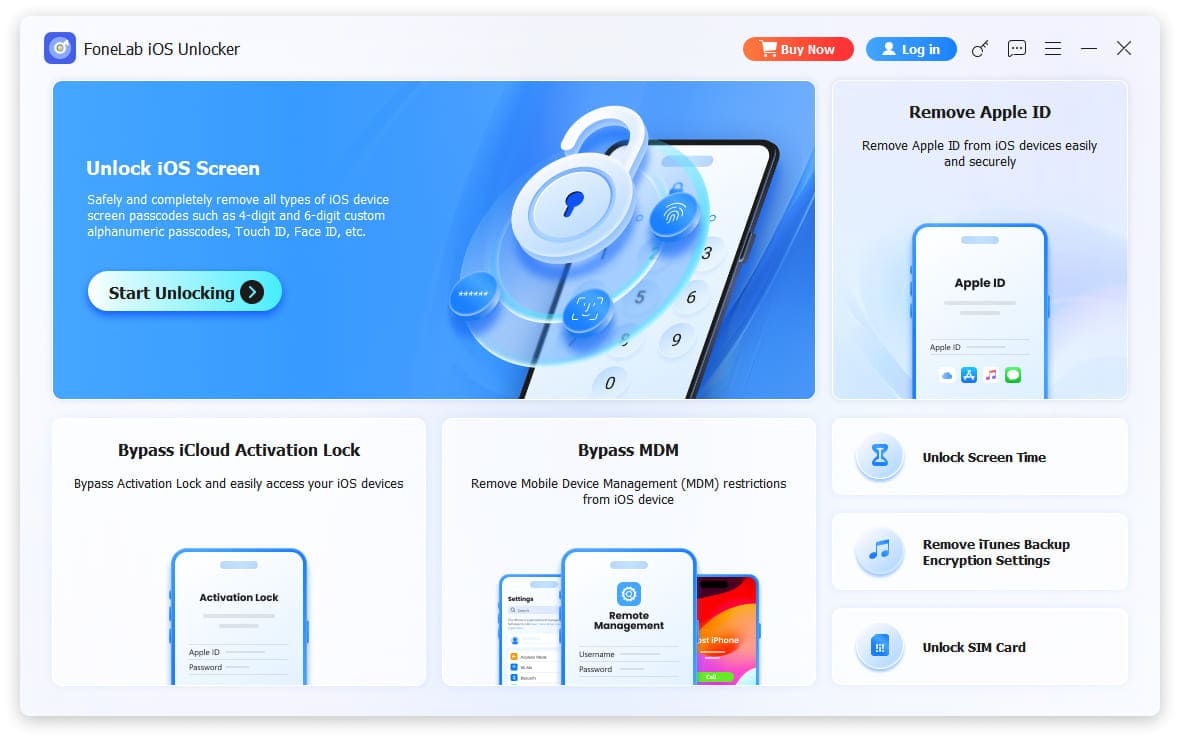
3. lépés Csatlakoztassa iPhone-ját USB-kábellel.
4. lépés Kövesd a képernyőn megjelenő utasításokat a telefon helyreállítási módba állításához . A szoftver pontosan megmutatja, hogy mely gombokat kell megnyomni az iPhone modelledhez – egyszerű és kevesebb mint egy percet vesz igénybe.
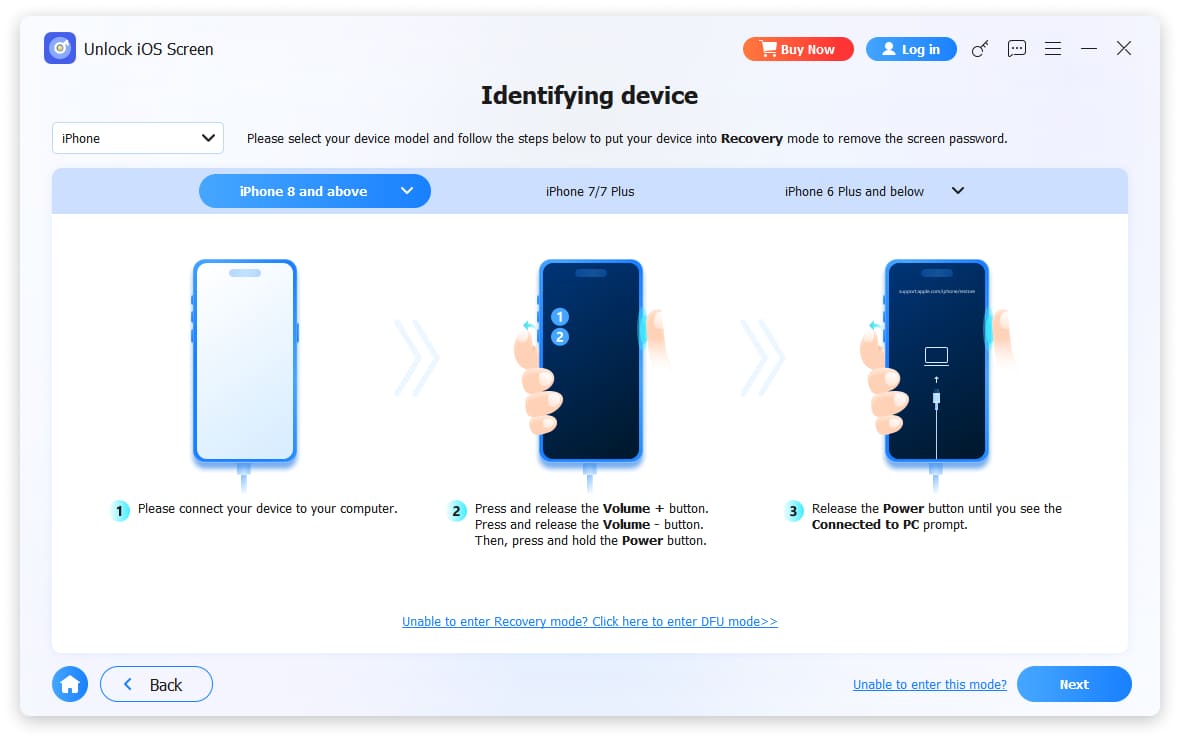
5. lépés A szoftver letölti a firmware-t és körülbelül 15 perc alatt eltávolítja a jelszót.
6. lépés A telefon jelszó nélkül újraindul. Állítsa be az Apple ID-jével.
2. rész: Az aktiválási zár megkerülése iPhone-on
Ez történt velem, amikor használt iPhone-t vettem egy eladótól, aki azt állította, hogy kijelentkezett. Nem így történt. Amikor hazaértem és töröltem a telefonomat, egy furcsa Apple ID-t láttam az aktiválási képernyőn.
1. módszer: Lépjen kapcsolatba az előző tulajdonossal
Ha eléri az eladót, ez a leggyorsabb megoldás az iPhone aktiválási zárának eltávolítására.
Kérd meg őket, hogy:
1. lépés Lépjen az icloud.com/find oldalra , és jelentkezzen be.
2. lépés Kattintson az „Összes eszköz” elemre, és válassza ki az iPhone-t.
3. lépés Kattintson az Eltávolítás a fiókból gombra.
Ennyi. Eltűnt a zár. Most már beállíthatod a telefont a saját Apple ID-ddal.
2. módszer: Lépjen kapcsolatba az Apple ügyfélszolgálatával (ha rendelkezik vásárlást igazoló bizonylattal)
Ha nem tudod elérni az előző tulajdonost, de van nyugtád, az Apple segíthet.
Az Apple kétféleképpen kínál megoldást: telefonon vagy online.
A lehetőség: Hívja az Apple ügyfélszolgálatát
1. lépés Hívja az Apple ügyfélszolgálatát, és magyarázza el, hogy Ön a jogos tulajdonos, de az eszköz valaki más Apple ID-jéhez van zárolva.
2. lépés Adja meg az eszköz sorozatszámát (az eredeti dobozon vagy a Beállításokban található, ha elérhető).
3. lépés Töltse fel vagy küldje el e-mailben a vásárlást igazoló bizonylatot (a nyugtán fel kell tüntetni a sorozatszámot vagy az IMEI-t).
4. lépés Az ellenőrzés után az Apple megkezdi az eltávolítási folyamatot. Ez általában 24-48 órát vesz igénybe.
B. lehetőség: Online kérelem benyújtása
1. lépés Látogasson el az al-support.apple.com oldalra.
2. lépés Töltse ki a jelentkezési lapot a nevével, e-mail címével és telefonszámával.
3. lépés Adja meg az eszköz adatait – modell, sorozatszám vagy IMEI.
4. lépés Töltse fel a vásárlást igazoló bizonylatot – a blokk fotóját, amelyen látható a sorozatszám vagy az IMEI.
5. lépés Küldje el és várjon. Az Apple általában 3-5 napon belül válaszol.
Fontos jegyzetek:
- Az Apple fogja csak Távolítsa el az Aktiválási zárat, ha érvényes vásárlási bizonylattal rendelkezik
- A nyugtán fel kell tüntetni az eszköz sorozatszámát vagy IMEI-számát.
- Ha az eszköz elveszettnek vagy ellopottnak minősül, az Apple nem oldja fel a zárolását.
3. módszer: FoneLab iOS Unlocker (nincs tulajdonos, nincs nyugta)
Amikor megvettem azt a zárolt iPhone-t, és az eladó letiltott, nem volt nyugtám, és nem tudtam velük kapcsolatba lépni. A FoneLab iOS Unlocker volt az egyetlen dolog, ami működött az iPhone aktiválási zárának megkerülésére.
A FoneLab segít az iPhone képernyőjének feloldásában, eltávolítja az Apple ID-t vagy annak jelszavát, eltávolítja a képernyő idejét vagy korlátozási jelszavát másodpercben.
- Segít az iPhone képernyő feloldásában.
- Eltávolítja az Apple ID-t vagy annak jelszavát.
- Távolítsa el a képernyő idejét vagy a korlátozási jelszót másodpercben.
1. lépés Töltse le és telepítse a FoneLab iOS Unlocker alkalmazást.
2. lépés Nyissa meg, és kattintson az Apple ID eltávolítása gombra.
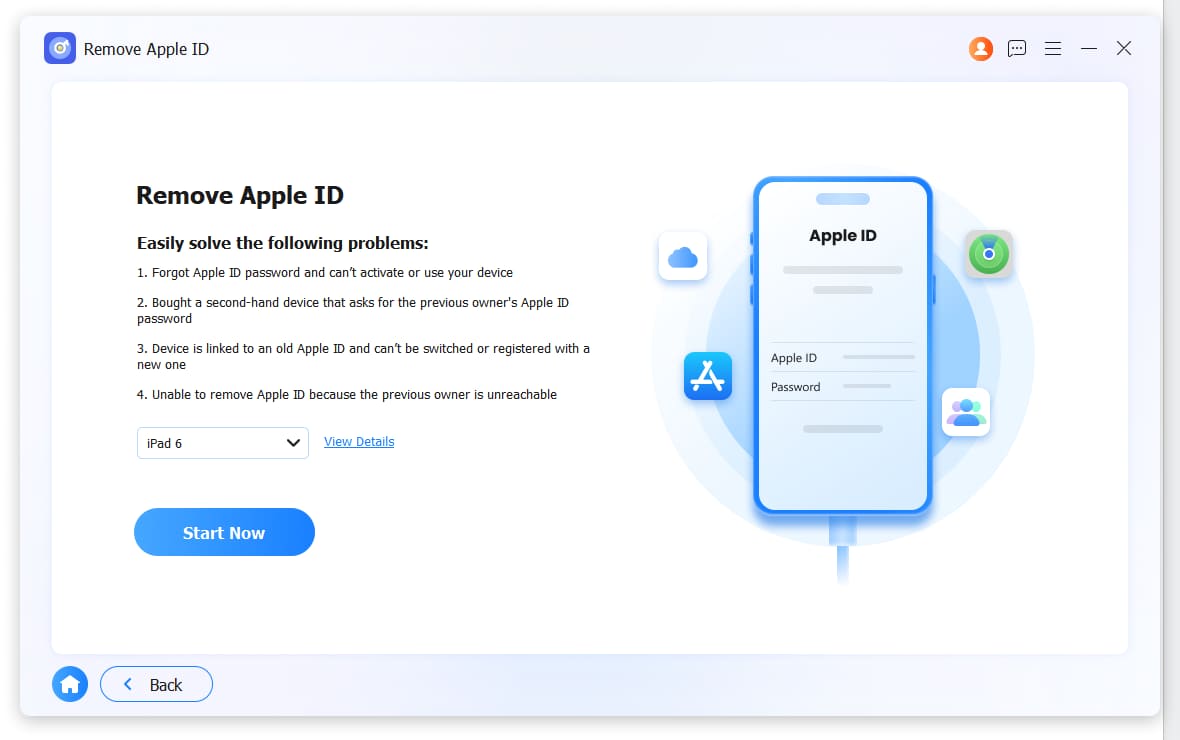
3. lépés Csatlakoztassa iPhone-ját USB-kábellel.
4. lépés Kövesse a képernyőn megjelenő utasításokat a kétfaktoros hitelesítés engedélyezéséhez . A szoftver végigvezeti Önt a gombnyomásokon – ez egyszerű.
5. lépés Erősítse meg a műveletet, és a szoftver körülbelül 15-20 percen belül eltávolítja az aktiválási zárat.
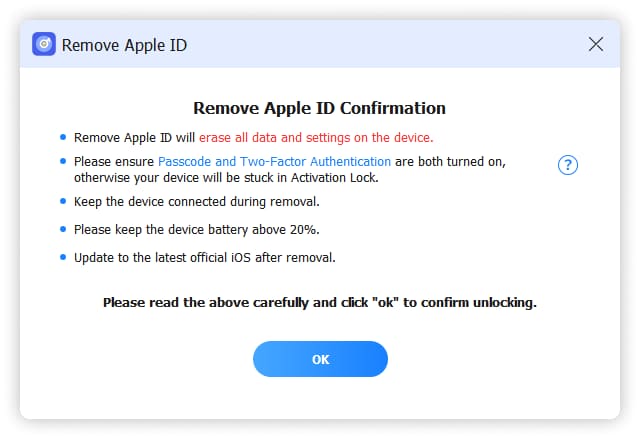
6. lépés Állítsa be a telefont a saját Apple ID-jával.
3. rész: SIM-kártya PIN-kódjának eltávolítása iPhone-on
Ez váratlanul ért. SIM-kártyákat cserélgettem a telefonok között, és hirtelen az iPhone-om PIN-kódot kért – egy kódot, amire évek óta nem gondoltam.
1. módszer: Használja a PUK-kódot
Minden SIM-kártyához tartozik egy PUK-kód (személyes feloldókulcs), amellyel visszaállítható a SIM-kártya PIN-kódja.
Így tettem:
1. lépés Megtaláltam a PUK kódot. Általában ez:
- A SIM-kártya beérkezett műanyag kártyáján
- A szolgáltató online fiókportálján
- A SIM-kártya csomagolásában található matricán
2. lépés Az iPhone-omon, miután néhányszor rossz SIM-kártya PIN-kódot adtam meg, a képernyőn a „SIM-kártya zárolva. Írd be a PUK-kódot” felirat jelent meg.
3. lépés Beírtam a PUK kódot.
4. lépés A telefon kért, hogy állítsak be egy új SIM PIN-kódot. Megadtam egy új, 4 számjegyű kódot.
5. lépés Újra bent voltam. A mobilszolgáltatás helyreállt.
Ha nem találja a PUK-kódot:
- Hívd fel a szolgáltatód ügyfélszolgálatát. El fogják kérni a fiókod adatait, és telefonon keresztül meg tudják adni a PUK-kódot.
2. módszer: Forduljon a szolgáltatóhoz
Ha sehol sem találod a PUK-kódot, a szolgáltatód akkor is tud segíteni.
Íme, mit csinált egy barátom:
1. lépés Felhívta a szolgáltatója ügyfélszolgálatát (egy másik telefonról).
2. lépés A fiókja jelszavának megadásával és biztonsági kérdések megválaszolásával igazolta személyazonosságát.
3. lépés A képviselő telefonon megadta neki a PUK-kódot.
4. lépés Beírta az iPhone-ján, és beállított egy új SIM-kártya PIN-kódját.
3. módszer: Szerezzen be egy új SIM-kártyát (végső megoldás)
Ha már minden PUK-kísérletét felhasználta, és a SIM-kártya véglegesen zárolva van, vagy ha nem tudja igazolni személyazonosságát a szolgáltatónál, akkor az egyetlen lehetősége egy új SIM-kártya.
1. lépés Menj a szolgáltatód helyi üzletébe a személyazonosító okmányoddal.
2. lépés Igényeljen csere SIM-kártyát ugyanazzal a telefonszámmal.
3. lépés Helyezze be az új SIM-kártyát az iPhone-ba, és állítson be egy új SIM-kártya PIN-kódját.
Költség: Néhány szolgáltató ingyenesen teszi ezt. Mások kis díjat számítanak fel (5-10 dollár).
4. módszer: FoneLab iOS Unlocker (Carrier Unlock)
Ha a SIM-kártyád véglegesen zárolva van, és a szolgáltatód nem segít – vagy ha egy használt iPhone-t vásároltál, amely egy másik szolgáltatóhoz van zárolva –, a FoneLab iOS Unlocker szolgáltatói feloldási szolgáltatást kínál.
A FoneLab segít az iPhone képernyőjének feloldásában, eltávolítja az Apple ID-t vagy annak jelszavát, eltávolítja a képernyő idejét vagy korlátozási jelszavát másodpercben.
- Segít az iPhone képernyő feloldásában.
- Eltávolítja az Apple ID-t vagy annak jelszavát.
- Távolítsa el a képernyő idejét vagy a korlátozási jelszót másodpercben.
Itt van, hogyan működik:
1. lépés Töltse le és telepítse a FoneLab iOS Unlocker alkalmazást. Válassza a SIM-kártya feloldása lehetőséget.
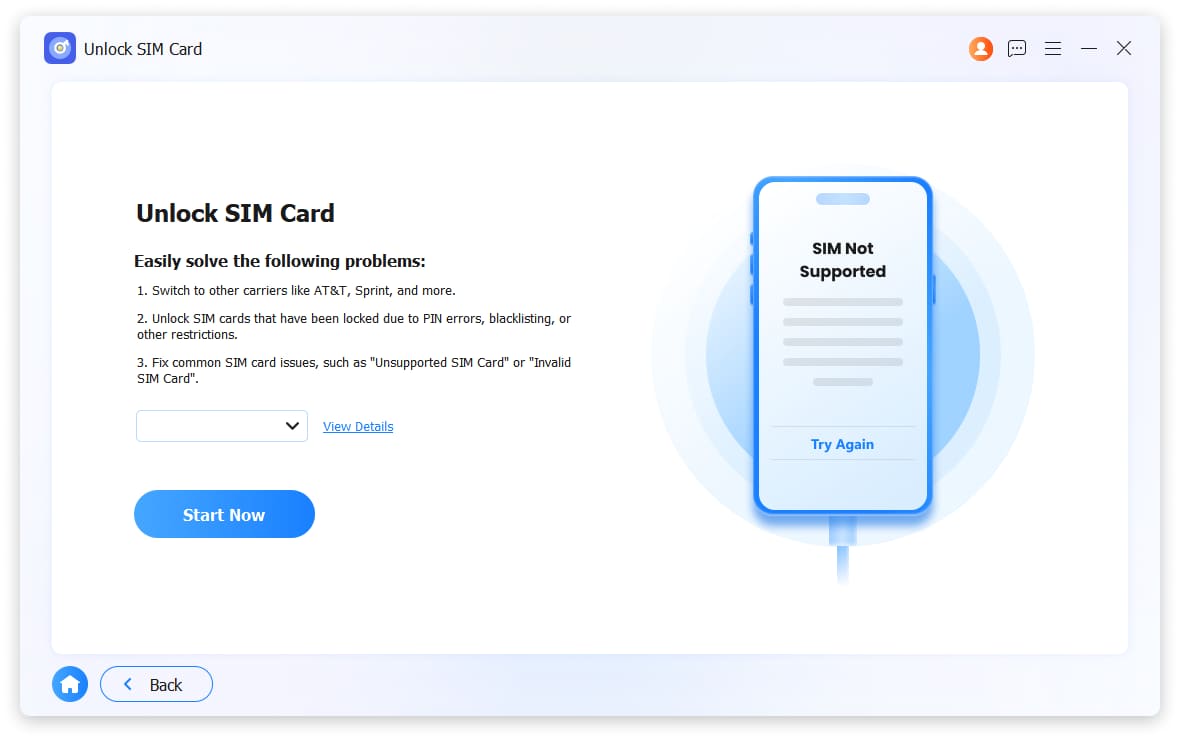
2. lépés Kövesse a lépéseket a Wi-Fi elfelejtéséhez az eszközén. Csak várjon perceket.
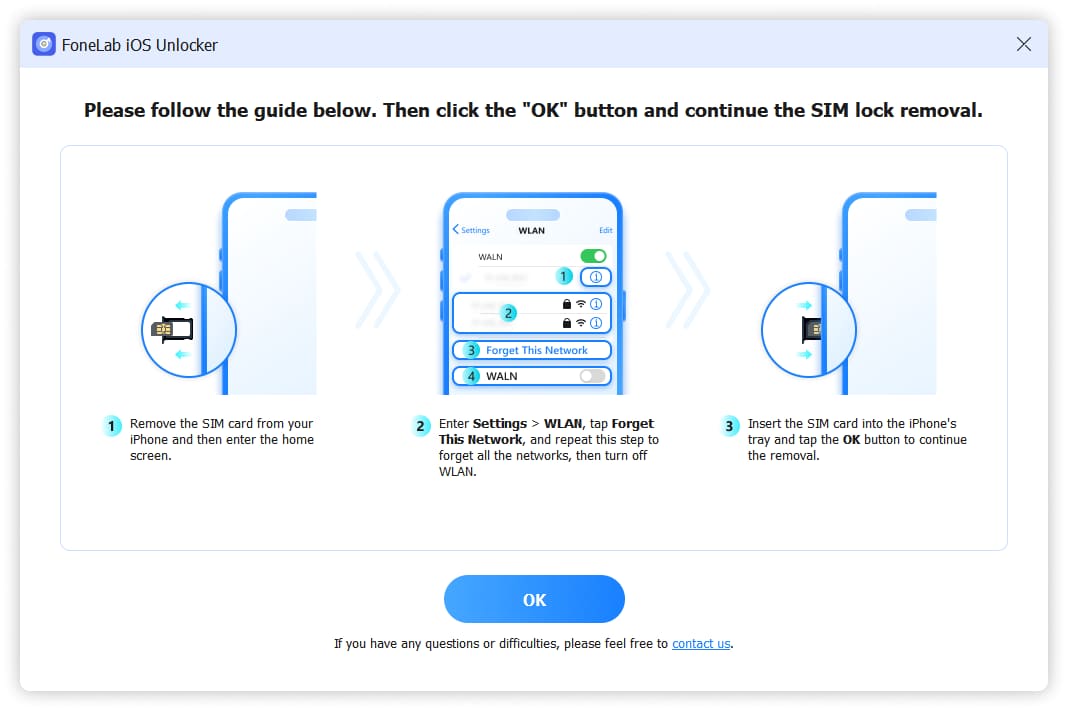
A megerősítés után indítsa újra az iPhone-ját, és helyezzen be egy SIM-kártyát. A zár eltűnt.
Ez a legtöbb szolgáltatónál működik világszerte.
4. rész: Az MDM Lock eltávolítása iPhone-ról
Ez néhány évvel ezelőtt váratlanul ért. Vettem egy használt iPhone-t egy online piactéren. Nagyszerű ár, tökéletesen nézett ki. Amikor beállítottam, minden rendben lévőnek tűnt – egészen addig, amíg meg nem próbáltam telepíteni egy alkalmazást. Egy üzenet ugrott fel: „Ezt az eszközt egy szervezet kezeli.”
Fogalmam sem volt, mit jelent ez. Kiderült, hogy az iPhone regisztrálva volt az Apple Business Managerben vagy az Apple School Managerben . Egy cég MDM (Mobile Device Management) profiljához volt kötve. Az előző tulajdonos egy cég felszámolásából vette, de a cég soha nem távolította el a készüléket a rendszeréből.
Ha olyan üzenetet lát, mint például az „Ezt az iPhone-t felügyeli és kezeli…”, vagy nem tud alkalmazásokat telepíteni, beállításokat módosítani vagy iOS-t frissíteni, akkor MDM-zárral van dolga.
1. módszer: Lépjen kapcsolatba a szervezettel (ingyenes)
Ha az eszköz egy céghez vagy iskolához tartozik, akkor csak ők tudják eltávolítani az MDM-profilt.
Ezt csináltam azzal az iPhone-nal:
1. lépés A Beállításokban az „Eszközkezelés” részhez léptem (általában a Beállítások > Általános > VPN és eszközkezelés alatt található ). Ott láttam a szervezet nevét.
2. lépés Megkerestem az interneten az elérhetőségeiket, és felhívtam az informatikai részlegüket.
3. lépés Elmagyaráztam, hogy használtan vettem az eszközt, és megkérdeztem, hogy eltávolíthatják-e az MDM rendszerükből.
4. lépés Elkérték az eszköz sorozatszámát, ellenőrizték, hogy már nincs a készletükben, és távolról eltávolították.
5. lépés Újraindítottam az iPhone-t, és az MDM zár eltűnt.
Fontos: Ez csak akkor működik, ha a szervezet hajlandó segíteni. Ha az eszköz elveszettnek vagy ellopottnak minősül, nem adják vissza.
2. módszer: Lépjen kapcsolatba az előző tulajdonossal
Ha fel tudod venni a kapcsolatot azzal a személlyel, akitől az eszközt vásároltad, akkor valószínűleg tud segíteni – különösen akkor, ha ő állította be eredetileg az MDM-et.
Kérd meg őket, hogy:
1. lépés Jelentkezzen be a használt MDM-portálra (Apple Business Manager, Apple School Manager vagy egy harmadik féltől származó MDM-rendszer).
2. lépés Keresd meg az eszközt a leltárukban, és távolítsd el.
3. lépés Az eltávolítás után az MDM-zár újraindítás után eltűnik.
3. módszer: FoneLab iOS Unlocker (MDM eltávolítása)
Ha nem tudod felvenni a kapcsolatot a szervezettel vagy az előző tulajdonossal – vagy ha megtagadják a segítséget –, a FoneLab iOS Unlocker rendelkezik egy funkcióval az MDM-zárak eltávolítására.
A FoneLab segít az iPhone képernyőjének feloldásában, eltávolítja az Apple ID-t vagy annak jelszavát, eltávolítja a képernyő idejét vagy korlátozási jelszavát másodpercben.
- Segít az iPhone képernyő feloldásában.
- Eltávolítja az Apple ID-t vagy annak jelszavát.
- Távolítsa el a képernyő idejét vagy a korlátozási jelszót másodpercben.
Ezt egy barátomnak használtam, aki vett egy használt iPhone-t, ami egy csődbe ment céghez volt kötve. Nem volt mód senkivel sem kapcsolatba lépni.
Így tettünk:
1. lépés Letöltöttük és telepítettük a FoneLab iOS Unlocker alkalmazást.
2. lépés Megnyitottuk és kiválasztottuk az MDM megkerülése lehetőséget.
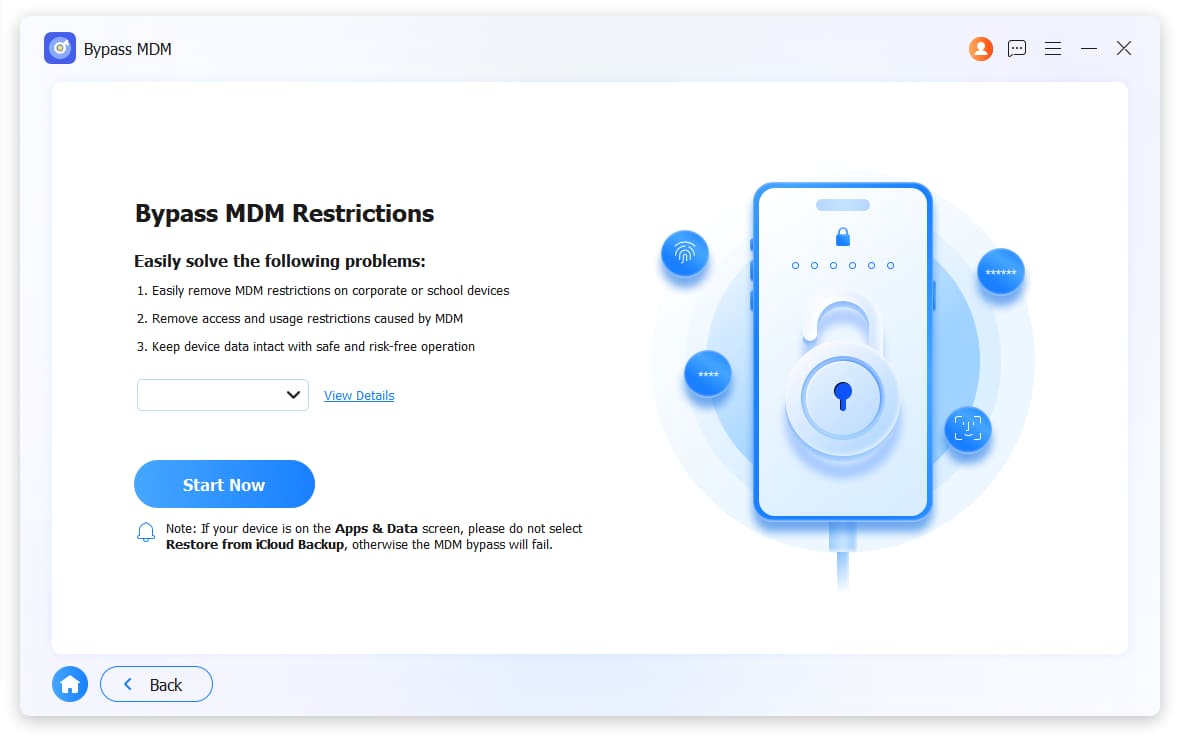
3. lépés Az iPhone-t USB-kábellel csatlakoztattuk.
4. lépés A szoftver végigvezetett minket az eszközlopás elleni védelem , illetve a Keresés funkció kikapcsolásának folyamatán.
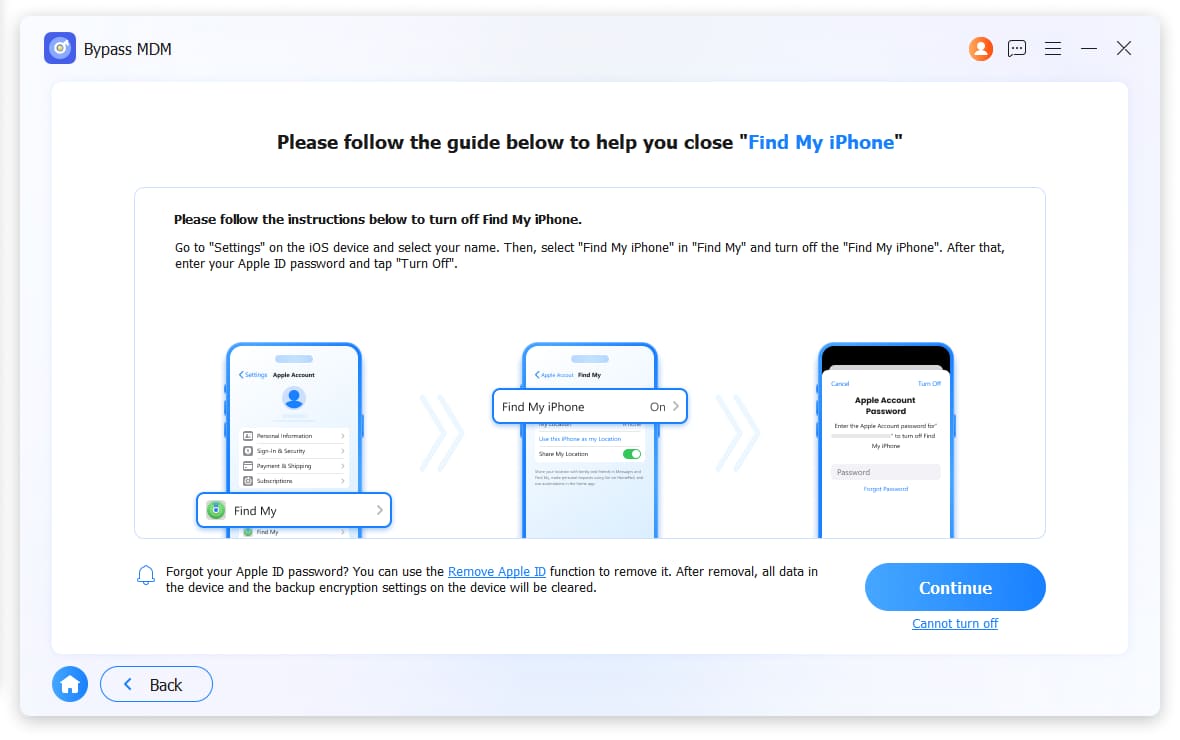
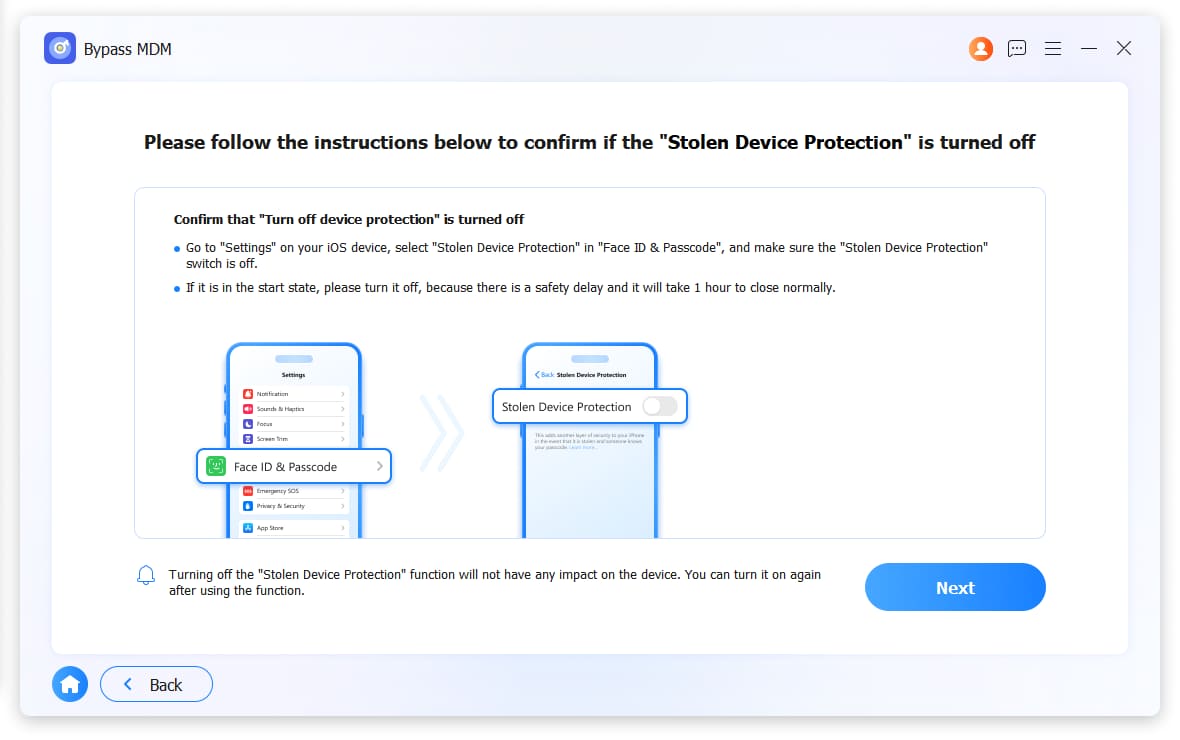
5. lépés A megerősítést követően elkezdi eltávolítani az MDM-et.
Fontos: Ez a legtöbb MDM-zárolásnál működik, de ha az eszköz egy még létező szervezetnél van regisztrálva az Apple Business Managerben, akkor távolról is újra regisztrálhatják. A feloldás után kapcsolja ki az automatikus regisztrációt a Beállításokban.
A FoneLab segít az iPhone képernyőjének feloldásában, eltávolítja az Apple ID-t vagy annak jelszavát, eltávolítja a képernyő idejét vagy korlátozási jelszavát másodpercben.
- Segít az iPhone képernyő feloldásában.
- Eltávolítja az Apple ID-t vagy annak jelszavát.
- Távolítsa el a képernyő idejét vagy a korlátozási jelszót másodpercben.
5. rész: Képernyőidő-jelszó eltávolítása iPhone-on
Ez jobban frusztrált, mint amennyire be akartam vallani. Beállítottam a Képernyőidőt a fiam iPhone-ján, hogy korlátozzam az alkalmazáshasználatát. Néhány hónappal később módosítanom kellett a beállításokat – és nem emlékeztem a Képernyőidő jelszavára, amit beállítottam.
Ha elakadsz a Képernyőidő jelszavas képernyőjén, nem tudod módosítani a korlátozásokat vagy kikapcsolni a Képernyőidőt, akkor ez vált be nekem.
1. módszer: Az Apple ID használata az alaphelyzetbe állításhoz (iOS 13.4+)
Ha iOS 13.4-es vagy újabb rendszert használsz, az Apple hozzáadott egy módszert a Képernyőidő jelszavának visszaállítására az Apple ID használatával.
Így tettem:
1. lépés A Képernyőidő jelszavas beviteli képernyőn koppintottam az Elfelejtett jelszó? lehetőségre.
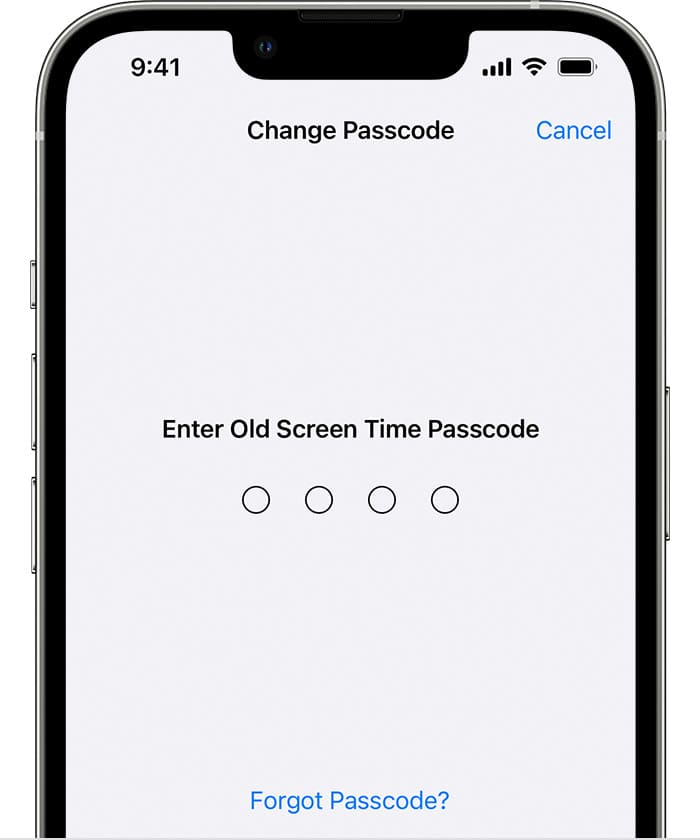
2. lépés A telefon kérte az Apple ID-mat és a jelszavamat.
3. lépés Beírtam őket, és a Képernyőidő jelszava azonnal visszaállt.
4. lépés Beállítottam egy új jelszót – és ezúttal le is írtam.
Amikor ez működik:
- Az iPhone-odon iOS 13.4 vagy újabb rendszer fut
- Emlékszel az Apple ID jelszavadra?
- Te állítottad be a Képernyőidőt
2. módszer: Visszaállítás számítógéppel (ha van biztonsági mentése)
Ha nem tudod visszaállítani az iPhone-odat az Apple ID-vel – talán nem emlékszel rá, vagy régebbi iOS-verziót használsz –, akkor visszaállíthatod az iPhone-odat egy biztonsági mentésből, még a Képernyőidő engedélyezése előtt.
Ezt csináltam egy régebbi iPhone-nal:
1. lépés Csatlakoztattam az iPhone-t a számítógépemhez, és megnyitottam az iTunes-t (vagy az újabb Mac gépeken a Findert).
2. lépés Visszaállítottam az iPhone-t egy biztonsági mentésből, amelyet a Képernyőidő beállítása előtt készítettem.
3. lépés A visszaállítás után a Képernyőidő letiltásra került.
Fontos: Ez csak akkor működik, ha van egy biztonsági mentésed a Képernyőidő engedélyezése előttről. Ha nincs, ez a módszer nem segít.
3. módszer: FoneLab iOS Unlocker (Képernyőidő-jelszó eltávolítása)
Ha nincs biztonsági mentése, és nem tudja visszaállítani az Apple ID-vel, a FoneLab iOS Unlocker eltávolíthatja a képernyőidő jelszavát az adatok törlése nélkül.
Ezt akkor használtam, amikor elfelejtettem a Képernyőidő jelszavát a fiam iPhone-ján, és azonnal fel kellett oldania a korlátozásokat.
Így tettem:
1. lépés Letöltöttem és telepítettem a FoneLab iOS Unlocker alkalmazást.
2. lépés Megnyitottam, és kiválasztottam a Képernyőidő feloldása lehetőséget.
3. lépés USB-kábellel csatlakoztattam az iPhone-t.
4. lépés Válassza a „Hogyan van beállítva a képernyőidő-jelszava” lehetőséget a „Beállítás közvetlenül az eszközön” vagy a „Családi beállításokon keresztül” lehetőségek közül.
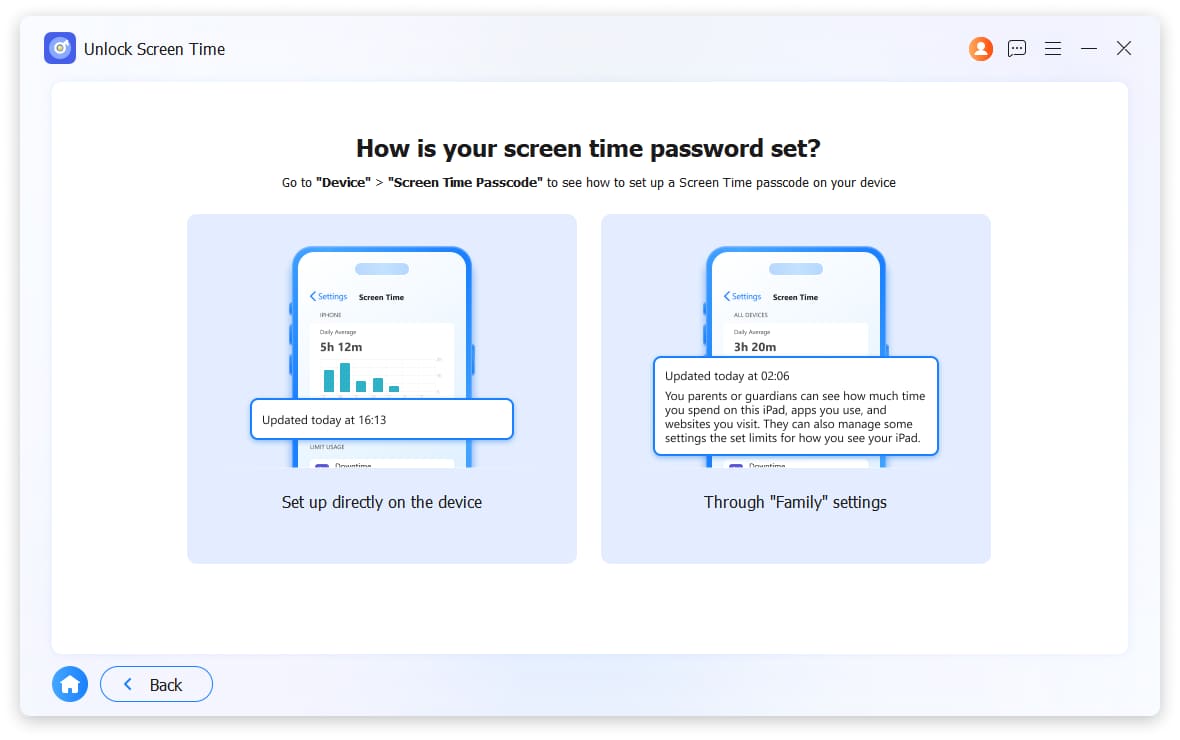
5. lépés Kattintson a Start most gombra.
Fontos: Ez eltávolítja a jelszót, de maga a Képernyőidő továbbra is engedélyezve marad. A Beállításokban kikapcsolhatja, vagy beállíthat új jelszót.
A FoneLab segít az iPhone képernyőjének feloldásában, eltávolítja az Apple ID-t vagy annak jelszavát, eltávolítja a képernyő idejét vagy korlátozási jelszavát másodpercben.
- Segít az iPhone képernyő feloldásában.
- Eltávolítja az Apple ID-t vagy annak jelszavát.
- Távolítsa el a képernyő idejét vagy a korlátozási jelszót másodpercben.
6. rész: Melyik módszert kell választania az iPhone feloldásához
Íme egy gyors áttekintés. A FoneLab iOS Unlocker mind az öt zárolási típusnál működik.
| Az Ön helyzete | Hivatalos módszerek | FoneLab iOS feloldó |
|---|---|---|
| 1. rész: Elfelejtett képernyőkód | iCloud törlése, számítógép-visszaállítás stb. | ✅ Működik |
| 2. rész: Aktiválási zár | Kapcsolatfelvétel a tulajdonossal, Apple-támogatás | ✅ Működik |
| 3. rész: SIM PIN-zár | PUK-kód, lépjen kapcsolatba a szolgáltatóval | ✅ Működik |
| 4. rész: MDM zárolás | Kapcsolatfelvétel a szervezettel, Kapcsolatfelvétel a tulajdonossal | ✅ Működik |
| 5. rész: Képernyőidő jelszó | Visszaállítás Apple ID-vel, Számítógép-visszaállítás | ✅ Működik |
Ha a hivatalos módszerek nem működnek – vagy ha elfelejtette az Apple ID jelszavát, nincs nyugtája, nem éri el az előző tulajdonost, vagy a szervezet nem segít –, a FoneLab az az eszköz, ami végre bevált nálam.
Amit én tanultam (hogy neked ne kelljen)
Miután többször is kizártak a saját iPhone-omból – és a barátaimnak is segítettem hasonló helyzetekben –, ezt mondanám a múltbéli önmagamnak:
1. Rendszeresen készítsen biztonsági másolatot a telefonjáról. Ha van biztonsági másolata, a telefon törlése csak kellemetlenség, nem katasztrófa.
2. Ha nemrég módosítottad a képernyő jelszavát, először próbáld ki a régit. Az iOS 72 órás időablakot kínál. Ez az egyetlen módszer, amely nem törli az adataidat.
3. A Képernyőidő jelszavát először az Apple ID-vel kell visszaállítani. Az iOS 13.4-es és újabb verzióiban ez a funkció ingyenes és másodpercek alatt elvégezhető.
4. MDM-zárak esetén először a céggel kell kapcsolatba lépni. Ha az eszközt hivatalosan vásárolták, akkor általában eltávolítják.
5. Ha használt iPhone-t vásárolsz, fizetés előtt ellenőrizd az MDM-zárolást. Lépj a Beállítások > Általános > VPN és eszközkezelés menüpontra . Ha látod a felügyeleti profilt, kérd meg az eladót, hogy távolítsa el.
6. Tartsa a SIM-kártya PUK-kódját biztonságos helyen. Készítsen fényképet a SIM-kártya csomagolásáról, és őrizze meg egy biztonságos jegyzetben.
7. Ha elakadtál az Aktiválási zárral, és rendelkezel a vásárlást igazoló bizonylattal, használd az Apple online űrlapját. Látogass el az al-support.apple.com oldalra . Ingyenes és működik.
8. Ha mindent megpróbáltál, és még mindig nem tudsz bejutni, a FoneLab az az eszköz, ami végre bevált nekem. Ne vesztegesd az idődet gyanús „ingyenes feloldó” weboldalakra – kétszer is majdnem átvertek.
Bosszantó lehet, ha kizárod magad az iPhone-odból. Legyen szó akár a képernyőkódról, az Aktiválási zárról, a SIM-kártya PIN-kódjáról, az MDM-zárról vagy a Képernyőidő jelszaváról, egy olyan eszközt tartasz a kezedben, ami a tiéd, és nem tudod használni.
De miután én magam is mind az ötön végigmentem – és a barátaimnak is segítettem az övékében –, elmondhatom, hogy mindig van visszaút.
Képernyőjelszóhoz hivatalos Apple-módszerek és a FoneLab is rendelkezésre áll tartalék megoldásként. Aktiválási zár esetén az előző tulajdonossal vagy az Apple-lel kell felvenni a kapcsolatot. SIM-kártya PIN-kódjához a szolgáltatód a legjobb barátod. MDM-zárhoz vedd fel a kapcsolatot a szervezettel vagy az előző tulajdonossal. Képernyőidő-jelszóhoz először próbáld meg visszaállítani az Apple ID-ddel.
És amikor minden más kudarcot vall, a FoneLab mind az ötre kiterjed.
Nem azért vagyok itt, hogy rábeszéljelek bármelyik eszközt is. Csak elmondom, hogy nekem mi vált be – minden egyes ilyen helyzetben.
Remélem, ez megspórolja neked az órákig tartó próbálkozásokat és hibákat, amiken én keresztülmentem. Sok szerencsét – és ne felejtsd el legközelebb biztonsági másolatot készíteni a dolgaidról. Én biztosan nem fogok.
A FoneLab segít az iPhone képernyőjének feloldásában, eltávolítja az Apple ID-t vagy annak jelszavát, eltávolítja a képernyő idejét vagy korlátozási jelszavát másodpercben.
- Segít az iPhone képernyő feloldásában.
- Eltávolítja az Apple ID-t vagy annak jelszavát.
- Távolítsa el a képernyő idejét vagy a korlátozási jelszót másodpercben.



