
 iPhone Data Recovery
 iOS rendszer helyreállítása
 iOS adatmentés és visszaállítás
 iOS feloldó
 iPhone Jelszókezelő
 Helyváltó
 Android Data Recovery
 Broken Android Data Extraction
 Android adatmentés és visszaállítás
 Android Unlocker
 FoneTrans az iOS számára
 iPhone Data Eraser
 iPhone tisztító
 HEIC átalakító
 HyperTrans
 WhatsApp Transfer iOS rendszerhez
 Mac Sweep
 Adat retriever
 Mac Data Retriever
 Video Converter Ultimate
 Képernyõrögzítõ
 Telefontükör
 Nyissa ki az iPhone most alkalmazást
Oldja fel az Apple ID azonosítóját, távolítsa el a képernyőn megjelenő jelszót, kerülje meg az áttekintési időt.
- Nyissa fel az Apple ID-t
- Az iCloud aktiválási zár megkerülése
- Doulci iCloud feloldó eszköz
- Factory Az iPhone feloldása
- Az iPhone jelszó megkerülése
- Állítsa vissza az iPhone jelszavát
- Nyissa fel az Apple ID-t
- Oldja fel az iPhone 8 / 8Plus zárolását
- iCloud zár eltávolítása
- iCloud Unlock Deluxe
- iPhone Lock Screen
- Oldja fel az iPad zárolását
- Oldja fel az iPhone SE alkalmazást
- Oldja fel a Tmobile iPhone alkalmazást
- Távolítsa el az Apple ID jelszavát
Ismerje meg az iPhone ellopott eszközvédelmét egy útmutatóval
 Frissítve:
Mi az az Eszközlopás elleni védelem iPhone-on? Gyakran utazom munkaügyben, és mindig ismeretlen környezetben tartózkodom. Ezért nagy az iPhone-om elvesztésének kockázata, különösen mivel naponta új emberekkel találkozom. Nem arról van szó, hogy bárkit is elítélnék, csak óvatosabb szeretnék lenni, és biztonságban szeretném tartani az eszközt. El tudná valaki magyarázni, hogy mi ez a védelmi funkció, és hogyan működik?
Mint talán tudod, az Apple számos funkciót fejlesztett ki a felhasználói eszközök biztonságának garantálására. Ezen funkciók egyike a Lopott Eszköz Védelem. Ha most hallasz róla először, ez a funkció arra specializálódott, hogy megakadályozza a jogosulatlan felhasználókat abban, hogy kritikus módosításokat hajtsanak végre az eszközödön, ha azt ellopják. A funkció megvédi az iPhone-odat, függetlenül attól, hogy ismerik-e a jelszavadat.
Ezért sokan választják az Eszközlopás elleni védelem funkció aktiválását, különösen ismeretlen helyeken. Ha többet szeretne megtudni róla, kérjük, lapozzon a következő részekhez, mivel többet fogunk megtudni a funkcióiról, működéséről és arról, hogyan kezelheti eszközén. Útmutatók és bónusz részek is elérhetők, ezért ne hagyja ki őket, és élvezze a tanulást.

Útmutató
1. rész. Mi az eszközlopás elleni védelem iPhone-on?
Ahogy említettük, az Eszközlopás elleni védelem az Apple azon biztonsági funkciói közé tartozik, amelyek jobban védik az eszközöket, beleértve az iPhone-t is. A felhasználók bármikor aktiválhatják, hogy extra biztonsági réteget adjanak hozzá, és megakadályozzák, hogy a tolvajok módosítsák vagy módosítsák fiókjaik és eszközeik létfontosságú beállításait. Tegyük fel tehát, hogy bekapcsolja ezt a biztonsági funkciót. Ebben az esetben az iPhone Face ID vagy Touch ID azonosítást igényel, amikor olyan műveleteket hajt végre, amelyek megváltoztathatják az eszközkezelést.
Például, ha a tolvaj megpróbál hozzáférni a jelszavaidhoz vagy hitelkártyáidhoz, biometrikus hitelesítésre, például Face ID-re vagy Touch ID-ra lesz szükség jelszó alternatíva nélkül. Így csak te leszel az egyetlen, aki beléphet ezekbe az érzékeny részekbe. Eközben a Biztonsági késleltetés egy másik lehetőség, amely akkor aktiválódik, amikor bekapcsolod az Eszközlopás elleni védelmet. Ez egy olyan funkció, amely megköveteli a felhasználóktól, hogy egy órát várjanak a biztonsági műveletek végrehajtásához, például az Apple-jelszó megváltoztatásához.
Másrészt felmerülhet benned a kérdés, hogy hol van az Eszközlopás elleni védelem iPhone-odon? Az egyszerű válasz az, hogy a Beállításokban találod. Így van. Mint minden más létfontosságú és biztonsági beállítás, az Eszközlopás elleni védelem is ebben az alkalmazásban látható és kezelhető, és bármikor meglátogathatod, hogy élvezhesd a funkcióit. Ennek ellenére lapozz a következő szakaszhoz, hogy használhasd a funkciót iPhone-odon.
2. rész. Az eszközlopás elleni védelem be- és kikapcsolása
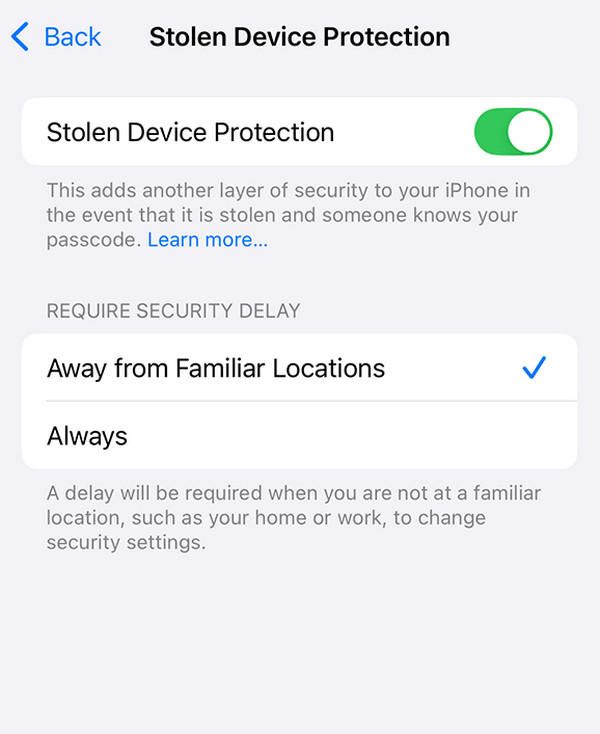
Az Eszközlopás elleni védelem be- és kikapcsolása iPhone-on egyszerű. Ha elsajátítod a lépéseket, másodpercek alatt aktiválhatod, mivel csak egy kis navigációra és a kezeléséhez szükséges minimális követelményekre van szükség. A fő funkciója mellett a benne található részleg lehetőséget kínál arra is, hogy az Eszközlopás elleni védelem mindig működjön, vagy csak akkor, ha távol vagy az ismerős helyektől, például otthonról vagy a munkahelyedről. Így a saját preferenciáid szerint módosíthatod. Végül is nem igényel technikai eljárást, mivel, ahogy említettük, csak a Beállításokban található, amely felhasználóbarát kialakítású.
Az iPhone-on az Eszközlopás elleni védelem be- vagy kikapcsolásához kövesse az alábbi megfelelő műveletet:
1. lépés Oldd fel az iPhone-od zárolását a Beállítások felület eléréséhez . Ezután csúsztasd le az ujjad, amíg meg nem jelenik a Face ID és jelszó fül, majd koppints rá. A kérdésre írd be az eszköz jelszavadat.
2. lépés A lehetőségek megtekintése után válassza a Lopott eszköz védelme lehetőséget . Végül a Lopott eszköz védelme funkcióhoz tartozó csúszka átkapcsolásával kapcsolja be vagy ki a funkciót.
Miután elégedett vagy az iPhone-odon található Eszközlopás elleni védelem funkció állapotával, érdemes lehet elolvasnod a következő részt. Ez egy másik Apple biztonsági funkciót, az iCloud Aktiválási zárat tárgyalja. Sok felhasználó nehézségekbe ütközik a használata során, ezért belefoglaltuk ebbe a cikkbe, arra az esetre, ha később problémákba ütköznél az iPhone-odon.
3. rész. Bónusz tipp - Az iCloud aktiválási zárának feloldása iOS-eszközökön
Akár hallottál már az iCloud aktiválási zárról, akár nem, fontos megjegyezni, hogy az automatikusan aktiválódik az Apple eszközökön a Find My bekapcsolása után. Ezért, amikor később gyári beállításokra állítod vissza az iPhone vagy iOS eszközödet, meg kell adnod a fiókod hitelesítő adatait, mielőtt az eszköz újra engedélyezné a hozzáférést. A probléma az, hogy ha elfelejtetted őket, nem fogod tudni újra használni az iPhone-odat, hacsak nem kerülöd meg az aktiválási zárat. Erre való ez az eszköz.
A FoneLab iOS Unlocker profi az iOS-eszközök zárolásának kezelésében, így segíthet megkerülni az iPhone iCloud aktiválási zárát. Nem kell technikai ismereteket vagy készségeket szerezned, mivel funkcióit és felületét a kezdők problémáinak megoldására fejlesztették ki. Különböző iOS és iPadOS verziókkal működik; élvezheted a többi ajánlatát is. Az elérhető funkciók közé tartozik a Képernyőidő, az Apple ID eltávolítása, a Jelszó törlése, az MDM eltávolítása és egyebek.
A FoneLab segít az iPhone képernyőjének feloldásában, eltávolítja az Apple ID-t vagy annak jelszavát, eltávolítja a képernyő idejét vagy korlátozási jelszavát másodpercben.
- Segít az iPhone képernyő feloldásában.
- Eltávolítja az Apple ID-t vagy annak jelszavát.
- Távolítsa el a képernyő idejét vagy a korlátozási jelszót másodpercben.
Figyelje meg az alábbi pontos utasításokat modellként az iCloud aktiválási zárral kapcsolatos problémák megoldásához iOS-eszközökön a FoneLab iOS Unlocker segítségével:
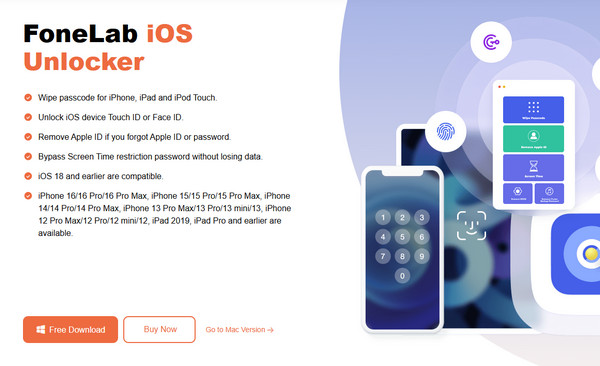
1. lépés A böngészőprogram segítségével keresse meg a FoneLab iOS Unlocker hivatalos webhelyét, és amikor megjelenik, válassza a bal oldalon található Ingyenes letöltés lehetőséget . A böngésző ezután gyorsan elmenti a fájlt a Letöltések mappába, így onnan elérheti és megnyithatja. A rendszer kérni fogja a telepítését; folytassa ennek megfelelően, amíg a folyamat be nem fejeződik, és megjelenik a Start gomb. Kattintson rá a feloldó elindításához.
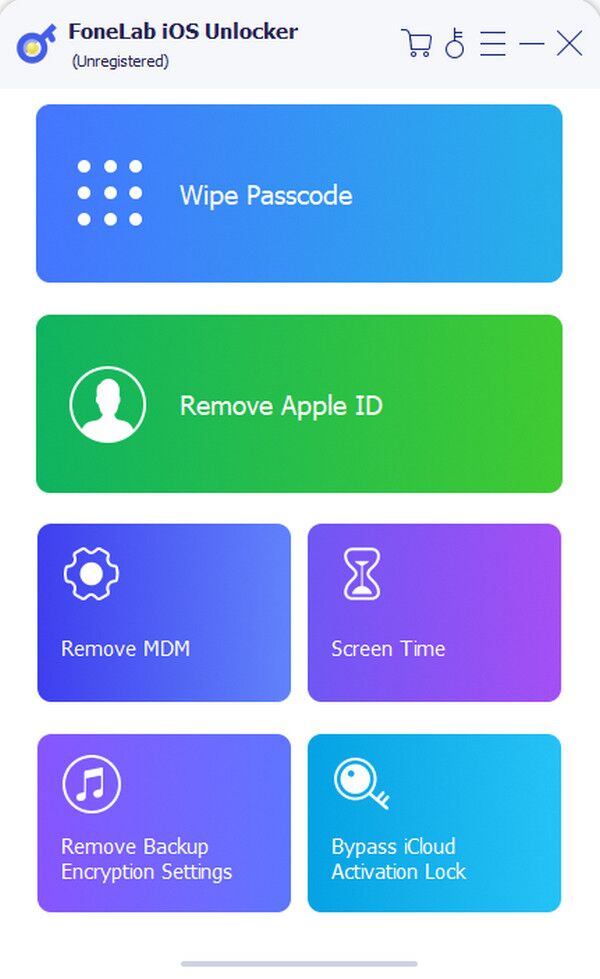
2. lépés A program főbb funkcióinak, beleértve az iCloud aktiválási zár megkerülését is , meg kell jelenniük az elsődleges felületen. A többit később is használhatja, de most kattintson az említett funkcióra a továbblépéshez. A felület rövidesen utasítja iPhone-ját vagy iOS-eszközét a csatlakozásra. Ehhez Lightning-kábellel és a képernyőn megjelenő utasítások segítségével tegye ezt meg.
3. lépés A sikeres csatlakozás után válassza a megjelenő Start lehetőséget. Ez további felhasználói felület utasításokat és utasításokat indít el. Kövesse az utasításokat, és ügyeljen arra, hogy gondosan teljesítse a követelményeket. Az eszköz segít iPhone-jának rövid időn belül áthaladni az iCloud aktiválási zárolásán.
4. rész. Gyakran ismételt kérdések az iPhone-on található eszközlopás elleni védelemmel kapcsolatban
Engedélyezzem az Eszközlopás elleni védelmet az iPhone-omon?
Jó ötlet lehet bekapcsolni az Eszközlopás elleni védelmet a lopás elleni védelem megerősítése érdekében. Különösen hasznos, ha távol vagyunk ismerős helyektől, például otthonról vagy munkahelyről, mert – ahogy említettük – további biztonsági rétegeket ad hozzá az eszközhöz. Így mások nem tudják majd irányítani vagy módosítani az iPhone-odat, ha később ellopják.
A Lopott Eszköz Védelmének bekapcsolása lelassítja az iPhone-omat?
Nem, nem fog. A Lopás elleni védelem funkció nem igényel sok erőforrást, ami lelassíthatná az iPhone-odat. Tehát nyugodtan aktiválhatod bármikor, mivel nem befolyásolja a készülék teljesítményét.
Élvezd a cikkben található tudást, és hajtsd végre helyesen iPhone-odon, hogy a legjobb eredményeket érd el a Lopott Eszköz Védelmi funkció kezelésében.



