
 iPhone Data Recovery
 iOS rendszer helyreállítása
 iOS adatmentés és visszaállítás
 iOS feloldó
 iPhone Jelszókezelő
 Helyváltó
 Android Data Recovery
 Broken Android Data Extraction
 Android adatmentés és visszaállítás
 Android Unlocker
 FoneTrans az iOS számára
 iPhone Data Eraser
 iPhone tisztító
 HEIC átalakító
 HyperTrans
 WhatsApp Transfer iOS rendszerhez
 Mac Sweep
 Adat retriever
 Mac Data Retriever
 Video Converter Ultimate
 Képernyõrögzítõ
 Telefontükör
- Képernyõrögzítõ
- Mac Video Recorder
- Windows videorögzítő
- Mac Audio Recorder
- Windows Audio Recorder
- Webkamera felvevő
- Játékfelvétel
- Találkozó-rögzítő
- Messenger Call Recorder
- Skype felvevő
- Természetesen felvevő
- Bemutató rögzítő
- Chrome-felvevő
- Firefox felvevő
- Képernyőkép a Windows rendszeren
- Képernyő Mac-en
A 4 bevált és tesztelt megközelítés, hogyan készítsünk képernyőképet számítógépen
 Frissítve:
Hogyan készítsünk képernyőképet PC-n? Ha megtanulja ezt a technikát, valószínűleg van olyan képernyőtevékenysége, amelyet dokumentálnia kell. Érdemes lehet képernyőképet készíteni egy Word-fájlról, hogy jegyzeteket készítsen a vizsgáiról, fényképeket készítsen bálványairól a zenei videójukból, és más olyan eseteket is megtehessen, amikor szüksége van a számítógép képernyőjének másolatára.
Ha Ön azon személyek közé tartozik, akiknek el kell készíteniük a számítógépük képernyőjét, akkor a megfelelő bejegyzésre került! A 4 legkényelmesebb technikával rendelkezik képernyőképek készítéséhez a számítógép képernyőjén a Windows operációs rendszer bármelyik verziójához. Fedezze fel, hogyan készíthet képernyőképet számítógépen az alábbi bejegyzés megbízható részleteivel.

Útmutató
1. rész. A képernyőkép legegyszerűbb módja PC-n
Számtalan módon készíthet képernyőképeket a számítógép képernyőjén. Tapasztalta már a FoneLab Screen Recorder használatát , hogy megtanuljon képernyőképeket készíteni számítógépén? Ez a legjobb választás, amit valaha is kipróbálhat ehhez az eljáráshoz. Ennek az az oka, hogy a szoftver felhasználóbarát, ami kényelmes lesz az új felhasználók számára, mivel nem lesz nehézségük az eljárás során. Lehetővé teszi a teljes képernyő vagy csak egy részének rögzítését.

A FoneLab Screen Recorder lehetővé teszi videó, audió, online oktatóanyagok stb. Rögzítését a Windows / Mac rendszeren, valamint a méret testreszabását, a videó vagy a hang szerkesztését és még sok más.
- Videofelvétel, audio, webkamera felvétele és képernyőképeket készíthet Windows / Mac rendszeren.
- Az adatok előnézete mentés előtt.
- Ez biztonságos és könnyen használható.
Ezenkívül az eszköz számos kiváló funkcióval rendelkezik, nem csak a számítógép képernyőjén történő pillanatfelvételek készítésére. A szoftver lehetővé teszi kiváló minőségű képernyőfelvételek rögzítését is. Ezenkívül a szoftver lehetővé teszi a felvételek szerkesztését a munkamenet után. Kérjük, olvassa el alább a FoneLab Screen Recorder használatát.
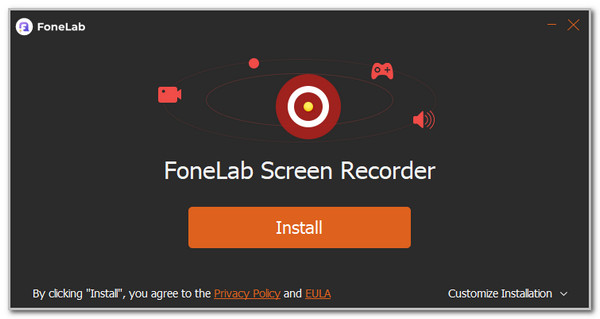
1. lépés Lépjen az eszköz fő weboldalára. Ezután válassza az Ingyenes letöltés gombot a fő felületen a letöltési folyamat megkezdéséhez. Állítsa be a fájlt a webböngészőben való kattintással. Később egy kis ablak jelenik meg a képernyőn. Kérjük, jelölje be a Telepítés gombot az indításhoz.
2. lépés Kattintson a képernyőkép rögzítése gombra a fő felület jobb felső sarkában. Ezután a kijelölő kurzor megjelenik a képernyőn. Válassza ki a számítógép képernyőjének azt a részét, amelyről a képernyőképet készíteni szeretné. Engedje el a kurzort, ha biztos a számítógép képernyőjének helyében. A képernyőkép készítése ezután történik meg.
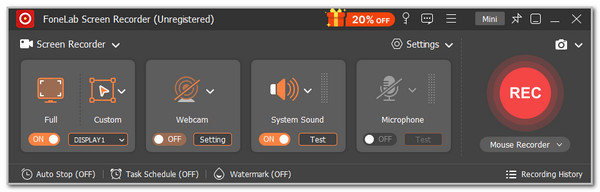
3. lépés Az eszköz ezután egy kis párbeszédablakot jelenít meg, amely a szoftver eszközeit tartalmazza. Kattintson a listában a Mentés gombra, hogy a képernyőképet a számítógépén tartsa. Létrehozhat egy mappát a pillanatképek tárolásához, és gyorsan megtalálhatja azokat.

A FoneLab Screen Recorder lehetővé teszi videó, audió, online oktatóanyagok stb. Rögzítését a Windows / Mac rendszeren, valamint a méret testreszabását, a videó vagy a hang szerkesztését és még sok más.
- Videofelvétel, audio, webkamera felvétele és képernyőképeket készíthet Windows / Mac rendszeren.
- Az adatok előnézete mentés előtt.
- Ez biztonságos és könnyen használható.
2. rész. Képernyőkép készítése PC-n gyorsbillentyű-kombinációkkal
A gyorsbillentyű-kombinációk használata szintén kényelmes. A fenti szoftver alternatívája lesz későbbi használatra. Kérjük, vegye figyelembe, hogy számítógépekhez több verzió és modell létezik. Előfordulhat, hogy a diagramban szereplő alábbi billentyűkombinációk nem működnek az Ön számára. Kipróbálhatja a többi kombinációt is, ha ez a helyzet.
| Kulcs kombináció | Hogyan működik |
| Windows Key + PrtScn | A számítógép gyors pillanatképet készít a képernyőről. Ezután a számítógép automatikusan elmenti a képernyőképet a Képek mappához tartozó Képernyőkép mappába. |
| Alt + PrtScn | A számítógép aktuálisan megnyitott ablaka rögzítésre kerül. A képernyőképet a rendszer a számítógép vágólapjára másolja, és a mentéshez beillesztheti a többi szerkesztőeszközbe. |
| PrtScn | Ezzel a billentyűkombinációval teljes képernyőképet készíthet a számítógép képernyőjén. A számítógép a vágólapra menti. |
3. rész. Képernyőkép készítése PC-n Game Bar segítségével
A számítógépén több videojáték is elfér. Egyes játékosok inkább képernyőképet készítenek a játékmenetről, miután lejátszották a dokumentációt. A számítógépén megtalálható a Game Bar eszköz az említett eljárás végrehajtásához. A játék mellett más képernyőfelvételi műveletekhez is használhatja. Tartalmazza a program egyéb képernyőtevékenységeit, a webböngésző oldalait és egyebeket. Ez az eszköz azért is kényelmes, mert billentyűkombinációval érhető el. Az alábbiakban olvashat arról, hogyan használhatja a Game Bar képernyőképeket.
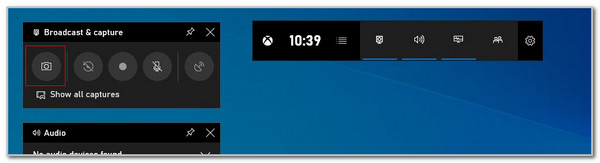
Lépj a számítógéped Windows keresősávjára, és keresd meg a Játéksáv eszközt. Ezután kattints a nevére az azonnali elindításhoz. Ezután kattints a képernyőn a Rögzítés gombra. Ez a képernyő bal felső sarkában található. Ezután rajzold át a számítógép képernyőjét, amelyről a képernyőképet készíteni szeretnéd. Végül mentsd el a képeket a számítógépedre.
A FoneLab Screen Recorder lehetővé teszi videó, audió, online oktatóanyagok stb. Rögzítését a Windows / Mac rendszeren, valamint a méret testreszabását, a videó vagy a hang szerkesztését és még sok más.
- Videofelvétel, audio, webkamera felvétele és képernyőképeket készíthet Windows / Mac rendszeren.
- Az adatok előnézete mentés előtt.
- Ez biztonságos és könnyen használható.
4. rész. Képernyőkép készítése PC-n a Snipping Tool segítségével
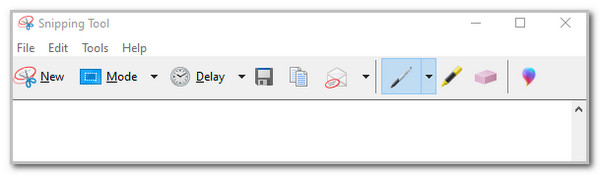
A Snipping Tool egy előre telepített képernyőkép-eszköz a számítógépekhez. A program felhasználóbarát az egyszerű felületnek köszönhetően. Ez azonban csak egy korlátozott funkciót tartalmaz a képernyőfelvételi eljáráshoz. Ezzel az eszközzel beállíthat késleltetési időzítőt a számítógép képernyőképének elkészítéséhez. A késleltetés nélkülitől az 5 másodpercig terjed. Ezenkívül 4 snip funkciót tartalmaz az eljáráshoz. Kiválaszthatja a szabad formájú kivágást, a téglalap alakú levágást, az ablakmetszet és a teljes képernyős levágást. Kérjük, nézze meg, hogyan használhatja a Snipping eszközt a számítógépén képernyőképek készítéséhez.
Nyissa meg a Képernyőkép eszközt a számítógépén. Ezután kattintson a fő felület bal felső sarkában található Új gombra a kijelölő kurzor megtekintéséhez. Húzza a kurzort a számítógép azon részére, ahová a képernyőt kell vinnie. Miután elengedte, a képernyőkép feldolgozásra kerül. Kattintson a Fájl gombra a bal felső sarokban a legördülő menü megjelenítéséhez. Jelölje be a Mentés másként gombot, és válasszon ki egy mappát, ahová a képernyőképeket menteni szeretné, hogy elmenthesse azokat a számítógépére.
A FoneLab Screen Recorder lehetővé teszi videó, audió, online oktatóanyagok stb. Rögzítését a Windows / Mac rendszeren, valamint a méret testreszabását, a videó vagy a hang szerkesztését és még sok más.
- Videofelvétel, audio, webkamera felvétele és képernyőképeket készíthet Windows / Mac rendszeren.
- Az adatok előnézete mentés előtt.
- Ez biztonságos és könnyen használható.
5. rész. GYIK a képernyőképek készítéséről PC-n
1. Hova kerül a képernyőkép PC-n?
Néhány képernyőkép-készítő eszköz a számítógépen automatikusan a C:\Users\%username%\Pictures mappába menti a képernyőképeket. Ez az alapértelmezett mappa, amikor a számítógép beépített képernyőkép-készítő eszközét használja. A legtöbb képernyőkép-készítő eszköz azonban manapság nem menti el automatikusan a pillanatképeket. Lehetővé teszik a mappa létrehozását és testreszabását a saját preferenciái szerint. A gyors megtalálás érdekében minden képernyőkép-kategóriához létre kell hoznia egy mappát.
2. Hogyan lehet képernyőt rögzíteni Windows 10 rendszerben?
A képernyőfelvétel egy másik eljárás, amelyet a számítógép képernyőjén elvégezhet. Ez a folyamat különbözik a képernyőképek készítésétől, mivel a mozgó képernyőtevékenységeket rögzíti a számítógép képernyőjén. A képernyőt a számítógépén a Game Bar eszközzel rögzítheti. Nyomja meg a Windows + G billentyűkombinációt a számítógép billentyűzetén. Ezután válassza a Felvétel gombot a felkínált lehetőségek listájából. A beépített eszköz alternatívájaként a FoneLab Screen Recorder szoftvert is használhatja .
A FoneLab Screen Recorder lehetővé teszi videó, audió, online oktatóanyagok stb. Rögzítését a Windows / Mac rendszeren, valamint a méret testreszabását, a videó vagy a hang szerkesztését és még sok más.
- Videofelvétel, audio, webkamera felvétele és képernyőképeket készíthet Windows / Mac rendszeren.
- Az adatok előnézete mentés előtt.
- Ez biztonságos és könnyen használható.
Ez a cikk a 4 legfontosabb eljárást tartalmazza, amelyek segítségével képernyőképet készíthet számítógépén az Ön kényelme érdekében. Ezek a technikák beépített és harmadik féltől származó eszközök. A FoneLab Screen Recorder a bejegyzés legjobb szoftverének számít, mert néhány kattintással képes rögzíteni a számítógép képernyőjét! Van további információja, amelyet szeretne kérdezni? Írja meg kérdéseit az alján található megjegyzés rovatban. Köszönjük!



