
 iPhone Data Recovery
 iOS rendszer helyreállítása
 iOS adatmentés és visszaállítás
 iOS feloldó
 iPhone Jelszókezelő
 Helyváltó
 Android Data Recovery
 Broken Android Data Extraction
 Android adatmentés és visszaállítás
 FoneTrans az iOS számára
 iPhone Data Eraser
 iPhone tisztító
 HEIC átalakító
 HyperTrans
 WhatsApp Transfer iOS rendszerhez
 Mac Sweep
 Adat retriever
 Mac Data Retriever
 Video Converter Ultimate
 Képernyõrögzítõ
 Telefontükör
- 1. rész. Hogyan készítsünk képernyőképet a Google Térképről a FoneLab pillanatfelvétel funkciójával
- 2. rész. A Google Maps képernyőképe billentyűzettel
- 3. rész: A Google Maps képernyőképe a Windows Snipping Tool segítségével
- 4. rész. Hogyan készítsünk képernyőképet a Google Térképről a Google Chrome-bővítményekkel
- 5. rész: A Google Maps képernyőképe a Mac előnézeti funkcióval
- 6. rész. GYIK a Google Maps képernyőképének elkészítésével kapcsolatban
- Képernyõrögzítõ
- Mac Video Recorder
- Windows videorögzítő
- Mac Audio Recorder
- Windows Audio Recorder
- Webkamera felvevő
- Játékfelvétel
- Találkozó-rögzítő
- Messenger Call Recorder
- Skype felvevő
- Természetesen felvevő
- Bemutató rögzítő
- Chrome-felvevő
- Firefox felvevő
- Képernyőkép a Windows rendszeren
- Képernyő Mac-en
Hasznos módszerek a Google Térkép képernyőképének elkészítéséhez Windows és Mac rendszeren
 általa megosztva Lisa Ou / 16. november 2022. 16:00
Vannak olyan esetek, amikor az emberek más ismeretlen helyekre utaznak. Ebben az esetben térképeket kell használniuk úti céljukhoz. Ebben a generációban nehéz hagyományos térképeket találni. A Google Térkép az egyik olyan alkalmazás, amelyet az emberek utazás közben használhatnak. Meg tudja mutatni a felhasználó forgalmi viszonyait, ha elhalad az adott utca vagy hely mellett. Ezen kívül útvonaltervezést biztosít az autó, tömegközlekedés, kerékpár és egyebek vezetése közben. Mi a teendő, ha képernyőképet szeretne készíteni arról a helyről, ahol éppen tartózkodik a Google Térképen?
Ez a cikk a Google Térkép képernyőképeire összpontosít. Különféle módszereket készít elő, beleértve a pillanatfelvételek készítésének legjobb eszközét, a FoneLab Screen Recorder-t. Többet szeretne tudni? Görgessen le, hogy profi legyen ebben a témában.

Útmutató
- 1. rész. Hogyan készítsünk képernyőképet a Google Térképről a FoneLab pillanatfelvétel funkciójával
- 2. rész. A Google Maps képernyőképe billentyűzettel
- 3. rész: A Google Maps képernyőképe a Windows Snipping Tool segítségével
- 4. rész. Hogyan készítsünk képernyőképet a Google Térképről a Google Chrome-bővítményekkel
- 5. rész: A Google Maps képernyőképe a Mac előnézeti funkcióval
- 6. rész. GYIK a Google Maps képernyőképének elkészítésével kapcsolatban
1. rész. Hogyan készítsünk képernyőképet a Google Térképről a FoneLab pillanatfelvétel funkciójával
Sokan keresnek egy egyszerű, könnyen hozzáférhető eszközt. FoneLab Screen Recorder a legmegfelelőbb eszköz pillanatképek készítéséhez olyan webhelyeken, mint például a Google Térkép. Ez a leghatékonyabb eszköz, mert az eszköz használatához nincs szüksége internet-hozzáférésre a célállomáson. Offline is elérhető. Egy másik jó dolog ebben az eszközben, hogy jó minőségű fényképeket tartalmaz, miután a képernyőfelvételi eljárás véget ér. Ezenkívül ez a szoftver támogatja a Windows és a Mac rendszereket. Ebben az esetben nem kell aggódnia, hogy milyen eszközt használ. Íme a Google Térkép lépései képernyőképeket a Windows rendszeren, Például.

A FoneLab Screen Recorder lehetővé teszi videó, audió, online oktatóanyagok stb. Rögzítését a Windows / Mac rendszeren, valamint a méret testreszabását, a videó vagy a hang szerkesztését és még sok más.
- Videofelvétel, audio, webkamera felvétele és képernyőképeket készíthet Windows / Mac rendszeren.
- Az adatok előnézete mentés előtt.
- Ez biztonságos és könnyen használható.
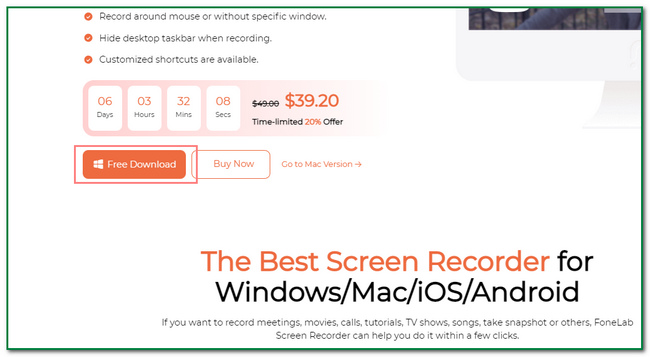
1 lépésTöltse le a FoneLab Screen Recordert. Ehhez keresse meg a szoftvert online, és kattintson a gombra ingyenes letöltés gomb. A letöltési folyamat végén állítsa be az eszközt, telepítse, és indítsa el a számítógépen.
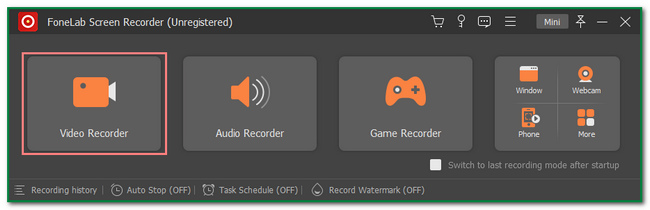
2 lépésEzt követően látni fogja a felületét. Később látni fogja a pillanatfelvétel eszközt. Rá kell kattintani a Videó gombot.
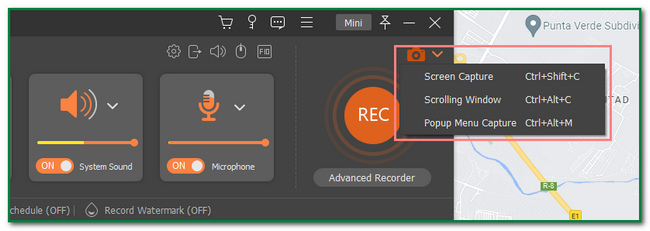
3 lépésA Video Recorder belsejében látni fogja a Háló ikont az eszköz tetején. Indítsa el a Google Térképet. Ezt követően kattintson a Lefelé nyíl gombot mellette, és kattintson a gombra Screen Capture gombot, hogy megkeresse a képernyőképet az állítható keret segítségével.
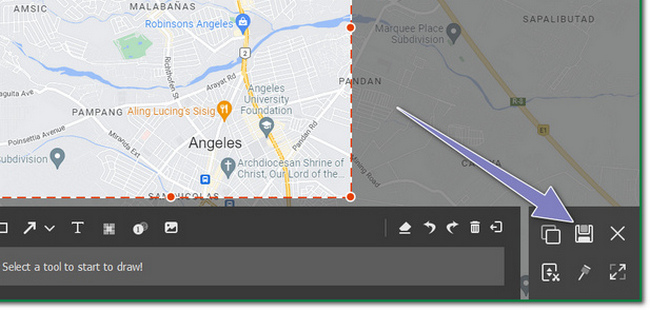
4 lépésEzt követően kattintson a Megtakarítás a szerszám gombját. Ezt követően a képet elmentheti kedvenc számítógépes albumába.
A FoneLab Screen Recorder lehetővé teszi videó, audió, online oktatóanyagok stb. Rögzítését a Windows / Mac rendszeren, valamint a méret testreszabását, a videó vagy a hang szerkesztését és még sok más.
- Videofelvétel, audio, webkamera felvétele és képernyőképeket készíthet Windows / Mac rendszeren.
- Az adatok előnézete mentés előtt.
- Ez biztonságos és könnyen használható.
2. rész. A Google Maps képernyőképe billentyűzettel
Billentyűzetek használatakor mások csak azért látják ezeket, hogy beírjanak valamit az eszközön. Másoknak meg kell tanulniuk, hogy bizonyos billentyűkombinációk segíthetnek nekik. Ezzel a billentyűzetbillentyűvel képernyőképeket készíthet csak a billentyűzet használatával. Ebben az esetben a felhasználóknak nem kell olyan eszközt vagy szoftvert letölteniük, amely segíti őket a számítógép képernyőinek pillanatképeinek elkészítésében. Ezenkívül időt takarít meg az eszközök online keresésétől. Ez a cikk azt mutatja be, hogyan készíthet képernyőképet a Google Térképről a számítógép billentyűzetének billentyűivel. Ezen kívül megmutatja, hogyan mentheti el a Google Térkép képeit.
1 lépésIndítsa el a Google Térképet számítógépén. Ezt követően nyomja meg a Ctrl+Alt+PrtScn billentyűzet gombja a fő felületen.
2 lépésMiután rákattint a Google Térkép ablakára, a képernyőkép automatikusan görgetési módba kerül. Mindössze annyit kell tennie, hogy megnyomja a gombot ESC billentyűzet gombot a képernyő görgetésének leállításához. Ezenkívül a kép megjelenik a számítógép képernyőjén. Az eszköz tetején szerkesztheti a képet.
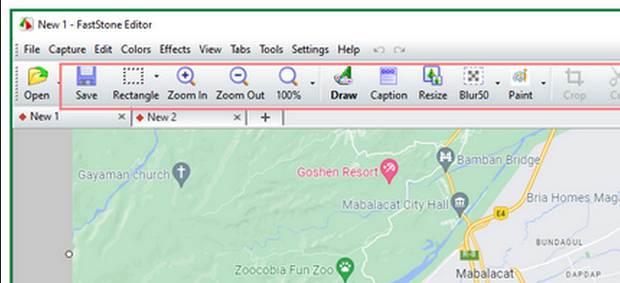
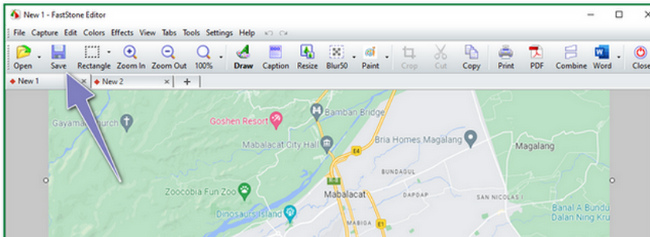
3 lépésA kép mentéséhez kattintson a Megtakarítás ikont az eszköz tetején. A felhasználóknak választaniuk kell a számítógép mappaalbumai közül.
A FoneLab Screen Recorder lehetővé teszi videó, audió, online oktatóanyagok stb. Rögzítését a Windows / Mac rendszeren, valamint a méret testreszabását, a videó vagy a hang szerkesztését és még sok más.
- Videofelvétel, audio, webkamera felvétele és képernyőképeket készíthet Windows / Mac rendszeren.
- Az adatok előnézete mentés előtt.
- Ez biztonságos és könnyen használható.
3. rész: A Google Maps képernyőképe a Windows Snipping Tool segítségével
A levágó eszköz lehetővé teszi a felhasználók számára, hogy a számítógép teljes képernyőjét rögzítsék. A felhasználók a képet is szerkeszthetik, miután elkészítették a képernyőt. Ez az eszköz a Google Térkép képernyőképeinek készítésére is használható. Vannak esetek, amikor az emberek egy adott úti célt vagy helyet keresnek. Elküldik rokonaiknak vagy barátaiknak, hogy mutassák be a területet és a helyet. Ha Windowst használ, ez a legjobb eszköz az Ön számára, ha nem más szoftvert szeretne használni. Ez az eszköz be van építve a számítógépbe. Azt is megmutatja, hogyan készíthet képernyőképet a Google Térképről. Szeretné felfedezni? Íme a lépések a levágási eszköz használatához a Google Térképen.
1 lépésKeresse meg a Képmetsző eszköz alkalmazást a Windows keresősávjában. Ha megtalálta, indítsa el az eszközt a gombra kattintva Nyisd ki gombot a fő felületen.
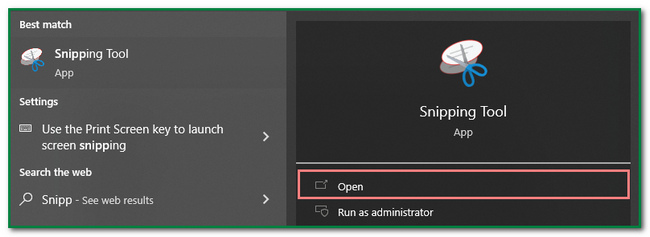
2 lépésAz eszköz az indítás után megjelenik a számítógép képernyőjén. Indítsa el a Google Térképet, és kattintson a gombra Új a szoftver gombját. Emiatt a Google Maps weboldalt kell kiválasztania a képernyőkép elkészítéséhez.
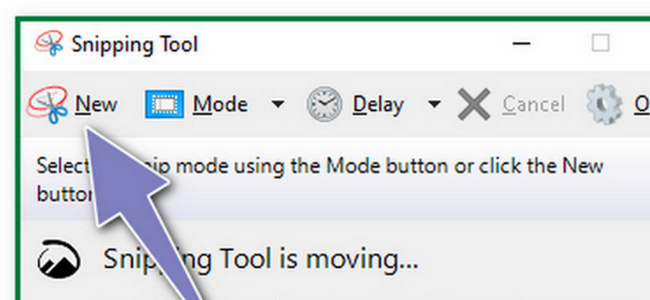
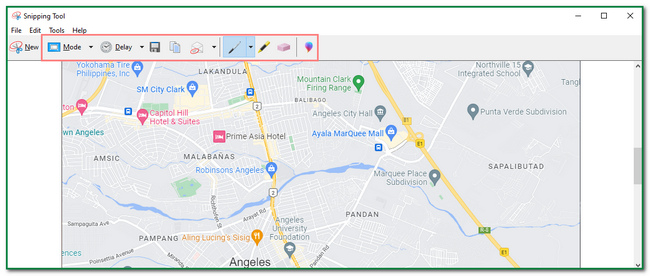
3 lépésA képernyőfelvételi folyamat után a kép megjelenik a képernyőn az eszköz segítségével. A fénykép mentése előtt lehetősége van szerkeszteni. A felhasználók szöveget adhatnak a képhez, másolhatják azt és így tovább.
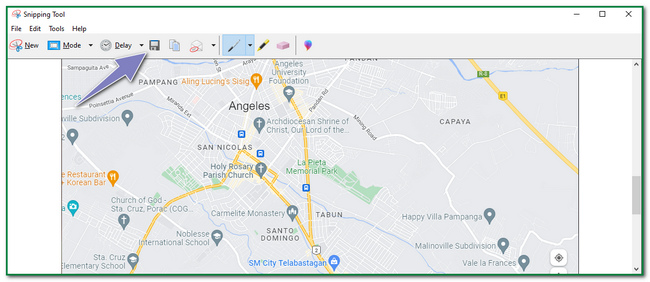
4 lépésHa a kép kielégíti Önt, most elmentheti. Kattints a Megtakarítás ikont az eszköz tetején. Ezt követően meg kell őriznie a képet a számítógép valamelyik mappaalbumában.
A FoneLab Screen Recorder lehetővé teszi videó, audió, online oktatóanyagok stb. Rögzítését a Windows / Mac rendszeren, valamint a méret testreszabását, a videó vagy a hang szerkesztését és még sok más.
- Videofelvétel, audio, webkamera felvétele és képernyőképeket készíthet Windows / Mac rendszeren.
- Az adatok előnézete mentés előtt.
- Ez biztonságos és könnyen használható.
4. rész. Hogyan készítsünk képernyőképet a Google Térképről a Google Chrome-bővítményekkel
Számos módja van a számítógép képernyőjének képernyőmentésének. Ezek egyike a Chrome-bővítmények. Ezek az apró szoftverprogramok növelhetik a felhasználó internetes böngészési élményét. Egyes Chrome-bővítmények támogatják az offline funkciókat, de használatuk korlátozott. Számos Chrome-bővítmény létezik, például biztonsági, víruskereső, szórakoztató és sok más. Ez a cikk a Google Térképhez használható képernyőképes eszközre összpontosít. Chrome-bővítményeket szeretne használni a Google Térkép képernyőképeinek készítéséhez? Ezek a lépések nem igényelnek szakmai segítséget. Ne habozzon lefelé görgetni, hogy megtekinthesse egyedi és egyszerű lépéseit.
1 lépésKeressen a Google Chrome Internetes áruházban online. Ezt követően a fő felület bal felső sarkában egy keresősáv jelenik meg. Begépel Képernyőkép eszköz és nyomja meg az belép gombot a billentyűzeten. Végül válassza ki a használni kívánt képernyőkép eszközt.
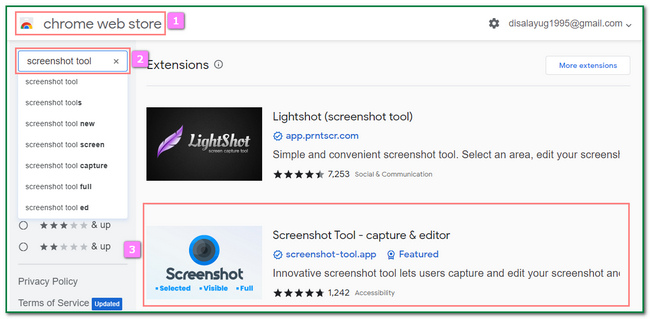
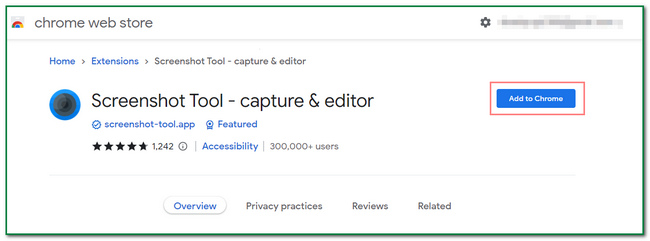
2 lépésJelölje ki a Adja hozzá a Chrome-ot gombot a fő felület tetején. Ebben az esetben a bővítményt hozzáadja a böngészőhöz.
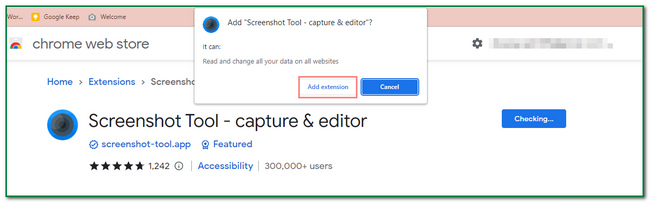
3 lépésEzt követően megjelenik egy értesítés az eszköztől. Kattints a Add kiterjesztés gombot a Chrome-bővítmény eszköz beillesztéséhez a webböngészőbe.
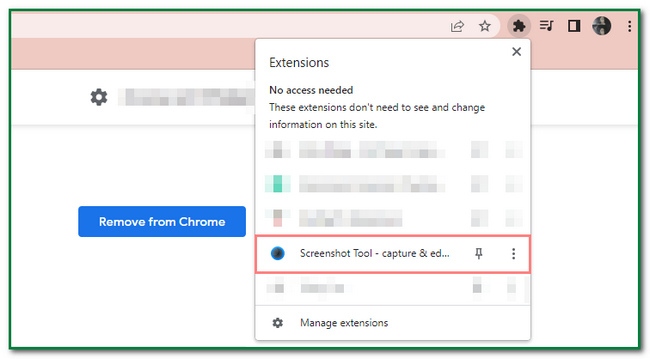
4 lépésMiután hozzáadta a bővítményt a böngészőhöz, beolvashatja azt a weboldal tetején. Indítsa el a Google Térképet, és kattintson a gombra Kirakós játék ikon. Alatta kattintson a Chrome-bővítmény eszközre a képernyőkép elkészítéséhez.
A FoneLab Screen Recorder lehetővé teszi videó, audió, online oktatóanyagok stb. Rögzítését a Windows / Mac rendszeren, valamint a méret testreszabását, a videó vagy a hang szerkesztését és még sok más.
- Videofelvétel, audio, webkamera felvétele és képernyőképeket készíthet Windows / Mac rendszeren.
- Az adatok előnézete mentés előtt.
- Ez biztonságos és könnyen használható.
5. rész: A Google Maps képernyőképe a Mac előnézeti funkcióval
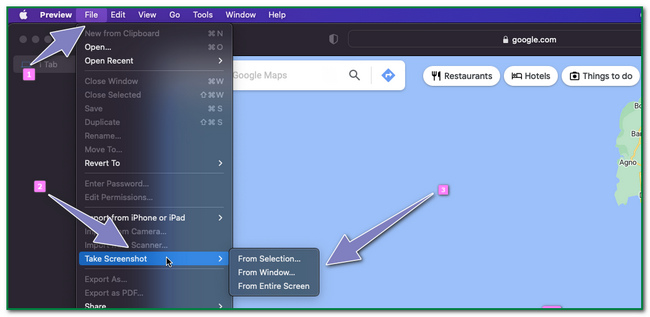
Képernyőképek készítése a Google Térképen Mac számítógépen is lehetséges. Van egy előnézeti funkciója, amelyet használhat. Ezzel a funkcióval a felhasználók gyorsan megtalálhatnak más dokumentumokat és képeket. Könnyen elérhető, mert csak a készüléken kell keresni. A felhasználóknak nem kell letölteniük az eszközt, ami sok időt vesz igénybe. Ez a legjobb módszer a Mac felhasználók számára, ha el akarják kerülni más szoftverek letöltését. Csak 3 lépésből áll, hogy képernyőképet készítsen az eszköz képernyőjéről. Szeretné megtanulni, hogyan készíthet képernyőképet a Google Térképen Mac számítógépen? Folytassa az alábbi lépésekkel.
1 lépésMenj a Kereső a készülék része. Ezt követően keresse meg Preview, majd indítsa el. Látni fogja a Preview szakasz mentén filé, szerkesztése, Megnézemés Go gombok a fő felület tetején.
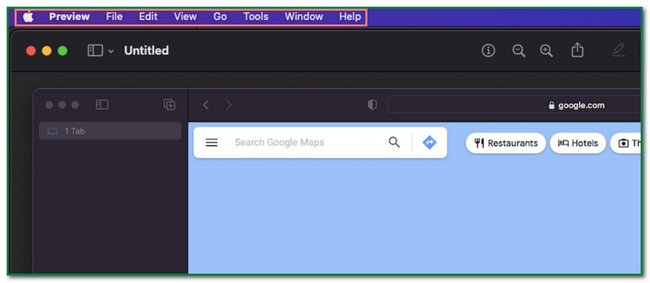
2 lépésA Preview gombra, kattintson a gombra filé gombot a képernyőkép eszköz kereséséhez. Alatta keresse meg a Képernyőkép készítése gombra, és kattintson rá. Most kiválaszthatja, hogy a teljes képernyőt, egy ablakot vagy a kijelölésből kíván-e képernyőképet készíteni. Miután kiválasztotta a képernyőképet készíteni kívánt képernyőt, folytassa a következő lépéssel.
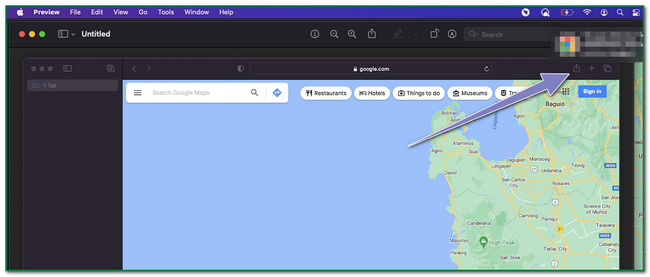
3 lépésA képernyőfelvételi folyamat után a kép megjelenik a Mac képernyőjén. A kép mentéséhez kattintson a gombra Nyíl felfelé gombot az eszköz tetején.
A FoneLab Screen Recorder lehetővé teszi videó, audió, online oktatóanyagok stb. Rögzítését a Windows / Mac rendszeren, valamint a méret testreszabását, a videó vagy a hang szerkesztését és még sok más.
- Videofelvétel, audio, webkamera felvétele és képernyőképeket készíthet Windows / Mac rendszeren.
- Az adatok előnézete mentés előtt.
- Ez biztonságos és könnyen használható.
6. rész. GYIK a Google Maps képernyőképének elkészítésével kapcsolatban
1. Hány képernyőképet tud készíteni Mac-en?
Jelenleg nincs korlátozás a képernyőképek készítésére Macen. Ez a készülék tárhelyétől függ. Ha az eszköznek elegendő tárhelye van, képernyőképet készíthet a lehető legtöbbről.
2. Mi a célja a képernyőképek készítésének?
A képernyőképek készítésének számos célja van. Lehetővé teszi a számítógép teljes képernyőjének rögzítését. Dokumentációként és egyebként szolgálhat.
A FoneLab Screen Recorder lehetővé teszi videó, audió, online oktatóanyagok stb. Rögzítését a Windows / Mac rendszeren, valamint a méret testreszabását, a videó vagy a hang szerkesztését és még sok más.
- Videofelvétel, audio, webkamera felvétele és képernyőképeket készíthet Windows / Mac rendszeren.
- Az adatok előnézete mentés előtt.
- Ez biztonságos és könnyen használható.
Ez a cikk a képernyőképek készítésének módszereire összpontosít Windows és Mac eszközökön. Azt is megmutatja az olvasónak a FoneLab pillanatfelvétel Eszköz, amelyet offline is használhatnak. Szeretné kipróbálni ezt a nagyszerű szoftvert? Töltse le és használja, ha képernyőképeket szeretne készíteni.



