
 iPhone Data Recovery
 iOS rendszer helyreállítása
 iOS adatmentés és visszaállítás
 iOS feloldó
 iPhone Jelszókezelő
 Helyváltó
 Android Data Recovery
 Broken Android Data Extraction
 Android adatmentés és visszaállítás
 FoneTrans az iOS számára
 iPhone Data Eraser
 iPhone tisztító
 HEIC átalakító
 HyperTrans
 WhatsApp Transfer iOS rendszerhez
 Mac Sweep
 Adat retriever
 Mac Data Retriever
 Video Converter Ultimate
 Képernyõrögzítõ
 Telefontükör
- Képernyõrögzítõ
- Mac Video Recorder
- Windows videorögzítő
- Mac Audio Recorder
- Windows Audio Recorder
- Webkamera felvevő
- Játékfelvétel
- Találkozó-rögzítő
- Messenger Call Recorder
- Skype felvevő
- Természetesen felvevő
- Bemutató rögzítő
- Chrome-felvevő
- Firefox felvevő
- Képernyőkép a Windows rendszeren
- Képernyő Mac-en
Videó rögzítése zenével Androidon a 3 legjobb módszer segítségével
 általa megosztva Valyn Hua / 27. október 2022. 16:00
Mennyi ideig tud videót rögzíteni a telefonom?
Az, hogy a telefon mennyi ideig tud videót rögzíteni, az Android-eszköz tárhelyétől függ. Ha van elég hely, addig rögzíthet videókat. Profiként szeretne videókat rögzíteni vagy oktatóanyagokat készíteni telefonján? Egyes eszközök megkönnyítik ezt. Nem kell drága professzionális kamerákat használnod ahhoz, hogy a nézők tisztán lássák az oktatóanyagok lépéseit. Csak a telefonra és a megfelelő eszközre van szüksége ahhoz, hogy kiaknázza a lehetőségeit a videózásban.
Az oktatóvideókon kívül professzionális játékosnak is tűnhet, ha Android-eszköze legjobb videorögzítőivel rögzíti játékmenetét. Sok játékos vlogolja a játékait, hogy az emberek megnézhessék. És sokkal menőbben fog kinézni, ha az általad készített videó jó minőségű. Egy másik lehetőség a különféle videoklipek képernyőrögzítése, hogy zenei videót vagy videót készítsen, amely az emlékeit tartalmazza szeretteivel. Sok mindent megtehet, ha videót rögzít Android telefonja képernyőjén.
Az alábbi bejegyzésben felsoroltuk azokat a legkiemelkedőbb eszközöket és alkalmazásokat, amelyekkel profi jellegű videót rögzíthetsz. Végre létrehozhat olyan oktatóvideókat, amelyek a legjobb videóminőséggel rendelkeznek. Kérjük, olvasson tovább, ha többet szeretne megtudni.

Útmutató
1. rész: Videó rögzítése Androidon a FoneLab Screen Recorder segítségével
Első a listán a FoneLab Screen Recorder. Eddig ez a legmegbízhatóbb videórögzítő. Ez a szoftver képernyőn rögzíthet mindent, amit Android-telefonjain szeretne, például a különféle streaming platformokon található műsorokat és filmeket, hívásokat, oktatóanyagokat, játékmeneteket és még sok mást. Képes mobiltelefonon és számítógépen is rögzíteni. A fő funkción kívül további funkciókkal is rendelkezik, amelyek jobb minőséget biztosítanak a videónak. Lehetővé teszi képernyőképek készítését, videók szerkesztését, a videó méretének testreszabását stb. Ha saját maga is kipróbálja, garantálhatja ennek az eszköznek a kiválóságát.

A FoneLab Screen Recorder lehetővé teszi videó, audió, online oktatóanyagok stb. Rögzítését a Windows / Mac rendszeren, valamint a méret testreszabását, a videó vagy a hang szerkesztését és még sok más.
- Videofelvétel, audio, webkamera felvétele és képernyőképeket készíthet Windows / Mac rendszeren.
- Az adatok előnézete mentés előtt.
- Ez biztonságos és könnyen használható.
Az alábbiakban bemutatjuk, hogyan készíthet videót zenével Android rendszeren FoneLab Screen Recorder:
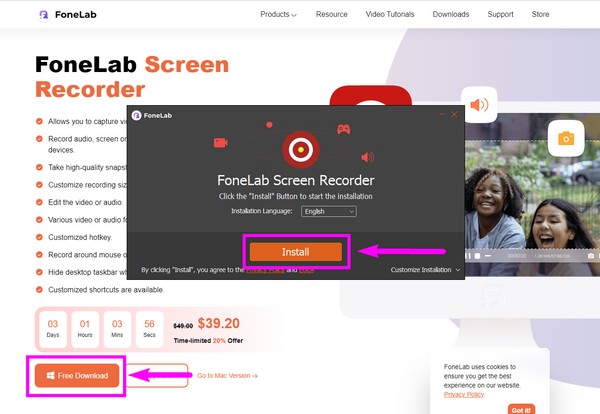
1 lépésNyissa meg a FoneLab Screen Recorder hivatalos webhelyét. Innen kattintson az Ingyenes letöltés gombra a telepítőfájl készülékre mentéséhez. Utána nyissa ki. Megjelenik a telepítési ablak. Válassza ki a kívánt nyelvet, és feltétlenül tekintse meg az Adatvédelmi szabályzatot és az EULA-t. A telepítést személyre szabhatja a szoftver helyének kiválasztásával és a többi aktiválni kívánt opció bejelölésével. Ezután kattintson a felszerel gombot a FoneLab Screen Recorder futtatásához a számítógépen.
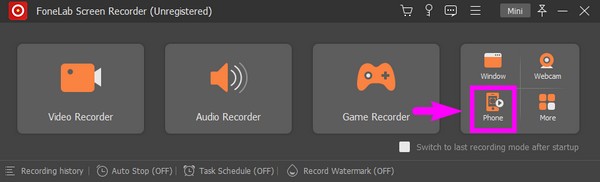
2 lépésA FoneLab Screen Recorder fő felülete tartalmazza az elsődleges funkcióit, beleértve a Video Recorder, Audio, Recorder, Játékfelvétel, és több további funkciója. Az eszközt személyre szabhatja a kívánt megjelenítési lépték, kijelző, nyelv stb. kiválasztásával. A bal szélső utolsó mezőben válassza ki a Telefon ikonra a telefonra való videók rögzítésének lehetőségeiről.
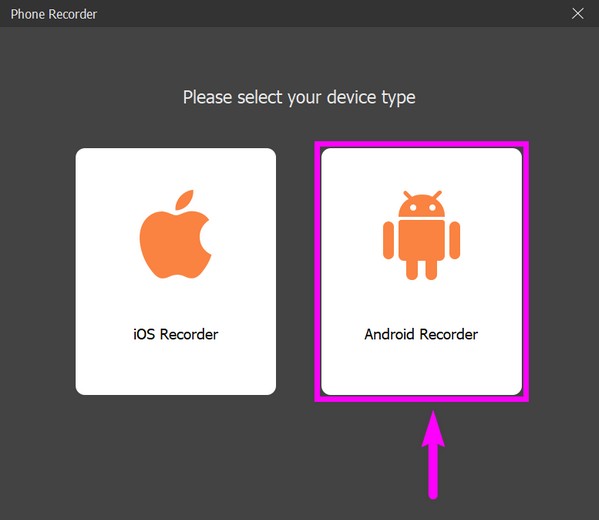
3 lépésAz eszköztípusok között iOS és Android készülékek találhatók. Válaszd a Android Recorder doboz az Android telefonhoz.
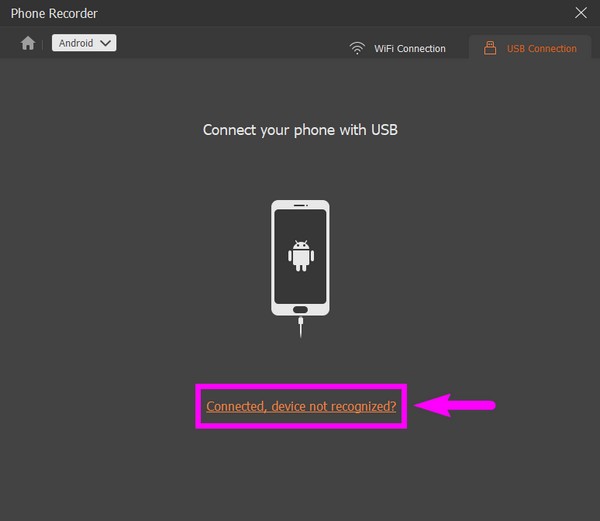
4 lépésA telefont Wi-Fi kapcsolaton vagy USB-kábellel csatlakoztathatja a számítógéphez. Amelyik kényelmesebb az Ön számára. Ha USB-kábellel kíván csatlakozni, feltétlenül válassza ki a Fájlok átvitele USB módban. Aktiválja a Fejlesztő beállításait, majd engedélyezze az USB hibakeresést. Ha a program továbbra sem ismeri fel az eszközt, kattintson a gombra Csatlakoztatva, az eszközt nem ismeri fel? választási lehetőség. Különféle útmutatókat jelenít meg az eszközök sikeres csatlakoztatásához.
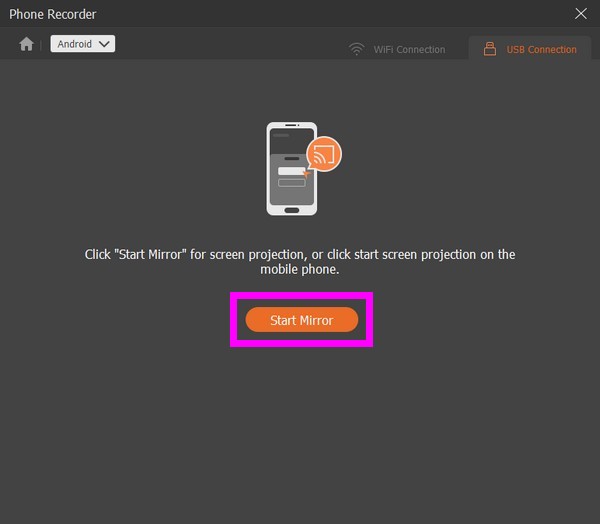
5 lépésA FoneLab Mirror alkalmazás automatikusan települ Android telefonjára. Engedélyezze az eszköz elérését. Ezt követően koppintson az alkalmazásban a Képernyő átküldésének indítása elemre. Közben válassza ki Indítsa el a tükröt a FoneLab Screen Recorderben, hogy tükrözze Android telefonja képernyőjét. Végül kattintson Rekord a videó rögzítésének megkezdéséhez Android telefonja képernyőjén.
A FoneLab Screen Recorder lehetővé teszi videó, audió, online oktatóanyagok stb. Rögzítését a Windows / Mac rendszeren, valamint a méret testreszabását, a videó vagy a hang szerkesztését és még sok más.
- Videofelvétel, audio, webkamera felvétele és képernyőképeket készíthet Windows / Mac rendszeren.
- Az adatok előnézete mentés előtt.
- Ez biztonságos és könnyen használható.
2. rész: Videó rögzítése Androidon harmadik féltől származó alkalmazással
A fenti számítógépes szoftveren kívül egy alkalmazást is használhat képernyőrögzítéshez. A DU Recorder egyike a sok közül képernyő felvevők megtalálhatja a Google Playen. Ezzel az alkalmazással időkorlát nélkül rögzíthet videókat. Képernyőképeket is készíthet és videókat szerkeszthet, beépített szerkesztési funkcióival a képekhez és videókhoz. Ennek a szoftvernek azonban az a hátránya, hogy nem rögzít belső hangot, így a képernyőfelvétel hangja nem lesz pontosan ugyanaz, mint az eredetié. Ráadásul hirdetéseket is tartalmaz. Így időről időre megszakadhat.
Íme az utasítások arra vonatkozóan, hogyan készítsünk videót zenével Androidon a DU Recorder segítségével:
1 lépésNyissa meg androidos telefonja Google Play Áruházát. Keresse meg a DU Recorder alkalmazást, és telepítse eszközére.
2 lépésAz alkalmazás futtatásához kattintson a Megnyitás gombra. Érintse meg a kis narancssárga kör a telefon képernyőjének oldalán. A rögzítési lehetőségek jelennek meg körülötte.
3 lépésA felvételi eszköztár megérintésével módosíthatja az általa kínált lehetőségeket. Ezután válassza ki a rekord gombot a videó rögzítésének megkezdéséhez Android telefonja képernyőjén.
3. rész: Videó rögzítése Androidon a beépített funkción keresztül
Kipróbálhatja Android telefonja beépített képernyőrögzítő funkcióját is. Sajnos ez a beépített funkció csak Android 11 és újabb rendszereken érhető el.
Itt vannak az utasítások, hogyan kell videót rögzíteni zenével Androidon a beépített funkción keresztül:
1 lépésNyissa meg vagy oldja fel Android telefonját. Csúsztassa le kétszer a telefon képernyőjének tetejéről, ha további lehetőségeket szeretne látni az értesítési panelen.
2 lépésÉrintse meg a Képernyő felvétel ikon. Engedélyezze a mikrofont vagy az eszköz hangját a videó igényei szerint. Ha akarja, mindkettőt megteheti. Ezután engedélyezheti Érintések megjelenítése a képernyőn.
3 lépésVégül kattintson a gombra Rajt az Android telefon képernyőjének rögzítéséhez. A telefon ezután rezegni fog, jelezve, hogy a felvétel folyamatban van. Ha végzett a rögzítéssel, csúsztassa le ismét az értesítési panelt, és érintse meg a piros felvételi fül megállni. A videó ezután a telefonra kerül.
A FoneLab Screen Recorder lehetővé teszi videó, audió, online oktatóanyagok stb. Rögzítését a Windows / Mac rendszeren, valamint a méret testreszabását, a videó vagy a hang szerkesztését és még sok más.
- Videofelvétel, audio, webkamera felvétele és képernyőképeket készíthet Windows / Mac rendszeren.
- Az adatok előnézete mentés előtt.
- Ez biztonságos és könnyen használható.
4. rész. GYIK az Androidon történő videók rögzítésével kapcsolatban
Van egy másik harmadik féltől származó alkalmazás, amellyel videókat rögzíthetek az Android képernyőjén?
Igen, vannak. Számos alkalmazás közül választhat a Play Áruházban. De sok ilyen videofelvevő szinte mind egyforma. Ezért azt javasoljuk, hogy telepítsen szoftvert számítógépre, mint például FoneLab Screen Recorder helyette. Hihetetlenebb tulajdonságokkal rendelkezik, és az általa előállított minőség garantáltan a legjobb.
Miért nem látom a beépített képernyőrögzítőt Android-telefonomon?
Talán még nincs rögzítve az értesítési panelen. Ha nem látja a képernyőrögzítő ikont, érintse meg a ceruza or szerkesztése ikonra a panel bal alsó részén. Ekkor megjelennek a többi funkció, beleértve a képernyőrögzítőt is. Nyomja meg és húzza a rögzítéshez az értesítési panelen.
Elérhető a FoneLab Screen Recorder iPhone-on?
Igen, ez az. FoneLab Screen Recorder számos eszközön elérhető, például iPhone, Android, Mac, Windows stb.
Ha kíváncsi arra, hogy az említett megoldások közül melyik a leghatékonyabb, akkor FoneLab Screen Recorder erősen ajánlott. Telepítse most, hogy bebizonyítsa hatékonyságát.
A FoneLab Screen Recorder lehetővé teszi videó, audió, online oktatóanyagok stb. Rögzítését a Windows / Mac rendszeren, valamint a méret testreszabását, a videó vagy a hang szerkesztését és még sok más.
- Videofelvétel, audio, webkamera felvétele és képernyőképeket készíthet Windows / Mac rendszeren.
- Az adatok előnézete mentés előtt.
- Ez biztonságos és könnyen használható.



