
 iPhone Data Recovery
 iOS rendszer helyreállítása
 iOS adatmentés és visszaállítás
 iOS feloldó
 iPhone Jelszókezelő
 Helyváltó
 Android Data Recovery
 Broken Android Data Extraction
 Android adatmentés és visszaállítás
 Android Unlocker
 FoneTrans az iOS számára
 iPhone Data Eraser
 iPhone tisztító
 HEIC átalakító
 HyperTrans
 WhatsApp Transfer iOS rendszerhez
 Mac Sweep
 Adat retriever
 Mac Data Retriever
 Video Converter Ultimate
 Képernyõrögzítõ
 Telefontükör
- 1. rész: Az iPhone képernyő újraindítása, amely nem működik az újraindítás kényszerítésével
- 2. rész: Nem működő iPhone képernyő újraindítása iPhone tárhely törlésével
- 3. rész: Az iPhone képernyő újraindítása, amely nem működik a FoneLab iOS rendszer-helyreállítással
- 4. rész. GYIK az iPhone képernyőjének nem működő újraindításáról
 Javítsa a rendellenes iPhone-t most
Egyszerűen javíthatja iPhone, iPad és iPod Touch készülékét a számítógépen.

- Képernyõrögzítõ
- Mac Video Recorder
- Windows videorögzítő
- Mac Audio Recorder
- Windows Audio Recorder
- Webkamera felvevő
- Játékfelvétel
- Találkozó-rögzítő
- Messenger Call Recorder
- Skype felvevő
- Természetesen felvevő
- Bemutató rögzítő
- Chrome-felvevő
- Firefox felvevő
- Képernyőkép a Windows rendszeren
- Képernyő Mac-en
Az iPhone képernyője nem reagál az érintésre Hogyan kell újraindítani [Megoldva]
 Frissítve:
Szia! Meg tudnád tanítani, hogyan kell újraindítani az iPhone képernyőjét, amely nem működik? Reggel óta tapasztalom a problémát. Nem tudom azonban, hogy miért történt ez a hiba, ezért nem tudom, melyik hibaelhárítási útmutatót használjam. Minden ajánlást nagyra értékelünk. Köszönöm!
Kezdjük a problémát okozó tényezők meghatározásával. Az iPhone valószínűleg véletlenül leesett egy magas felületről. A rendszer meghibásodása is lehet az oka. Ezen túlmenően az iPhone-jához csatolt tartozékok miatt is előfordulhat, beleértve az AirPodokat és a képernyővédőket.
Szerencsére nincs ok aggodalomra. Ez a cikk a megmentésre szolgál. Ez tartalmazza a 4 vezető eljárást az iPhone újraindításának megtanulásához, amikor a képernyő nem működik. További információkat lásd alább.
A FoneLab lehetővé teszi iPhone / iPad / iPod rögzítését DFU módból, helyreállítási módból, Apple logóból, fejhallgató módból stb. Normál állapotba adatvesztés nélkül.
- Javítsa ki a letiltott iOS-rendszerrel kapcsolatos problémákat.
- Adatok kinyerése letiltott iOS-eszközökről adatvesztés nélkül.
- Ez biztonságos és könnyen használható.

Útmutató
- 1. rész: Az iPhone képernyő újraindítása, amely nem működik az újraindítás kényszerítésével
- 2. rész: Nem működő iPhone képernyő újraindítása iPhone tárhely törlésével
- 3. rész: Az iPhone képernyő újraindítása, amely nem működik a FoneLab iOS rendszer-helyreállítással
- 4. rész. GYIK az iPhone képernyőjének nem működő újraindításáról
1. rész: Az iPhone képernyő újraindítása, amely nem működik az újraindítás kényszerítésével
Ha elemzi a helyzetet, nem tudja használni az iPhone szolgáltatásait és egyéb eszközeit, mert a képernyő nem működik. A hibát csak iPhone-jával és más fizikai alkatrészeivel javíthatja ki. Az újraindítás kényszerítése a legfontosabb prioritás az iPhone-on meglévő probléma esetén. Különféle módon hajthatja végre, az iPhone elérhető gombjaitól függően. Határozza meg, hogy milyen iPhone-ja elérhető, és kövesse az alábbi utasításokat.
iPhone 7 és a legújabb verziók: Nyomja meg és gyorsan engedje fel az iPhone bal oldalán található Hangerő növelése gombot. Ezután nyomja meg és engedje fel hamarosan az iPhone jobb oldalán található Side fizikai gombot. Végül nyomja meg az Oldalsó fizikai gombot, amíg az Apple logó meg nem jelenik a képernyőn.
iPhone 6s és korábbi verziók: Nyomja meg és tartsa lenyomva a Sleep/Wake fizikai gombot. Ezt a Home fizikai gombbal is meg kell tennie. Csak akkor engedheti el az említett fizikai gombokat, ha látja az Apple logót az iPhone képernyőjén.
2. rész: Nem működő iPhone képernyő újraindítása iPhone tárhely törlésével
Mint említettük, nem tudja működtetni az iPhone képernyőjét, mert a probléma miatt nem működik. A Finder vagy az iTunes segítségével törölheti az iPhone tárhelyét. Csak a belőlük készült biztonsági másolatokat kell visszaállítani. Lásd alább, hogyan.
A FoneLab lehetővé teszi iPhone / iPad / iPod rögzítését DFU módból, helyreállítási módból, Apple logóból, fejhallgató módból stb. Normál állapotba adatvesztés nélkül.
- Javítsa ki a letiltott iOS-rendszerrel kapcsolatos problémákat.
- Adatok kinyerése letiltott iOS-eszközökről adatvesztés nélkül.
- Ez biztonságos és könnyen használható.
1. iTunes
Az iTunes segíthet az iPhone nem reagáló képernyőjének újraindításában is. A visszaállítási technikát fogja használni az iPhone biztonsági másolatokhoz. Ez a technika visszaállítja iPhone-ját az alapértelmezett állapotba. Azonban győződjön meg arról, hogy ezt az eszközt használta az iPhone-adatok biztonsági mentésére, hogy a visszaállítási folyamathoz használja. Ezenkívül ez a szoftver csak Mac korábbi verzióihoz és Windowshoz érhető el. Tekintse meg alább, hogyan kell használni ezt az eszközt.
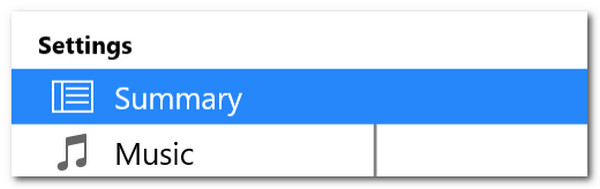
Csatlakoztassa iPhone-ját a számítógéphez. Használhat kompatibilis USB-kábelt. Ezután nyissa meg az iTunes programot, és kattintson az iPhone gombra. Nyissa meg az Összefoglaló részt a fő felület bal felső sarkában. További lehetőségek jelennek meg a fő iTunes felület jobb oldalán. Kérjük, válassza az iPhone visszaállítása gombot, és a legutóbbi iPhone biztonsági mentést. Ezután erősítse meg a műveletet, és várja meg, amíg a visszaállítási folyamat befejeződik. A jövőbeni problémák elkerülése érdekében biztonságosan húzza ki az iPhone-t a számítógépből.
2. Kereső
A Mac legújabb verzióját használja? Használhatja a Findert. Ez a legkényelmesebb módja az iPhone képernyővel kapcsolatos probléma megoldásának a biztonsági másolatok visszaállításával, mivel többé nem kell letöltenie harmadik féltől származó programokat. Eljárása szinte hasonló az iTunes-hoz. Az egyetlen különbség a támogatott eszközökben és a kompatibilitásban van. Kérjük, olvassa el alább, hogyan kell használni ezt a programot.
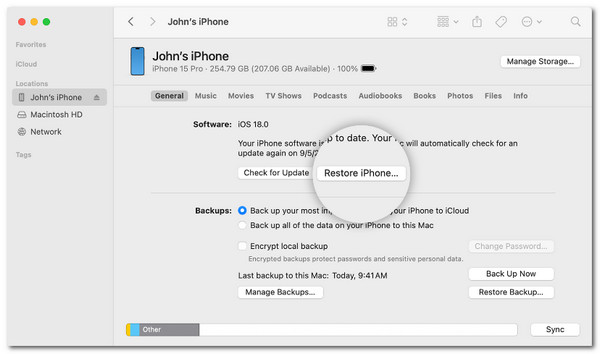
1. lépés Fogjon egy működő USB-kábelt, és csatlakoztassa az iPhone-t a Mac-hez a megadott tartozékkal. Ezután indítsa el a Finder programot, és kattintson az iPhone nevére a bal felső sarokban. További lehetőségek jelennek meg a fő felület jobb oldalán. Kattintson az Általános gombra.
2. lépés Lépjen a Szoftver részre, és kattintson az iPhone visszaállítása gombra. Válassza ki a visszaállítani kívánt legfontosabb biztonsági mentést. Ezután válassza a Visszaállítás gombot a kis párbeszédpanelen a művelet megerősítéséhez.
3. rész: Az iPhone képernyő újraindítása, amely nem működik a FoneLab iOS rendszer-helyreállítással
Mivel nem használhatod az iPhone képernyőjét, javasoljuk, hogy egy másik eszközt, például számítógépet használj. Letöltheted a FoneLab iOS System Recovery programot Mac és Windows rendszerre. Több mint 50 iPhone-problémát képes megoldani, beleértve a képernyőproblémákat, az akkumulátor lemerülését, a ciklusos újraindítást stb.
A FoneLab lehetővé teszi iPhone / iPad / iPod rögzítését DFU módból, helyreállítási módból, Apple logóból, fejhallgató módból stb. Normál állapotba adatvesztés nélkül.
- Javítsa ki a letiltott iOS-rendszerrel kapcsolatos problémákat.
- Adatok kinyerése letiltott iOS-eszközökről adatvesztés nélkül.
- Ez biztonságos és könnyen használható.
Használhatod a Normál módot, amelyet ez az eszköz kínál a fenti probléma néhány perc alatti megoldására. Az említett funkció előnye, hogy nem törli az iPhone adatait. Másrészt a szoftver Speciális módja törli az adatokat és fájlokat. Először biztonsági másolatot készíthetsz az iPhone adatairól, és elvégezheted a folyamatot, ha ez a helyzet. Lásd alább, hogyan kell használni a FoneLab iOS System Recovery programot.
1. lépés Kattintson az Ingyenes letöltés gombra a FoneLab iOS System Recovery eszköz fő webhelyén. Ezután megjelenik a letöltési folyamat. Később állítsa be az eszközt a számítógépen, és kattintson a képernyőn megjelenő Telepítés gombra a szoftver elindításához. Ezután csatlakoztassa iPhone-ját a számítógéphez a folyamat folytatásához.

2. lépés Kattintson az iPhone adatai alatt található Javítás gombra. Ezután a képernyőn megjelennek a javítási módok. Válasszon a Normál mód és a Speciális mód közül. Kattintson a Megerősítés gombra az említett módok alatt, és a felület kicserélődik.
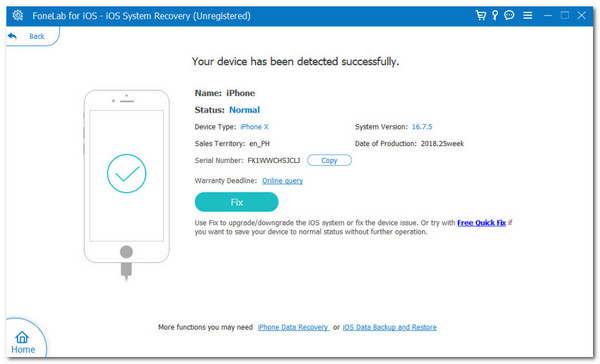
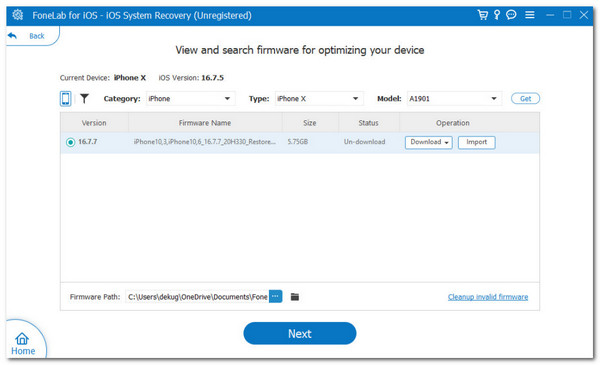
3. lépés Töltse le a firmware csomagot a számítógépére. Ehhez kattintson a képernyő alján középen található Tovább gombra. Várja meg, amíg a letöltési folyamat befejeződik, majd biztonságosan húzza ki az iPhone-t a számítógépből.
A FoneLab lehetővé teszi iPhone / iPad / iPod rögzítését DFU módból, helyreállítási módból, Apple logóból, fejhallgató módból stb. Normál állapotba adatvesztés nélkül.
- Javítsa ki a letiltott iOS-rendszerrel kapcsolatos problémákat.
- Adatok kinyerése letiltott iOS-eszközökről adatvesztés nélkül.
- Ez biztonságos és könnyen használható.
4. rész. GYIK az iPhone képernyőjének nem működő újraindításáról
1. Hogyan javíthatom ki, hogy az iPhone érintőképernyője nem működik újraindítás után?
Néha előfordul, hogy az iPhone érintőképernyője nem működik újraindítás után. Hibás vagy nem megfelelő újraindítási eljárás okozhatja. Ez a kérdés nem áll messze a cikk fő témájától. A meghibásodás ugyanazon okaira következtethet. Ezenkívül ugyanazokat a hibaelhárítási módszereket használhatja az iPhone képernyőjének újraindítás utáni működésképtelenségének javítására.
2. Miért fagy le az iPhone képernyőm egy alkalmazás használata közben?
Számos tényező befolyásolja, hogy az iPhone képes-e lefagyasztani a képernyőt. Az alkalmazás RAM-ot igényelhet, amelyet az iPhone nem tud kezelni. Előfordulhat, hogy az iPhone RAM nem felel meg az alkalmazás működéséhez szükséges adatoknak. Ezenkívül az iPhone valószínűleg rendszerhibát tapasztal, amely a problémát okozza. Végül előfordulhat, hogy az iPhone akkumulátora túl alacsony ahhoz, hogy támogassa az iPhone alkalmazás funkcióit.
A FoneLab lehetővé teszi iPhone / iPad / iPod rögzítését DFU módból, helyreállítási módból, Apple logóból, fejhallgató módból stb. Normál állapotba adatvesztés nélkül.
- Javítsa ki a letiltott iOS-rendszerrel kapcsolatos problémákat.
- Adatok kinyerése letiltott iOS-eszközökről adatvesztés nélkül.
- Ez biztonságos és könnyen használható.
Ez a cikk arra összpontosít, hogyan lehet újraindítani az iPhone-t, ha a képernyő nem működik. 4 egyszerű megközelítést kínál, amelyeket érdemes megfontolni. A FoneLab iOS System Recovery a legjobb harmadik féltől származó eszköz, amely a cikk témáján kívül több mint 50 iPhone-problémát képes megoldani. Szeretne többet kérdezni? Hagyja kérdéseit a cikk végén. Köszönöm!



