
 iPhone Data Recovery
 iOS rendszer helyreállítása
 iOS adatmentés és visszaállítás
 iOS feloldó
 iPhone Jelszókezelő
 Helyváltó
 Android Data Recovery
 Broken Android Data Extraction
 Android adatmentés és visszaállítás
 Android Unlocker
 FoneTrans az iOS számára
 iPhone Data Eraser
 iPhone tisztító
 HEIC átalakító
 HyperTrans
 WhatsApp Transfer iOS rendszerhez
 Mac Sweep
 Adat retriever
 Mac Data Retriever
 Video Converter Ultimate
 Képernyõrögzítõ
 Telefontükör
- 1. rész. Használja az előző jelszót egy új létrehozásához 72 órán belül
- 2. rész. Az iPhone feloldása az Elfelejtett jelszó opcióval
- 3. rész. Az iPhone feloldása a Find My segítségével
- 4. rész. Az iPhone feloldása helyreállítási módban
- 5. rész. Az iPhone feloldása a FoneLab iFoneWiz segítségével
- 6. rész. Összehasonlító táblázat az iPhone feloldásához
- 7. rész. GYIK az iPhone jelszó nélküli feloldásáról visszaállítás nélkül
 iFoneWiz
Oldja fel az Apple ID azonosítóját, távolítsa el a képernyőn megjelenő jelszót, kerülje meg az áttekintési időt.
- Nyissa fel az Apple ID-t
- Az iCloud aktiválási zár megkerülése
- Doulci iCloud feloldó eszköz
- Factory Az iPhone feloldása
- Az iPhone jelszó megkerülése
- Állítsa vissza az iPhone jelszavát
- Nyissa fel az Apple ID-t
- Oldja fel az iPhone 8 / 8Plus zárolását
- iCloud zár eltávolítása
- iCloud Unlock Deluxe
- iPhone Lock Screen
- Oldja fel az iPad zárolását
- Oldja fel az iPhone SE alkalmazást
- Oldja fel a Tmobile iPhone alkalmazást
- Távolítsa el az Apple ID jelszavát
Hogyan lehet feloldani az iPhone-t jelszó nélkül, gyors alaphelyzetbe állítás nélkül
 Frissítve:
Szia! Elfelejtettem az iPhone jelszavamat, és már körülbelül 2 órája nem tudom feloldani. Sok módszert ismerek a feloldására, de ezek törlik az adataimat. Hogyan lehet feloldani az iPhone-t jelszó nélkül, alaphelyzetbe állítás nélkül? Remélem tudtok segíteni. Köszönöm!
Az iPhone jelszó valóban jó az adatok és információk védelmére. Azonban katasztrófához vezethet, ha véletlenül elfelejted. Ebben az esetben nem férhetsz hozzá az iPhone-odhoz. Tudd meg, hogyan oldhatod fel adatvesztés nélkül ebben a bejegyzésben. Görgess lejjebb, hogy megtudd, hogyan.

Útmutató
- 1. rész. Használja az előző jelszót egy új létrehozásához 72 órán belül
- 2. rész. Az iPhone feloldása az Elfelejtett jelszó opcióval
- 3. rész. Az iPhone feloldása a Find My segítségével
- 4. rész. Az iPhone feloldása helyreállítási módban
- 5. rész. Az iPhone feloldása a FoneLab iFoneWiz segítségével
- 6. rész. Összehasonlító táblázat az iPhone feloldásához
- 7. rész. GYIK az iPhone jelszó nélküli feloldásáról visszaállítás nélkül
1. rész. Használja az előző jelszót egy új létrehozásához 72 órán belül
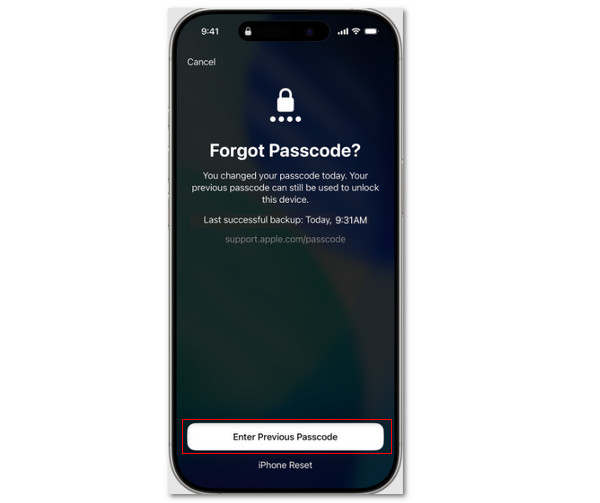
Gyakori, hogy a felhasználók véletlenül elfelejtik iPhone jelszavukat a legutóbbi változtatások miatt. Ha nemrég megváltoztattad iPhone jelszavadat, továbbra is használhatod az előző jelszót a feloldáshoz visszaállítás nélkül. A módosítás után nem telhet el 72 óránál tovább. Az alábbi lépésekkel megtudhatod, hogyan.
Írjon be több egymást követő rossz jelszavakat. Ezután koppintson az Elfelejtett jelszó gombra. Ezután koppintson az Előző jelszó megadása gombra az alján. Írja be a régi jelszavát, és kövesse a képernyőn megjelenő lépéseket egy új jelszó létrehozásához.
2. rész. Az iPhone feloldása az Elfelejtett jelszó opcióval
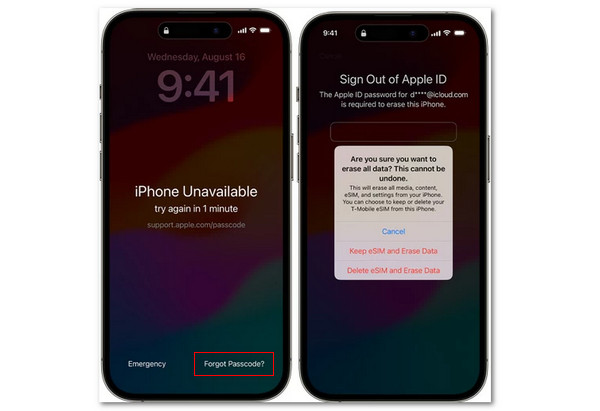
Az Előző jelszó megadása funkció mellett az Elfelejtett jelszó opció lehetővé teszi az iPhone törlését is. Ehhez választhatja az iPhone törlése funkciót. A folyamathoz a társított Apple ID szükséges. Lásd alább, hogyan oldhatja fel az iPhone jelszavát.
Győződjön meg arról, hogy az iPhone nem érhető el képernyőn van. Ezután koppintson az Elfelejtett jelszó gombra. Később koppintson az iPhone törlése gombra az alján. A hitelesítéshez a rendszer kérni fogja az iPhone-hoz társított Apple ID-t. A folyamat befejezéséhez kövesse a képernyőn megjelenő utasításokat.
3. rész. Az iPhone feloldása a Find My segítségével
A Find My egy Apple által kínált szolgáltatás, amely GPS-helyzet alapján képes nyomon követni az elveszett, elkallódott vagy ellopott Apple-eszközt. Megjeleníti iPhone-ja vagy más Apple-eszközök valós idejű helyét, hogy segítsen megtalálni azokat. Ez az ingyenes szolgáltatás segíthet iPhone-ja feloldásában is a törléssel. Az aláírási folyamathoz, beleértve az iCloud aktiválási zárát a visszaállítás után, az Apple ID szükséges.
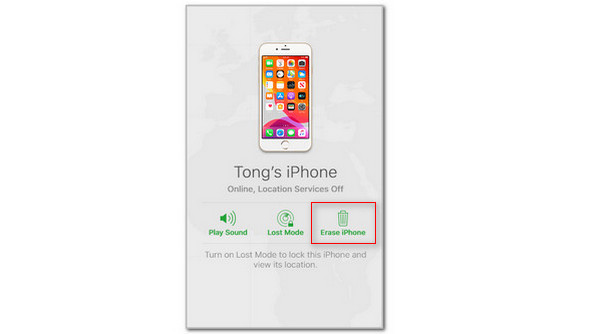
A Find My online is elérhető, ami nagyon kényelmessé teszi a zárolt iPhone tartalmának törlését. Az alábbi lépések segítenek törölni iPhone-ját a Find My segítségével.
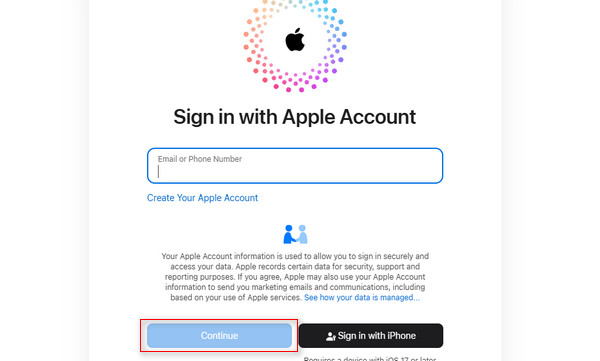
1. lépés Keresse meg a Find My hivatalos weboldalát . Ezután kattintson a középső Bejelentkezés gombra. Írja be a zárolt iPhone-hoz társított Apple ID-t. Ezután kattintson a bal alsó sarokban található Folytatás gombra a bejelentkezéshez.
2. lépés Lépjen a bal felső sarokban található „Összes eszköz” részre. Ezután válassza ki az iPhone nevét a megjelenő eszközök listájából. Később válassza az „iPhone törlése” gombot. Hitelesítse a folyamatot a megerősítéshez.
4. rész. Az iPhone feloldása helyreállítási módban
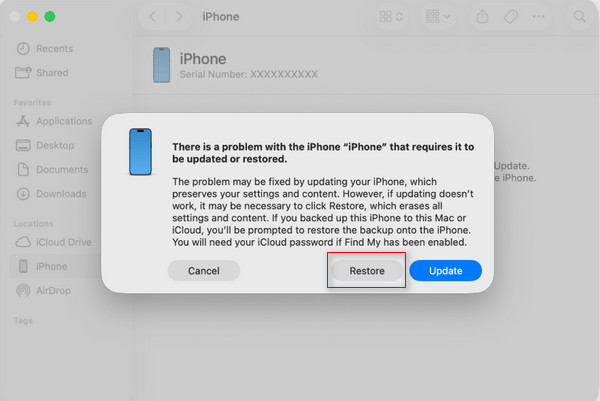
Mivel nem tudod működtetni az iPhone-t, megpróbálhatod a helyreállítási módot használni. Ez fizikai gombok kombinációját tartalmazza, beleértve egy számítógépet is, amellyel hozzáférhetsz az iTunes-hoz, a Finderhez vagy az Apple eszközökhöz. Az iPhone-nak azonban megbízhatónak kell lennie a számítógépben, mielőtt az lezáródna. Kérjük, kövesd az alábbi lépéseket, hogy megtudd, hogyan oldja fel a helyreállítási mód a lezárt iPhone-odat.
1. lépés Kapcsold be az iPhone-t helyreállítási módba. Ha van rajta Kezdőlap gomb, nyomd meg és tartsd lenyomva az Oldalsó és a Hangerő csökkentése vagy a Kezdőlap gombot . Ha nincs rajta, nyomd meg és engedd el a Hangerő növelése gombot. Ugyanez vonatkozik a Hangerő csökkentése gombra is. Később nyomd meg és tartsd lenyomva az Oldalsó gombot.
2. lépés Nyissa meg az iTunes , a Finder vagy az Apple Devices alkalmazást . Ezután csatlakoztassa iPhone-ját a számítógéphez USB-kábellel. Később válassza a Visszaállítás gombot a kis ablakban. Győződjön meg róla, hogy jóváhagyta a folyamatot az indításhoz.
5. rész. Az iPhone feloldása a FoneLab iFoneWiz segítségével
Az iPhone-on különböző képernyőzár-típusok léteznek, amelyeket véletlenül elfelejthetünk. A FoneLab iFoneWiz az összes képernyőzár-típussal feloldhatja iPhone-ját! Tartalmaz numerikus, alfanumerikus, PIN-kódos, Face ID-t és Touch ID-t. USB-kapcsolaton keresztül működik offline módban. Ezenkívül nem igényel Apple ID-t az ellenőrzéshez. A képernyőzár mellett ez az eszköz megkerüli az iCloud aktiválási zárat, a képernyőidőt, az MDM-et, az iTunes biztonsági mentési titkosítási jelszavát és egyebeket is. Kövesse az alábbi lépéseket az eszköz használatának megtudásához.
Az iFoneWiz segít feloldani az iPhone képernyőjét, eltávolítja az Apple ID-t vagy annak jelszavát, eltávolítja a képernyőidőt vagy a korlátozási jelszót másodpercek alatt.
- Segít az iPhone képernyő feloldásában.
- Eltávolítja az Apple ID-t vagy annak jelszavát.
- Távolítsa el a képernyő idejét vagy a korlátozási jelszót másodpercben.
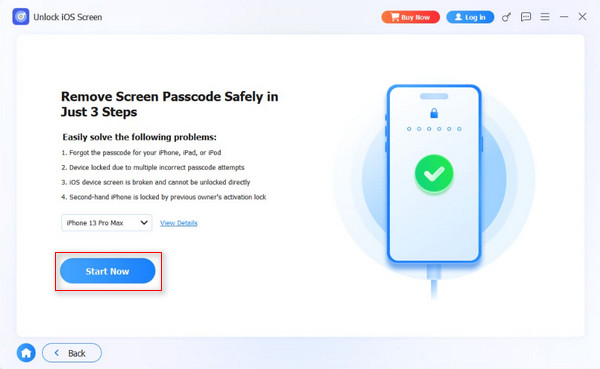
1. lépés Töltse le és nyissa meg a FoneLab iFoneWiz alkalmazást . A folyamathoz válassza az Ingyenes letöltés lehetőséget . Kattintson az iOS képernyő feloldása funkcióra a bal felső sarokban. Ezután csatlakoztassa az iPhone-t a számítógéphez USB-kábellel. Később az iPhone neve megjelenik a bal alsó sarokban.

2. lépés Válassza ki az iPhone-t a folytatáshoz. Később kattintson a bal alsó sarokban található Indítás most gombra. Megkezdődik a firmware-csomag letöltése. Kattintson az OK gombra a következő képernyőre lépéshez. Kattintson az alul található Megerősítés újra gombra az iPhone feloldásának megkezdéséhez.
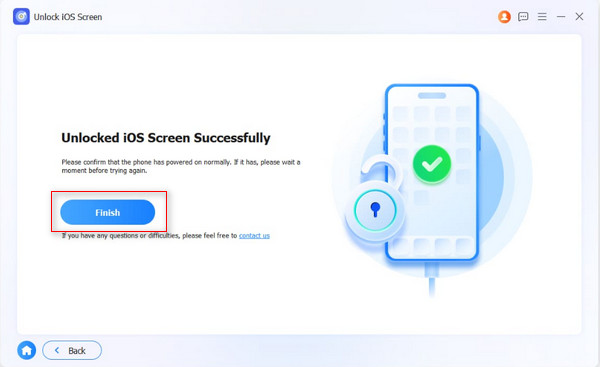
3. lépés Várja meg, amíg a feloldási folyamat befejeződik. Ezután kattintson a bal oldalon található Befejezés gombra. A folyamat befejezéséhez húzza ki iPhone-ját a számítógépből.
6. rész. Összehasonlító táblázat az iPhone feloldásához
| Módszer | Adatvesztés? | Apple ID szükséges hozzá? | További funkciók |
|---|---|---|---|
| Használja az előző jelszót egy új létrehozásához 72 órán belül | Nem. | Nem. | Egyik sem. |
| Elfelejtett jelszó opció | Igen. | Igen. A fiókra szükség lesz a visszaállítási folyamat után. | Egyik sem. |
| Keresse meg a My | Igen. | Igen. Szükséged van rá a bejelentkezéshez és az Aktiválási zárhoz. | Elveszett, elveszett és ellopott eszközök nyomon követése. |
| Recovery Mode | Igen. | Igen. Szükséges az iCloud aktiválási zárolásához. | Frissítse az iOS verzióját. |
| FoneLab iFoneWiz | Igen. | Nem. | Kerülje meg az iCloud aktiválási zárat, távolítsa el az Apple ID-t, távolítsa el az MDM-et és így tovább. |
7. rész. GYIK az iPhone jelszó nélküli feloldásáról visszaállítás nélkül
Le lehet tiltani a zárolási képernyőt az iPhone-omon?
Nyisd meg a Beállítások alkalmazást az iPhone-odon. Válaszd ki a Face ID/Touch ID és jelszó gombot. Később koppints a Jelszó kikapcsolása gombra. Add meg a jelenlegi jelszavadat a folyamat megerősítéséhez.
Mennyibe kerül egy lezárt iPhone feloldása?
Ha az Apple hivatalos módszerét használod, akkor a lezárt iPhone feloldása ingyenes. De ha más módszereket használsz, beleértve a technikusokat is, akkor a szolgáltatásaiktól függ.
Ez a bejegyzés arról szól, hogyan lehet feloldani az iPhone-t jelszó nélkül, alaphelyzetbe állítás nélkül. Az egyetlen módszer erre ebben a bejegyzésben található. Az iPhone adatvesztéssel történő feloldásának módszerei is itt találhatók. A FoneLab iFoneWiz mellékelve van. Letörölheti az iPhone-t a feloldáshoz. Használható az Apple ID, az iCloud aktiválási zár, a képernyőidő és egyéb biztonsági funkciók eltávolítására is. Töltsd le most!



