
 iPhone Data Recovery
 iOS rendszer helyreállítása
 iOS adatmentés és visszaállítás
 iOS feloldó
 iPhone Jelszókezelő
 Helyváltó
 Android Data Recovery
 Broken Android Data Extraction
 Android adatmentés és visszaállítás
 Android Unlocker
 FoneTrans az iOS számára
 iPhone Data Eraser
 iPhone tisztító
 HEIC átalakító
 HyperTrans
 WhatsApp Transfer iOS rendszerhez
 Mac Sweep
 Adat retriever
 Mac Data Retriever
 Video Converter Ultimate
 Képernyõrögzítõ
 Telefontükör
- 1. rész. Gyakori forgatókönyvek, miért kell feloldani az Android telefont
- 2. rész: Oldja fel az Android telefont a FoneLab Android Unlocker segítségével
- 3. rész: Android telefon feloldása mesterkódokkal
- 4. rész: Android telefon feloldása helyreállítási móddal
- 5. rész: Android telefon feloldása a Készülékkereső funkcióval
- 6. rész. GYIK az Android telefon feloldásával kapcsolatban
- Nyissa fel az Apple ID-t
- Az iCloud aktiválási zár megkerülése
- Doulci iCloud feloldó eszköz
- Factory Az iPhone feloldása
- Az iPhone jelszó megkerülése
- Állítsa vissza az iPhone jelszavát
- Nyissa fel az Apple ID-t
- Oldja fel az iPhone 8 / 8Plus zárolását
- iCloud zár eltávolítása
- iCloud Unlock Deluxe
- iPhone Lock Screen
- Oldja fel az iPad zárolását
- Oldja fel az iPhone SE alkalmazást
- Oldja fel a Tmobile iPhone alkalmazást
- Távolítsa el az Apple ID jelszavát
Az Android telefon jelszavának feloldása: 4 legegyszerűbb technika tippekkel
 Frissítve:
A technológia sokat fejlődött az elkészítésének napjától kezdve egészen mostanáig. Kapcsolatba léphet Öntől távol lévő emberekkel, közzéteheti megörökített napi pillanatait, megnézheti kedvenc műsorait stb. Ezeket a képernyőtevékenységeket mobiltelefonról, például Android telefonról lehet elérni és végrehajtani.
Ezek a jótékony képernyő-tevékenységek azonban nem hajthatók végre, ha az Android telefon le van zárva. Ez frusztráló, ha ez a helyzet! Ne hagyja, hogy az említett forgatókönyv kellemetlen probléma maradjon, amellyel naponta szembe kell néznie.
Jó hír! Ez a cikk végigvezet a 4 leggyorsabb technikán, amelyekkel megtanulhatod, hogyan oldhatod fel az Android telefon jelszavát. Keresd meg az alábbiakban a számodra legkényelmesebb módszert.

Útmutató
- 1. rész. Gyakori forgatókönyvek, miért kell feloldani az Android telefont
- 2. rész: Oldja fel az Android telefont a FoneLab Android Unlocker segítségével
- 3. rész: Android telefon feloldása mesterkódokkal
- 4. rész: Android telefon feloldása helyreállítási móddal
- 5. rész: Android telefon feloldása a Készülékkereső funkcióval
- 6. rész. GYIK az Android telefon feloldásával kapcsolatban
1. rész. Gyakori forgatókönyvek, miért kell feloldani az Android telefont
Időről időre nem vagyunk tisztában azzal, hogy mások hogyan felejtik el véletlenül Android telefonjuk lezárási képernyőjének jelszavát. Hasznos lenne tudni néhány olyan tényezőt, amelyek miatt másoknak fel kell oldaniuk Android-telefonjaikat a későbbi használatra. Ez a bejegyzés szakasz felsorolja a gyakori problémákat, és azt, hogy másoknak miért kell feloldaniuk Android-telefonjaik jelszavát.
Több fiók
Az Android telefonok széles körű funkciókkal rendelkeznek, amelyeket az Ön kényelmének megfelelően végezhetnek. Több szolgáltatás, alkalmazás, webhely stb. elérését teszi lehetővé. Csak annyit jelent, hogy több fiókot is létrehozhat az említett eszközhöz. Ez a fő oka annak, hogy mások véletlenül elfelejtik Android-telefonjaik jelszavát. Javasoljuk, hogy jegyezze fel minden fiók jelszavát. Alternatív megoldásként használhatja ugyanazokat a jelszavakat minden fiókhoz, hogy elkerülje a fiókadatok keveredését.
Használt Android telefon
Más magánszemélyek eladják Android telefonjaikat, mert elfelejtették a lezárási képernyő jelszavait. Vannak, akik még mindig megvásárolják ezeket az Android telefonokat. Ennek az az oka, hogy csak egy hibaelhárítási módszert kell végrehajtaniuk az Android zárolási képernyő jelszavának eltávolításához. Ez a művelet azonban kockázatos az Android tulajdonosa számára, mert a lezárási képernyő jelszava eltávolítható az említett készülék tárolt adatainak törlése nélkül.
Android telefon zárva
Az Android telefonhoz nem lehet hozzáférni, ha ki van zárva. Az említett probléma akkor fordul elő, ha 10 rossz próbálkozást ad meg az Android telefon zárolási képernyőjén. Kizárólag szakemberek segítségével, vagy fizikai gombjaival gyári visszaállítással javítható.
Biztonsági funkciók által zárolt Android telefon
Az Android telefonok legújabb verzióinak többsége olyan biztonsági funkciókat tartalmaz, amelyek lezárják az Android telefon lezárási képernyőjét és az alkalmazásokat. Tartalmazza a Szülői felügyelet funkciót.
2. rész: Oldja fel az Android telefont a FoneLab Android Unlocker segítségével
Számtalanszor kételkedünk abban, hogy az Android telefon feloldásához használt eljárás biztonságos-e, vagy veszélyezteti a telefon biztonságát. A FoneLab Android Unlocker az az eszköz, amire szükséged van ehhez az eljáráshoz. Eltávolítja az Android PIN-kódját , jelszavait, arcfelismerő mintáját, és az ujjlenyomat-zár típusait anélkül, hogy kockáztatná a rendszer biztonságát. Ennek az eszköznek az az előnye, hogy megőrzi a tárolt adatokat bizonyos Samsung Android modellek esetében. Ide tartozik a Note 3 és a Galaxy S5.

A FoneLab segít az Android képernyőzár egyszerű eltávolításában.
- Oldja fel a PlN-t, mintát, jelszót Androidon.
- Android ujjlenyomat és arcfelismerés elérhető.
- Másodpercek alatt megkerülheti a Google FRP zárolását.
Ez a szoftver bármilyen helyzetben eltávolíthatja az Android képernyőjelszót. Lehet, hogy használt Androidról, törött képernyőről vagy letiltott Android telefonról van szó. Kérjük, tekintse meg az alábbi részletes lépéseket, hogyan oldhatja fel az Android telefon jelszavát gyári beállítások visszaállítása nélkül a FoneLab Android Unlocker segítségével.
1. lépés Töltse le az eszközt a számítógépére az Ingyenes letöltés jelölőnégyzet bejelölésével . Ezután kattintson a Képernyőjelszó eltávolítása lehetőségre . Ezt követően egy új képernyőre lesz átirányítva.

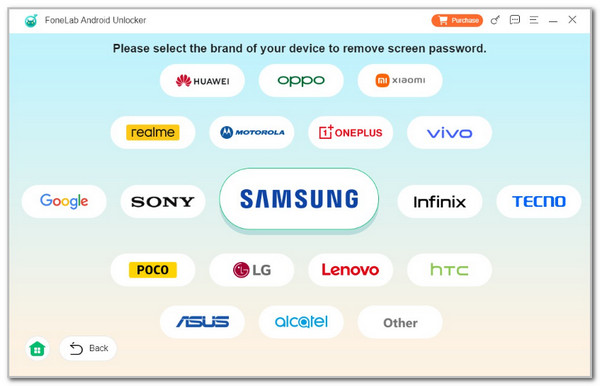
2. lépés Válassza ki az Android telefon márkáját. Ezután a kezelőfelület megváltozik.
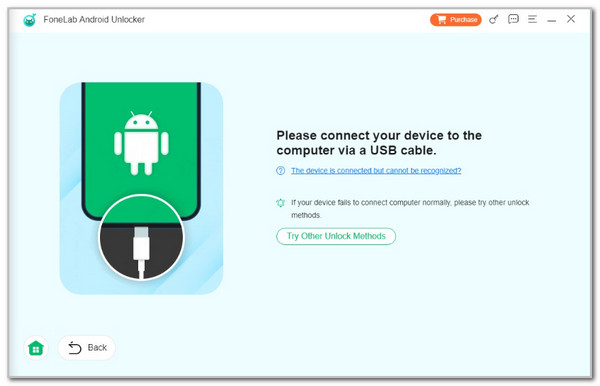
3. lépés Fogjon egy USB-kábelt, amellyel csatlakoztathatja az Android-telefonját a számítógéphez. Ezután állítsa helyreállítási módba. Kövesse a képernyőn megjelenő utasításokat, és törölje a gyorsítótárakat és a beállításokat az Android-telefonon. Az Android-telefon zárolási képernyőjének jelszava ezt követően kerül eltávolításra.
A FoneLab segít az Android képernyőzár egyszerű eltávolításában.
- Oldja fel a PlN-t, mintát, jelszót Androidon.
- Android ujjlenyomat és arcfelismerés elérhető.
- Másodpercek alatt megkerülheti a Google FRP zárolását.
3. rész: Android telefon feloldása mesterkódokkal
Amikor az Android telefon le van zárva, az egyetlen elérhető funkció a tárcsázó hívás kezdeményezése. Ez a funkció lehetővé teszi a fő vagy titkos kódok végrehajtását, beleértve a *2767*3855# és *#*#7780#*#* kódokat. Ezek a kódok az Android telefon tárcsázóján található számok és speciális karakterek kombinációja.
Felmerülhet a kérdés, hogy lehet-e titkos kóddal feloldani az Android telefon jelszavát adatvesztés nélkül? Sajnos nem. A titkos kód használatával a telefon gyári beállítások visszaállítása történik. Ebben az esetben a tárolt adatok törlődnek, és a telefon visszaáll az alapértelmezett állapotába. Kérjük, kövesse az alábbi lépéseket, hogy megtudja, hogyan használhatja a titkos vagy mesterkódokat az Android telefon feloldásához.
1. lépés Miután megnyitotta az Android telefont, koppintson a Vészhelyzet vagy a Hívás gombra az első felületen. Ezután koppintson a *2767*3855# vagy a *#*#7780#*#* mesterkódokra a képernyőn, majd koppintson a Hívás gombra a híváshoz.
2. lépés Az Android telefon képernyőjén információk jelennek meg. Kérjük, figyelmesen olvassa el, és kövesse a képernyőn megjelenő utasításokat a folyamat befejezéséhez.
A FoneLab segít az Android képernyőzár egyszerű eltávolításában.
- Oldja fel a PlN-t, mintát, jelszót Androidon.
- Android ujjlenyomat és arcfelismerés elérhető.
- Másodpercek alatt megkerülheti a Google FRP zárolását.
4. rész: Android telefon feloldása helyreállítási móddal
Az Android telefon helyreállítási módját főként jelentős problémák esetén használják. A véletlenül elfelejtett jelszavak, a lezárt képernyők, a rendszerhibák és a nem reagáló képernyők a mellékelt meghibásodások közé tartoznak.
A helyreállítási mód több eljárást is végrehajthat. Magában foglalja az Android telefonrendszer újraindítását, alkalmazások javítását, helyreállítási naplók megtekintését, a gyorsítótár-partíciók törlését, a rendszer frissítését az ADB-ből és egyebeket. Ez az eljárás azonban nem kerüli meg az Android telefonján található Google FRP zárolási funkciót. Meg kell adnia a bejelentkezett Google-fiók hitelesítő adatait, mielőtt véletlenül elfelejtené az Android zárolási képernyő jelszavát. Az alábbiakban megtekintheti, hogyan állíthatja vissza a gyári beállításokat Android helyreállítási módban.
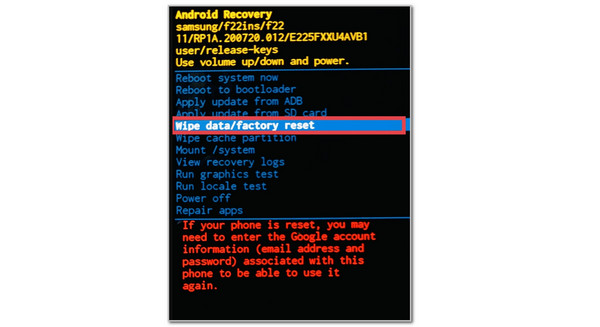
1. lépés Kapcsolja ki Android telefonját a Be/Ki vagy az Oldalsó gomb megnyomásával. Egyes Android telefonok automatikusan kikapcsolnak, és néhány esetben a fő kezelőfelületen található Bekapcsoló gombra kell koppintani a folyamat végrehajtásához. Ezután nyomja meg egyszerre a Ki/Be és a Hangerő le gombokat. A Ki/Be gombot a Hangerő fel gombbal is megnyomhatja . Ez a művelet az Android telefont helyreállítási módba állítja.
2. lépés Az Android telefon képernyője elsötétül, és megjelenik a helyreállítási módban végrehajtható eljárások listája. A hangerő csökkentése gombbal válassza ki az Adatok törlése/Gyári beállítások visszaállítása gombot . A bekapcsológomb megnyomásával erősítse meg a műveletet . Kövesse az Android telefon képernyőjén megjelenő utasításokat. Ha az Android telefon képernyője a gyári beállítások visszaállítása előtt bejelentkezett Google-fiók megadását kéri, kérjük, adja meg helyesen a hitelesítő adatokat a folyamat befejezéséhez.
A FoneLab segít az Android képernyőzár egyszerű eltávolításában.
- Oldja fel a PlN-t, mintát, jelszót Androidon.
- Android ujjlenyomat és arcfelismerés elérhető.
- Másodpercek alatt megkerülheti a Google FRP zárolását.
5. rész: Android telefon feloldása a Készülékkereső funkcióval
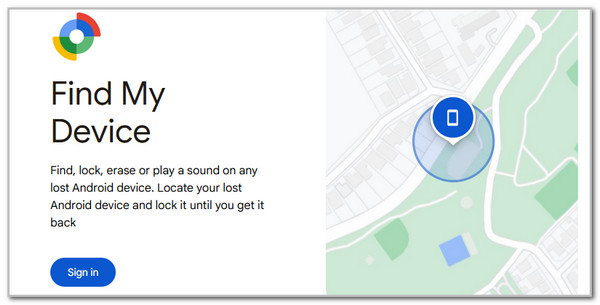
Mit szólna ahhoz, hogy megtanulja, hogyan lehet feloldani az Android telefon jelszavát a gyári beállítások visszaállítása nélkül? Használhatja a Google által kínált Készülékkeresőt. A szolgáltatás lehetővé teszi Android telefonja helyének meghatározását hang lejátszásával. Egy másik jó dolog az, hogy feloldja Android telefonját anélkül, hogy törölné az adatait. Tekintse meg alább, hogyan használhatja a szolgáltatást.
Látogass el a Google Eszközkereső weboldalára. Ezután válaszd a Bejelentkezés gombot, és add meg a Google-fiókod hitelesítő adatait. Lépj az Android telefonok listájához. Válaszd ki a feloldani kívánt Android telefont, majd kattints a Feloldás gombra.
6. rész. GYIK az Android telefon feloldásával kapcsolatban
A FoneLab segít az Android képernyőzár egyszerű eltávolításában.
- Oldja fel a PlN-t, mintát, jelszót Androidon.
- Android ujjlenyomat és arcfelismerés elérhető.
- Másodpercek alatt megkerülheti a Google FRP zárolását.
1. Ingyenesen feloldhatom Android-telefonomat IMEI-vel?
Az IMEI nem az Android telefon feloldásának módja, mert nem tudja végrehajtani az eljárást. Az IMEI kötelező az Android telefonhoz, amikor elviszi a szolgáltatóhoz, és feloldási eljárást kér. Ellenőrzési eljárásként szolgál, hogy az Android telefon az Öné, vagy legálisan vásárolta. Ennek az az oka, hogy az Ön Android telefonszolgáltatóinak technikai támogatása biztosítja, hogy ne történjen probléma vagy illegális művelet az eszközzel. Ráadásul a szolgáltatási költségek jóval magasabbak, mint a többi opcióé.
2. Mi történik, ha a SIM-kártyát egy lezárt telefonba helyezi?
A SIM-kártya az Android telefon oldalán található SIM-tálcán keresztül helyezhető be. Az említett tálcával behelyezheti a SIM-kártyát, így az Android telefon képes olvasni az adatait. Ha behelyezi a SIM-kártyát egy Android telefonba, a SIM-kártya eljárása nem változik. Az egyetlen különbség az, hogy nem férhet hozzá a SIM-névjegyekhez és üzenetekhez, mivel az Android telefon le van zárva, és nem tudja visszaszerezni a hozzáférést.
Ennyi! Ez a cikk arra a következtetésre jut, hogy számos módja van az Android telefon jelszavának feloldására. Az eredmények a használt módszertől függenek, mivel elveszítheti vagy megtarthatja a tárolt adatokat egy Android telefonon. Nagyon ajánljuk a FoneLab Android Unlocker programot , mert eltávolíthatja az Android telefon által támogatott legtöbb zárolási típust. További kérdései vannak a témával kapcsolatban? Kérjük, ossza meg velünk a megjegyzésekben. Köszönjük!
A FoneLab segít az Android képernyőzár egyszerű eltávolításában.
- Oldja fel a PlN-t, mintát, jelszót Androidon.
- Android ujjlenyomat és arcfelismerés elérhető.
- Másodpercek alatt megkerülheti a Google FRP zárolását.