
 iPhone Data Recovery
 iOS rendszer helyreállítása
 iOS adatmentés és visszaállítás
 iOS feloldó
 iPhone Jelszókezelő
 Helyváltó
 Android Data Recovery
 Broken Android Data Extraction
 Android adatmentés és visszaállítás
 Android Unlocker
 FoneTrans az iOS számára
 iPhone Data Eraser
 iPhone tisztító
 HEIC átalakító
 HyperTrans
 WhatsApp Transfer iOS rendszerhez
 Mac Sweep
 Adat retriever
 Mac Data Retriever
 Video Converter Ultimate
 Képernyõrögzítõ
 Telefontükör
- 1. rész: Képernyőkép készítése Androidon a beépített módok használatával
- 2. rész. Képernyőkép készítése Androidon egy alkalmazás segítségével
- 3. rész. Képernyőkép készítése Androidon az online eszközzel
- 4. rész: Képernyőkép készítése Androidon a FoneLab Screen Recorder segítségével
- 5. rész. GYIK a képernyőkép készítéséről Androidon
- Képernyõrögzítõ
- Mac Video Recorder
- Windows videorögzítő
- Mac Audio Recorder
- Windows Audio Recorder
- Webkamera felvevő
- Játékfelvétel
- Találkozó-rögzítő
- Messenger Call Recorder
- Skype felvevő
- Természetesen felvevő
- Bemutató rögzítő
- Chrome-felvevő
- Firefox felvevő
- Képernyőkép a Windows rendszeren
- Képernyő Mac-en
Hogyan készítsünk képernyőképet Androidon a képernyőtevékenységek rögzítéséhez
 Frissítve: Lisa Ou / 05. augusztus 2024., 16:30
Szia! A professzorom az összes leckét elküldte a vizsgánkra ebben a hónapban videofájlként. Mentettem a videót az Android telefonomra, hogy tanulmányozzam. Mint megjegyeztem, másodpercenként szüneteltetnem kell a fájlt. Tudna nekem segíteni, hogy képernyőképet készítsek Android-telefonok képernyőjéről, nehogy leállítsam a videót, ami túl sok időt vesz igénybe? Minden ajánlást nagyra értékelünk. Köszönöm!
Az Android telefonok mindegyik márkájához különböző verziók és modellek tartoznak. Ha igen, ez csak különféle módokat jelent a képernyőképek készítésére Android telefonokon. Ebben a bejegyzésben látni fogja a 4 vezető eljárást az említett eljárás végrehajtásához. Tekintse meg őket, miközben lejjebb görget.


Útmutató
- 1. rész: Képernyőkép készítése Androidon a beépített módok használatával
- 2. rész. Képernyőkép készítése Androidon egy alkalmazás segítségével
- 3. rész. Képernyőkép készítése Androidon az online eszközzel
- 4. rész: Képernyőkép készítése Androidon a FoneLab Screen Recorder segítségével
- 5. rész. GYIK a képernyőkép készítéséről Androidon
1. rész: Képernyőkép készítése Androidon a beépített módok használatával
Számos módja van annak, hogy megtanulja, hogyan kell képernyőképeket készíteni Androidon. Valójában ez a rész tartalmazza a képernyőképkészítési eljárás 3 beépített módját. Tartalmazza a fizikai gombokat, az aktív lapkákat és a szolgáltatásokat. Kérjük, tekintse meg őket az alábbi görgetés során.

A FoneLab Screen Recorder lehetővé teszi videó, audió, online oktatóanyagok stb. Rögzítését a Windows / Mac rendszeren, valamint a méret testreszabását, a videó vagy a hang szerkesztését és még sok más.
- Videofelvétel, audio, webkamera felvétele és képernyőképeket készíthet Windows / Mac rendszeren.
- Az adatok előnézete mentés előtt.
- Ez biztonságos és könnyen használható.
1. lehetőség. Fizikai gombkombinációk használata
A fizikai gombok segítségével megtanulhatja, hogyan lehet képernyőképet készíteni Android képernyőkről. Tájékoztatjuk, hogy az említett készülék képernyőképeinek elkészítési módja a modelltől és a verziótól függ. Az eljáráshoz szükség lehet az Android telefon Kezdőlap, Oldalsó, Hangerő növelése vagy Hangerő csökkentése gombjára. Tekintse meg, hogyan készíthet képernyőképet Android-telefonon az alábbi fizikai gombok segítségével.
Nyisd meg az Android telefonodat, és menj arra a képernyőre, amelyről rögzíteni szeretnéd a képernyőt. Ezután nyomd meg gyorsan a bekapcsológombot a hangerő fel gomb mellett . A képernyőkép azonnal elkészül. Az Android telefonok más verzióin és modelljein azonban általában más fizikai gombokat kell megnyomni. Kipróbálhatod őket, hogy megtaláld a megfelelő gombokat a képernyőkép-funkciókhoz.
2. lehetőség. Használja a Gesztusokat
Másrészt egyes felhasználók gesztusok segítségével képernyőképeket készítenek Androidon. Ez az eljárás azonban csak az Android telefonok legújabb verzióinál és modelljeinél hajtható végre. Ha nem, akkor az említett eszközökön lehetetlen a képernyőképek készítéséhez szükséges gesztusfunkciók rendelkezésre állása. Kérjük, kövesse az alábbi részletes lépéseket, hogyan készíthet képernyőképeket az Android képernyőről a kézmozdulatok használatával.
Oldja fel az Android telefon zárolását, és lépjen arra a képernyőre, amelyről képernyőképet szeretne készíteni. Ezután húzza gyorsan három ujját a képernyőn a rögzítéshez. A képernyőkép előnézete megjelenik a fő felületen. A rendszer automatikusan elmenti a Fotók alkalmazásba.
3. lehetőség. Használja a Beépített képernyőkép funkciót
Ebben a részben a 3 mód közül a beépített képernyőkép funkció a leggyakrabban használt. Eljárása majdnem ugyanaz, mint az Android telefonok egyes verzióinak és modelljeinek. Ez a képernyőkép funkció azonban csak a legújabb verziókkal és modellekkel érhető el. Hogyan készítsünk képernyőképet Androidon a beépített képernyőképes eszközzel? További információért kövesse az alábbi részletes lépéseket.
1. módszer. Húzd el az ujjad a fő felület tetején található Értesítési központba . Ekkor megjelenik az aktív csempék ikonja. A képernyő rögzítéséhez csak a Képernyőkép ikonra kell koppintanod.
2. módszer. Lépjen arra a képernyőre, amelyről képernyőképet szeretne készíteni. Ezután húzza el az Értesítések részt a főképernyő jobb vagy bal oldalán. Ezután koppintson a Képernyőkép gombra a képernyőkép készítéséhez.
A FoneLab Screen Recorder lehetővé teszi videó, audió, online oktatóanyagok stb. Rögzítését a Windows / Mac rendszeren, valamint a méret testreszabását, a videó vagy a hang szerkesztését és még sok más.
- Videofelvétel, audio, webkamera felvétele és képernyőképeket készíthet Windows / Mac rendszeren.
- Az adatok előnézete mentés előtt.
- Ez biztonságos és könnyen használható.
2. rész. Képernyőkép készítése Androidon egy alkalmazás segítségével
Ha a legegyszerűbb alkalmazást keresi, hogy megtanulja, hogyan készíthet képernyőképet Androidon, használja a Képernyőkép alkalmazást. Az alkalmazás azonban olyan hirdetéseket tartalmaz, amelyek nem tűnnek el a képernyőn. Ha igen, akkor hozzáadhatók a képernyőképhez. Ezenkívül lassan töltődik be, ami befolyásolja a képernyőfelvételi eljárást. Tekintse meg alább az alkalmazás használatát.
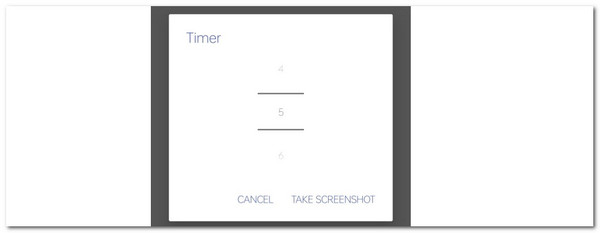
1. lépés Töltse le és nyissa meg az alkalmazást. Ezután engedélyezze az összes szükséges engedélyt. Ezután koppintson a Kamera ikonra a jobb alsó sarokban. Válassza ki az Időzítő gombot, és állítsa be.

2. lépés Koppintson a Képernyőkép készítése gombra az időzítő elindításához. Lépjen arra a képernyőre, amelyről képernyőképet szeretne készíteni. Később a rendszer menti a Fotók alkalmazásba.
3. rész. Képernyőkép készítése Androidon az online eszközzel
A PineTools az egyik leggyakrabban használt eszköz az Android számára képernyőképek készítésére. Ez az eszköz több közösségi média platformot támogat, ahol képernyőképeket oszthat meg. Tartalmazza a Facebookot, a Redditet, a WhatsApp-ot és még sok mást. Az online eszköz elérhető Android telefonján, és kényelmesen használható. Ez az online eszköz azonban olyan hirdetéseket tartalmaz, amelyek bosszantahatnak néhány felhasználót. Nézze meg, hogyan kell használni ezt az online eszközt az alábbi részletes lépések végrehajtásával.
1. lépés Látogassa meg a https://pinetools.com/print-screen weboldalt Android-telefonja webböngészőjében. A beépített webböngésző használata ajánlott, hogy ne foglaljon több helyet az említett eszközön, mivel így nem kell másik böngészőt letöltenie. Ezután lépjen arra a képernyőre, amelyről képernyőképet szeretne készíteni Android-telefonján.
2. lépés Menjen vissza a weboldalra, és koppintson a Rögzítés gombra. Később kiválaszthatja azt az ablakot vagy alkalmazást, amelyet rögzíteni szeretne, a fő felületen. Válassza ki a képernyőt, amelyről képernyőképet szeretne készíteni, és koppintson a Megosztás gombra. Néhány másodperc múlva a képernyőkép elkészül.

4. rész: Képernyőkép készítése Androidon a FoneLab Screen Recorder segítségével
Tudtad, hogy megtanulhatsz képernyőképet készíteni Androidon számítógéppel? Használhatod a FoneLab képernyőrögzítőt ! Ez az eszköz elsősorban a számítógép képernyőjének rögzítésére szolgál . A jó hír az, hogy rendelkezik egy olyan funkcióval, amellyel csatlakoztathatod Android telefonodat a számítógéphez, és rögzítheted a képernyőjét. Ezenkívül ez a szoftver kiváló minőségű képernyőképeket készít, amelyek a legjobbak jegyzetek és egyéb dokumentumok pillanatképeinek készítéséhez.
A FoneLab Screen Recorder lehetővé teszi videó, audió, online oktatóanyagok stb. Rögzítését a Windows / Mac rendszeren, valamint a méret testreszabását, a videó vagy a hang szerkesztését és még sok más.
- Videofelvétel, audio, webkamera felvétele és képernyőképeket készíthet Windows / Mac rendszeren.
- Az adatok előnézete mentés előtt.
- Ez biztonságos és könnyen használható.
Ezenkívül a képernyőképek szerkeszthetők a szoftver szerkesztési funkcióival. Vágás, javítás és szöveg hozzáadása is lehetséges. Ezenkívül a képernyőkép-készítő eszközt gyorsbillentyűkkel is kezelheti. Android telefonok képernyőképének készítéséhez ezzel az eszközzel kövesse az alábbi részletes lépéseket a FoneLab Screen Recorderrel.
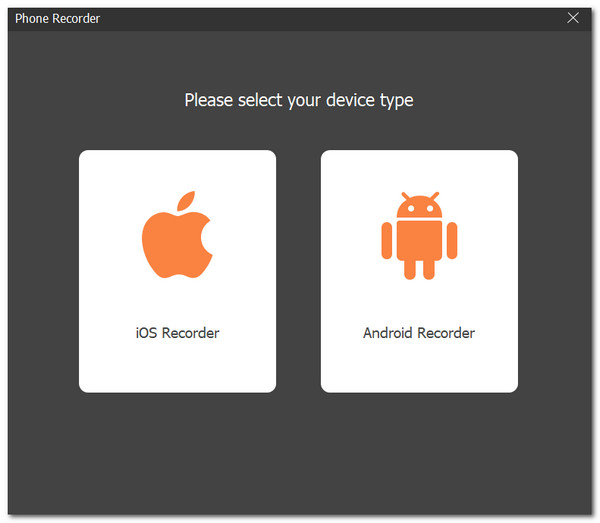
1. lépés Töltse le a szoftvert a számítógépére. Ezután állítsa be a letöltött fájlt, és indítsa el. Később az eszköz fő felülete megjelenik a számítógép képernyőjén. Kattintson a lefelé mutató nyílra az eszköz bal felső sarkában a további lehetőségek megtekintéséhez. Ezután válassza ki a Telefonrögzítő gombot. Megjelennek az iOS-rögzítő és az Android-rögzítő lehetőségek. Ezután válassza ki az Android-rögzítő gombot.
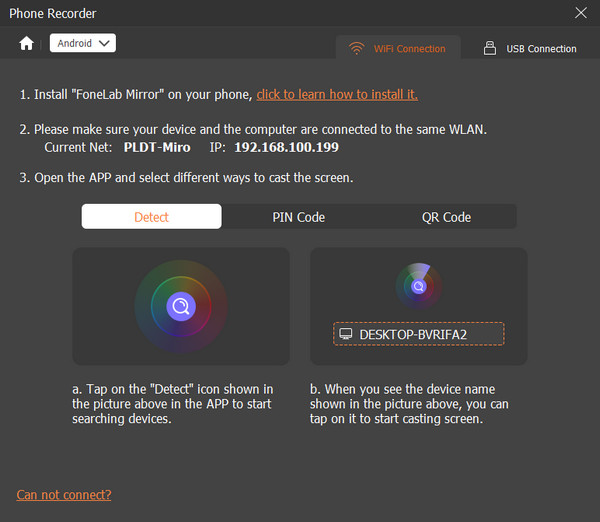
2. lépés Az Android telefont USB-kábellel vagy vezeték nélkül is csatlakoztathatja a szoftverhez. Kérjük, tekintse meg az eljárást, miközben lejjebb görget.
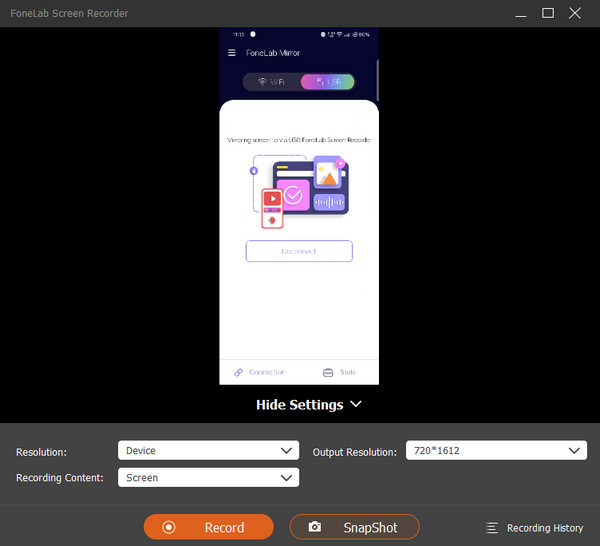
Ha a jobb felső sarokban található Wi-Fi kapcsolat gombra kattint, 3 módszert fog látni az Android-telefonok szoftverhez való csatlakoztatására. Először töltse le a FoneLab Mirror alkalmazást Android-telefonjára. Ezután győződjön meg arról, hogy Android-telefonja és számítógépe ugyanahhoz a hálózathoz csatlakozik. Ezután lépjen az Android-telefonjára, és válasszon egyet a csatlakozási módok közül.
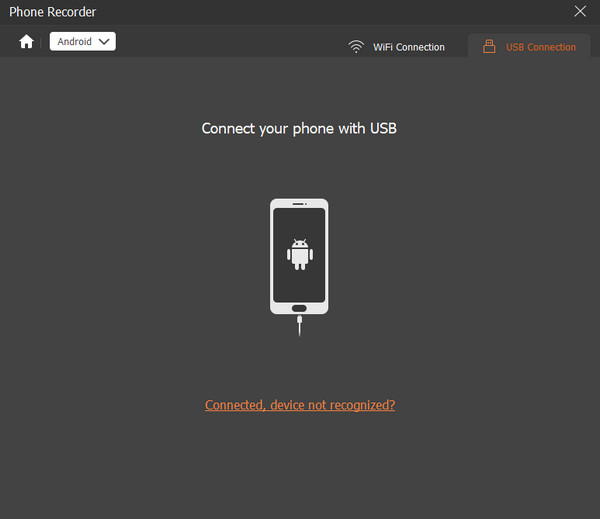
Szükséged lesz egy USB-kábelre, ha a jobb felső sarokban található USB-kapcsolat gombot választod. Ezután automatikusan letölti a FoneLab Mirror alkalmazást. Ezután csatlakoztasd az Android telefont a számítógéphez a csatlakoztatáshoz. Ezután megjelenik az Android telefon képernyője a számítógépeden.
3. lépés Most, hogy látja az Android telefon képernyőjét, kattintson a SnapShot gombra. Ezután a számítógép képernyőképet készít az Android telefon képernyőjéről.
A FoneLab Screen Recorder lehetővé teszi videó, audió, online oktatóanyagok stb. Rögzítését a Windows / Mac rendszeren, valamint a méret testreszabását, a videó vagy a hang szerkesztését és még sok más.
- Videofelvétel, audio, webkamera felvétele és képernyőképeket készíthet Windows / Mac rendszeren.
- Az adatok előnézete mentés előtt.
- Ez biztonságos és könnyen használható.
5. rész. GYIK a képernyőkép készítéséről Androidon
Hogyan találhatom meg a képernyőképeimet a készítés után?
Amikor képernyőképet készít Android telefonon, biztosan tudni szeretné, hol találja azt. A fájl célútja az Android telefon verziójától vagy modelljétől függ. Egyes Android telefonok a Fotók alkalmazásban mentik a képernyőképeket, míg mások a Galéria alkalmazásban. Egy dolog azonban biztos: a képernyőképeket megtalálhatja Android telefonján a Fájlok alkalmazásban, ahol az összes adatot tárolják és kezelik.
Készíthetek képernyőképet a képernyő egy bizonyos részéről?
Android-telefonjain nincsenek alapértelmezett eszközök vagy funkciók egy adott rész rögzítéséhez. Ha az említett eljárást szeretné végrehajtani, szüksége lesz egy harmadik féltől származó alkalmazás, online eszköz vagy alkalmazás segítségére.
Képernyőképek készítése Android telefonokon egyszerű! Hogyan készíts képernyőképet egy Android telefonon? Reméljük, hogy ebben a bejegyzésben megtalálod a legkényelmesebb módszert. Beépített módszereket, alkalmazásokat, online eszközöket és szoftvereket kínál képernyőképek készítéséhez Android telefonokon. A FoneLab Képernyőrögzítő a leghasznosabb. Képernyőképeket tud rögzíteni számítógépeken és okostelefonokon. További kérdéseid vannak? Írd meg őket az alábbi megjegyzés részben, hogy tájékoztass minket és segíthessünk a jövőben. Köszönjük!
A FoneLab Screen Recorder lehetővé teszi videó, audió, online oktatóanyagok stb. Rögzítését a Windows / Mac rendszeren, valamint a méret testreszabását, a videó vagy a hang szerkesztését és még sok más.
- Videofelvétel, audio, webkamera felvétele és képernyőképeket készíthet Windows / Mac rendszeren.
- Az adatok előnézete mentés előtt.
- Ez biztonságos és könnyen használható.



