
 iPhone Data Recovery
 iOS rendszer helyreállítása
 iOS adatmentés és visszaállítás
 iOS feloldó
 iPhone Jelszókezelő
 Helyváltó
 Android Data Recovery
 Broken Android Data Extraction
 Android adatmentés és visszaállítás
 Android Unlocker
 FoneTrans az iOS számára
 iPhone Data Eraser
 iPhone tisztító
 HEIC átalakító
 HyperTrans
 WhatsApp Transfer iOS rendszerhez
 Mac Sweep
 Adat retriever
 Mac Data Retriever
 Video Converter Ultimate
 Képernyõrögzítõ
 Telefontükör
- 1. rész. Visszaállíthatók a törölt e-mailek
- 2. rész. Törölt e-mailek keresése a Kukából: Gmail, Outlook, Apple Mail
- 3. rész. Törölt e-mailek helyreállítása a biztonsági mentésből: Gmail, Outlook, Apple Mail
- 4. rész. Törölt e-mailek visszaállítása a Fonelab Data Retriever segítségével
- 5. rész. A törölt e-mailek helyreállításának módszereinek összehasonlító táblázata
- 6. rész. GYIK a törölt e-mailek helyreállításáról
 Helyreállíthatja a PC-adatokat most
Az elveszett / törölt adatok helyreállítása a számítógépről, a merevlemezről, a flash meghajtóról, a memóriakártyáról, a digitális fényképezőgépről és így tovább.
Törölt e-mailek helyreállítása Gmailben, Outlookban és Apple Mailben 3 módszerrel
 Frissítve:
A Gmail, az Outlook és az Apple Mail a legnépszerűbb e-mail szolgáltatások közé tartozik, amelyek különböző eszközökön érhetők el. Általában Android telefonokon, iPhone-on, iPaden, Windows vagy Mac gépeken érhetők el. Emellett az e-mailek biztonságos kezelése miatt is megbízhatóak.
Azonban előfordulnak olyan esetek, mint például az emberi hiba, amikor az e-mailek véletlenül törlődnek. Ebben az esetben a felhasználók a törlés miatt nem férhetnek hozzá az e-mailekhez. Felmerülhet benned a kérdés: Hogyan tudom visszaállítani a törölt e-maileket? Javasoljuk, hogy görgess lejjebb, hogy megismerd a Gmailből, Outlookból és Apple Mailből származó e-mailek visszaállításának 3 egyszerű módját.

Útmutató
- 1. rész. Visszaállíthatók a törölt e-mailek
- 2. rész. Törölt e-mailek keresése a Kukából: Gmail, Outlook, Apple Mail
- 3. rész. Törölt e-mailek helyreállítása a biztonsági mentésből: Gmail, Outlook, Apple Mail
- 4. rész. Törölt e-mailek visszaállítása a Fonelab Data Retriever segítségével
- 5. rész. A törölt e-mailek helyreállításának módszereinek összehasonlító táblázata
- 6. rész. GYIK a törölt e-mailek helyreállításáról
1. rész. Visszaállíthatók a törölt e-mailek
Az e-mailek fontosak a mindennapi életünkben, különösen, ha a munka vagy az iskola részét képezik. Vissza lehet állítani a törölt e-maileket? Természetesen igen! Az e-mailek visszaállítása az eszközeinkről lehetséges. A legkönnyebben visszaállíthatók azok a törölt e-mailek, amelyeket nemrég töröltünk az eszközről.
De ha véglegesen törlődnek, az eljárások biztonsági mentést igényelnek. Biztonsági mentés nélkül harmadik féltől származó eszközökre van szükség. A legjobbat az alábbi szakasz tartalmazza. Szeretnéd megismerni az eljárásokat? Folytasd a böngészést ebben a bejegyzésben, hogy megismerd a folyamatot.
2. rész. Törölt e-mailek keresése a Kukából: Gmail, Outlook, Apple Mail
A Gmail, az Outlook és az Apple Mail lehetővé teszi az e-mailek gyors helyreállítását biztonsági mentés vagy harmadik féltől származó eszközök nélkül. A nemrég törölt e-mailek a Kukába kerülnek. Ebben az esetben a felhasználónak 30-40 napon belül lehetősége van a helyreállításukra. Hogyan lehet visszaállítani a Kukából törölt e-maileket?
Most pedig állítsuk helyre az e-maileket a Gmailből , az Outlookból és az Apple Mailből. Kérjük, kövesse az alábbi lépéseket a különböző e-mail szolgáltatókhoz.
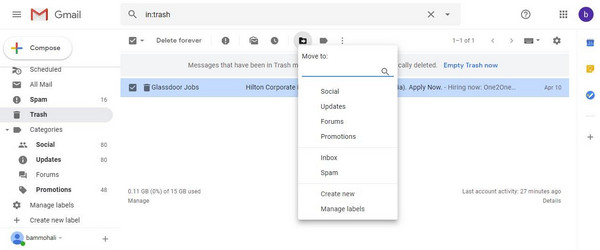
Gmail: Nyissa meg a Gmail weboldalát. Ezután válassza a Továbbiak gombot a fő felület bal oldalán. Később válassza a Kuka gombot a megjelenő listából. Ezután kattintson az Áthelyezés ide gombra. Kérjük, válassza ki azt a mappát, ahová vissza szeretné állítani az e-maileket.
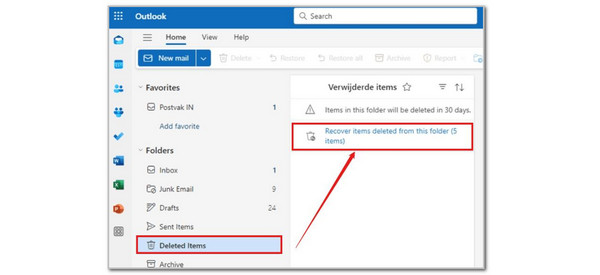
Outlook: Keresse meg az Outlook Mail fő webhelyét . Ezután válassza a Törölt elemek gombot a fő felület bal oldalán. Válassza ki a visszaállítani kívánt e-mailt. Végül kattintson a képernyőn található Visszaállítás gombra, hogy visszahelyezze a mappájába.
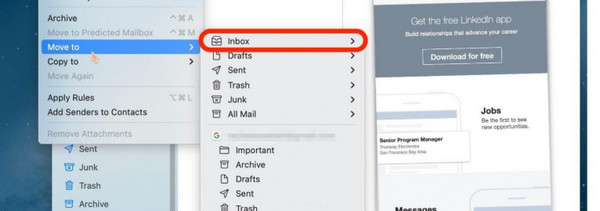
Apple Mail: Nyisd meg a Mail programot az Apple eszközödön. Ezután lépj a Postafiókok részhez. Ezután válaszd az Összes kuka gombot. Koppints a visszaállítani kívánt e-mailre. Később koppints az Áthelyezés gombra. Válaszd ki azt a mappát, ahová később menteni szeretnéd az e-mailt.
3. rész. Törölt e-mailek helyreállítása a biztonsági mentésből: Gmail, Outlook, Apple Mail
A Gmail, az Outlook és az Apple Mail automatikusan törli a törölt e-maileket a Kukából. Ebben az esetben hogyan lehet visszaállítani a véglegesen törölt e-maileket? Biztonsági mentésre van szükség. Az említett e-mail szolgáltatások különböző biztonsági mentési módszerekkel rendelkeznek. Tekintse meg őket az alábbi listában, beleértve az eljárásukat is.
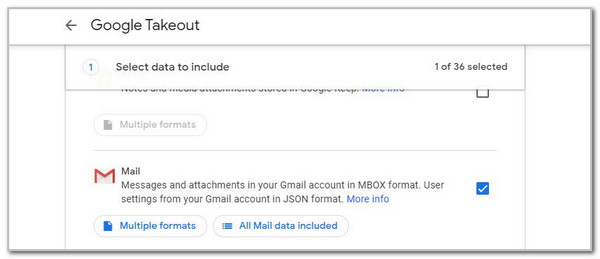
Google Takeout biztonsági mentés Gmailhez: Nyisd meg a Google Takeoutot az eszközödön. Ezután töltsd le a Gmail archívumodat a fő felületről. Később keresd meg az e-maileket tartalmazó .mbox fájlokat. Megnyithatod őket a választott e-mail szolgáltatóddal.
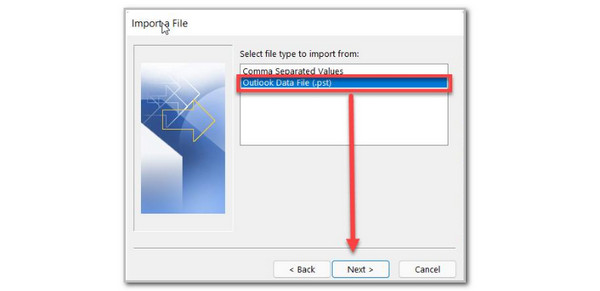
Outlook PST biztonsági mentés: Nyissa meg az Outlookot . Ezután kattintson a Fájl gombra, és válassza a Megnyitás és exportálás gombot a listából. Később válassza az Importálás/Exportálás gombot. Válassza az Importálás másik programból vagy fájlból gombot. Kérjük, válassza az Outlook adatfájl gombot. Böngésszen a visszaállítani kívánt biztonsági mentés között az e-mailek visszaállításának megkezdéséhez.
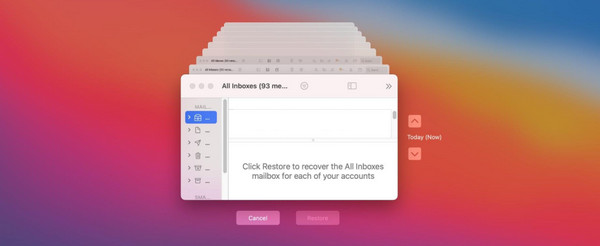
Time Machine az Apple Mailhez : Csatlakoztassa a Time Machine biztonsági mentési meghajtóját. Ezután válassza az Apple Mail gombot. Nyissa meg azt a mappát, amelyben az e-mail található. Ezután nyissa meg a Time Machine alkalmazást . Böngésszen a régebbi biztonsági mentések között, és kattintson a Visszaállítás gombra az adatok visszaállításához.
4. rész. Törölt e-mailek visszaállítása a Fonelab Data Retriever segítségével
Nem minden felhasználó rendelkezik biztonsági másolattal a törölt e-mailjeiről. Ha nem, akkor a FoneLab Data Retriever segítségével biztonsági másolat nélkül is visszaállíthatja az e-maileket Windows és Mac rendszeren. Különböző e-mail szolgáltatóktól, például a Gmailből, az Outlookból és az Apple Mailből is visszaállíthatja az e-maileket.
FoneLab Data Retriever - helyreállítja az elveszett / törölt adatokat a számítógépről, merevlemezről, flash meghajtóról, memóriakártyáról, digitális fényképezőgépről és így tovább.
- Fotók, videók, dokumentumok és további adatok könnyedén helyreállíthatók.
- Az adatok előnézete a helyreállítás előtt.
Az e-mailek mellett az eszköz képek, dokumentumok, hanganyagok, adatbázisok és egyebek visszakeresésére is használható. Ezenkívül a törölt e-maileket is beolvashatja a merevlemezről, USB-ről és SD-kártyáról. Ha használni szeretné az eszközt, kövesse az alábbi lépéseket.
1. lépés Kattintson az Ingyenes letöltés gombra. Ezután azonnal elindul a letöltési folyamat. Ezután állítsa be a letöltött fájlt. Ezután telepítse az eszközt a kis ablakból. Végül a számítógép automatikusan elindítja az eszközt.
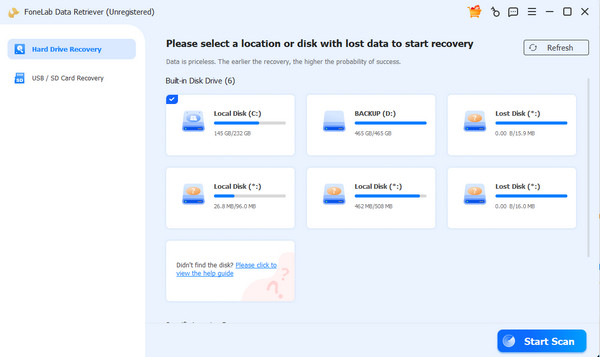
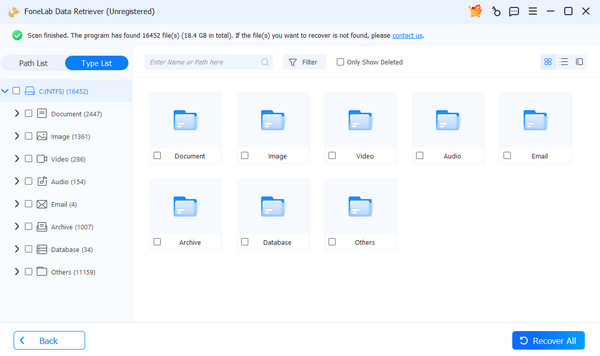
2. lépés Válassza ki azt a helyet, ahová be szeretné szkennelni a törölt e-maileket. Később kattintson a jobb alsó sarokban található Beolvasás indítása gombra. Az eszköz beolvassa a számítógépén lévő törölt fájlokat, beleértve az e-maileket is. Az eredmények ezt követően megjelennek a fő felületen.
3. lépés Az adattípusok a képernyő bal oldalán jelennek meg. Kérjük, válassza az E-mail gombot a képernyő bal oldalán. A helyreállítható törölt e-mailek a képernyő jobb oldalán jelennek meg. Kérjük, válassza ki a visszaállítani kívánt e-maileket. Végül kattintson az Összes helyreállítása gombra a jobb alsó sarokban. Ne zárja be a programot. Várja meg, amíg a helyreállítási folyamat befejeződik.
5. rész. A törölt e-mailek helyreállításának módszereinek összehasonlító táblázata
| Módszer | Időtartam | Nehézség | Szükséges kapcsolat |
| Szemetes | Néhány perc | Mérsékelt | Egyik sem |
| mentés | 30 perctől órákig | Kemény | Internetkapcsolat vagy hardverkapcsolat |
| FoneLab Data Retriever | Néhány másodperc vagy perc | könnyű | USB csatlakozás |
6. rész. GYIK a törölt e-mailek helyreállításáról
Hová kerülnek az e-mailek, ha véglegesen törlöd őket?
A szolgáltatásokból törölt e-mailek a te szempontodból örökre elvesztek. Azonban továbbra is az e-mail szolgáltatók szerverein vannak. Addig tárolva lesznek, amíg felül nem írják őket.
Vissza tudom állítani a 10 évvel ezelőtti törölt e-maileket?
A 10 évvel ezelőtti e-maileket nehéz helyreállítani. De egyes szakemberek még mindig képesek helyreállítani őket. A legtöbb esetben nem lehetségesek, mivel az e-mail szolgáltatók szerverei már felülírták őket.
Vissza tudom állítani a törölt e-maileket? Összefoglalva, igen. A törölt e-mailek visszaállítása lehetséges. Ez a bejegyzés lehetővé teszi, hogy visszaállítsd őket a Gmailből, az Outlookból és az Apple Mailből. A FoneLab Data Retriever segít visszaállítani az e-maileket a fent említett 3 e-mail szolgáltatással. Az eszköz képek, videók, hanganyagok, dokumentumok és egyéb adattípusok visszaállítására is használható. Töltse le most, hogy többet megtudjon a funkcióiról!


