
 iPhone Data Recovery
 iOS rendszer helyreállítása
 iOS adatmentés és visszaállítás
 iOS feloldó
 iPhone Jelszókezelő
 Helyváltó
 Android Data Recovery
 Broken Android Data Extraction
 Android adatmentés és visszaállítás
 Android Unlocker
 FoneTrans az iOS számára
 iPhone Data Eraser
 iPhone tisztító
 HEIC átalakító
 HyperTrans
 WhatsApp Transfer iOS rendszerhez
 Mac Sweep
 Adat retriever
 Mac Data Retriever
 Video Converter Ultimate
 Képernyõrögzítõ
 Telefontükör
- 1. rész. Fontos: Először készítsen biztonsági másolatot az adatairól
- 2. rész. Visszaállítás a Windows beállításaiból
- 3. rész. Visszaállítás, ha a Windows nem indul el
- 4. rész. A Dell SupportAssist OS Recovery használata
- 5. rész. Fontos ellenőrzőlista a kezdés előtt
- 6. rész. Mi van, ha alaphelyzetbe állítja laptopját, és elveszíti a fontos adatokat?
- 7. rész. Gyakran ismételt kérdések a Dell laptop alaphelyzetbe állításával kapcsolatban
 Helyreállíthatja a PC-adatokat most
Az elveszett / törölt adatok helyreállítása a számítógépről, a merevlemezről, a flash meghajtóról, a memóriakártyáról, a digitális fényképezőgépről és így tovább.
Kiemelkedő útmutató a Dell laptop egyszerű alaphelyzetbe állításához
 Frissítve:
Hogyan lehet alaphelyzetbe állítani egy Dell laptopot? Ez egy olyan kérdés, ami több okból is felmerülhet. Lehet, hogy a laptopod nagyon lassan fut, mert felhalmozódtak a régi, már nem szükséges fájlok. Talán eladni vagy egy családtagnak továbbadni tervezed, és törölni szeretnéd a személyes adataidat. Vagy lehet, hogy egy olyan szoftverproblémát tapasztalsz, ami egyszerűen nem akar elmúlni, és ami a laptop meghibásodását okozza. Az októl függetlenül a visszaállítás a legjobb megoldás.
A jó hír az, hogy egy Dell laptop alaphelyzetbe állítása nem olyan bonyolult, mint amilyennek hangzik. És hogy megnyugodj, ez az útmutató mindent tartalmaz, amit tudnod kell, az első fontos lépéstől kezdve a visszaállítási módszereken át, és ha szükséges, a helyreállítási folyamatig. Így zökkenőmentesen áttérhetsz anélkül, hogy aggódnod kellene az adatvesztés vagy bármilyen más probléma miatt. Tehát folytasd az olvasást.


Útmutató
- 1. rész. Fontos: Először készítsen biztonsági másolatot az adatairól
- 2. rész. Visszaállítás a Windows beállításaiból
- 3. rész. Visszaállítás, ha a Windows nem indul el
- 4. rész. A Dell SupportAssist OS Recovery használata
- 5. rész. Fontos ellenőrzőlista a kezdés előtt
- 6. rész. Mi van, ha alaphelyzetbe állítja laptopját, és elveszíti a fontos adatokat?
- 7. rész. Gyakran ismételt kérdések a Dell laptop alaphelyzetbe állításával kapcsolatban
1. rész. Fontos: Először készítsen biztonsági másolatot az adatairól
A Dell laptop alaphelyzetbe állítása jelentős folyamat, és mint minden nagyobb változás, kockázatokkal jár. A legnagyobb kockázat az, hogy elveszíted azokat a személyes fájlokat, amelyeket soha nem akartál a visszaállításba foglalni, például a becses családi képeket, videókat, fontos munkahelyi dokumentumokat és egyebeket. Ezért a biztonsági mentés nemcsak javaslat, hanem kötelező lépés. Szánj néhány percet arra, hogy csatlakoztass egy külső meghajtót, vagy jelentkezz be a kedvenc felhőalapú tárhelyedre, hogy megvédd a legfontosabb adataidat, mielőtt visszaállítanád a géped. Így nyugodt lehetsz.
2. rész. Visszaállítás a Windows beállításaiból
A Dell laptopok Windows beállításokon keresztüli visszaállítása a leggyakoribb módszer sok felhasználó számára. Ez azért van, mert a visszaállítási lehetőség már be van építve a Windowsba, és nem kell semmilyen más szoftvert telepíteni, vagy semmilyen speciális módba indítani. Ehelyett csak néhány egyszerű választást kell tennie a felületen, és a Dell laptopja zökkenőmentesen visszaáll. Felhasználóbarát, és az irányított lépések ideálisak az alkalmi felhasználók számára a tipikus visszaállítási helyzetekben.
Kövesse az alábbi lépéseket, hogy megértse, hogyan állíthatja vissza a Dell laptopot a Windows beállításaiból:
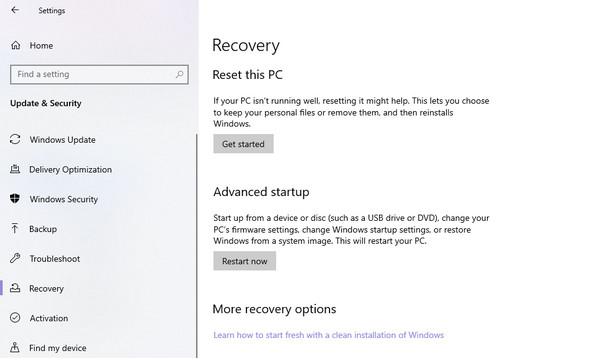
1. lépés Kattintson a Dell laptop asztalán a Start menüre , majd nyissa meg a Beállításokat . Ezután válassza a Frissítés és biztonság , majd a bal oldali oldalsávon a Helyreállítás lehetőséget .
2. lépés A „Gép visszaállítása” alatt válassza az „Indítás” gombot a folyamat megkezdéséhez. Ezután válasszon a „Fájlok megtartása” és a „Minden eltávolítása” lehetőségek közül , majd fejezze be a visszaállítást.
3. rész. Visszaállítás, ha a Windows nem indul el
Mi van, ha megpróbálod elindítani a Dell laptopot, de a probléma még a Windows bejelentkezési képernyőjét sem engedi elérni? Lehet, hogy elakadt egy betöltési ciklusban, hibaüzenetet jelenít meg, vagy fekete képernyőt mutat. Ebben az esetben a Beállítások nem lesznek elérhetők, de ne aggódj. A Windows rendelkezik egy speciális helyreállítási környezettel, amelyhez akkor is hozzáférhetsz, ha a rendszer nem indul el megfelelően. A szokásos Windows-funkciók helyett a Speciális indítási beállítások menüre támaszkodik, amely lehetővé teszi a laptop alaphelyzetbe állítását a Windows elérése nélkül.
Kövesse az alábbi utasításokat a Dell laptop alaphelyzetbe állításához, ha a Windows nem indul el:
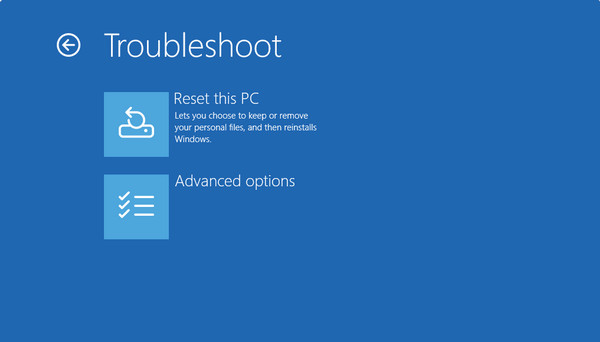
1. lépés Kapcsolja be a Dell laptopot, majd azonnal nyomja meg az F11 billentyűt többször, amint megjelenik a Dell logó. Röviddel ezután megjelenik a Windows helyreállítási környezet képernyője.
2. lépés A Speciális indítási beállítások közül válassza a Hibaelhárítás lehetőséget , majd a Gép visszaállítása . További lehetőségek jelennek meg, ezért kövesse az utasításokat, amíg a visszaállítási folyamat be nem fejeződik.
4. rész. A Dell SupportAssist OS Recovery használata
Ha a Windows helyreállítási eszközei nem működnek, vagy egy kifejezetten a Dell számára készült megoldást szeretne, a SupportAssist OS Recovery a legjobb választás. Ez egy dedikált helyreállítási eszköz, amely előre telepítve van az újabb Dell laptopokon, és a Windows operációs rendszertől függetlenül fut. Így közbeléphet, ha a Windows nem indul el, vagy ha más módszerek kudarcot vallanak, így hasznos biztonsági hálót biztosít az alaphelyzetbe állításhoz, a hibaelhárításhoz stb. Ezen kívül különösen hasznos, mert a hardvert is képes ellenőrizni problémák szempontjából, így világos képet ad arról, hogy mi történik.
Kövesse az alábbi lépéseket egy Dell laptop SupportAssist OS Recovery használatával történő alaphelyzetbe állításához:
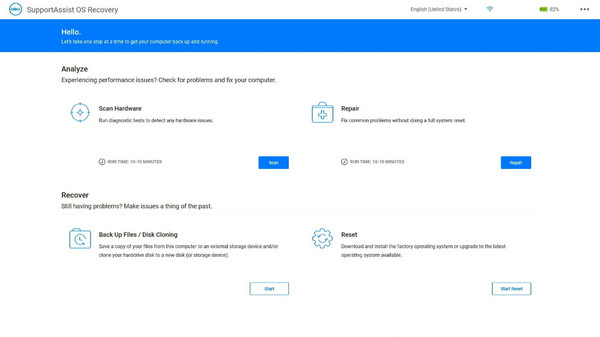
1. lépés Kapcsolja be vagy indítsa újra a Dell laptopját, majd nyomja meg ismételten az F12 billentyűt, miután megjelent a Dell logó. Ezzel megnyílik a rendszerindító menü, ahol válassza a SupportAssist OS Recovery lehetőséget a listából.
2. lépés Miután a helyreállító eszköz betöltődött, kattintson a Visszaállítás gombra , és kövesse a képernyőn megjelenő utasításokat. Az előző folyamatokhoz hasonlóan megjelennek a lehetőségek; kövesse őket a visszaállítás befejezéséhez.
5. rész. Fontos ellenőrzőlista a kezdés előtt
Miután sikeresen visszaállította Dell laptopját, itt az ideje az újrakezdésnek. De előtte van néhány fontos lépés, amit meg kell tennie, hogy minden ismét zökkenőmentesen működjön.
Ellenőrző lista:
- • Menjen végig a kezdeti Windows telepítőképernyőn, és jelentkezzen be Microsoft-fiókjával.
- • Állítsa vissza a biztonsági mentési fájljait külső meghajtóról vagy felhőalapú tárhelyről.
- • Telepítse újra a szükséges alkalmazásokat, különösen azokat, amelyekért fizet.
- • Futtassa a Windows Update szolgáltatást, hogy minden naprakész legyen a számítógépén.
- • Személyre szabhatja a beállításait, például a kijelzőt, a háttérképet és az adatvédelmi preferenciákat.
6. rész. Mi van, ha alaphelyzetbe állítja laptopját, és elveszíti a fontos adatokat?
Sajnos a dolgok még a legjobb felkészülés mellett is rosszul sülhetnek el. Lehet, hogy elfelejtette biztonsági másolatot készíteni egy adott mappáról, amely a becses képeit vagy dokumentumait tartalmazza, vagy a visszaállítás nem ment zökkenőmentesen, ami miatt egyes adatai elvesztek. Egy ilyen helyzet stresszes lehet, de a FoneLab Data Retrieverrel többé nem kell aggódnia a véletlen adatvesztés miatt.
FoneLab Data Retriever - helyreállítja az elveszett / törölt adatokat a számítógépről, merevlemezről, flash meghajtóról, memóriakártyáról, digitális fényképezőgépről és így tovább.
- Fotók, videók, dokumentumok és további adatok könnyedén helyreállíthatók.
- Az adatok előnézete a helyreállítás előtt.
Akár a Dell laptopod sérült, akár nem kívánt formázás, alaphelyzetbe állítás vagy sérült lemez miatt van, ez az eszköz képes beolvasni és helyreállítani a törölt fájlokat a számítógépeden . Nem kell aggódnod, ha először használsz helyreállító eszközt, mivel a felülete mindenféle felhasználó számára megfelelő. Funkciói között szerepel a Deep Scan, amely jobb esélyt kínál a régebbi és nehezebben megtalálható fájlok megtalálására.
Kövesse az alábbi irányelveket az elveszett fontos adatok FoneLab Data Retriever segítségével történő helyreállításához:
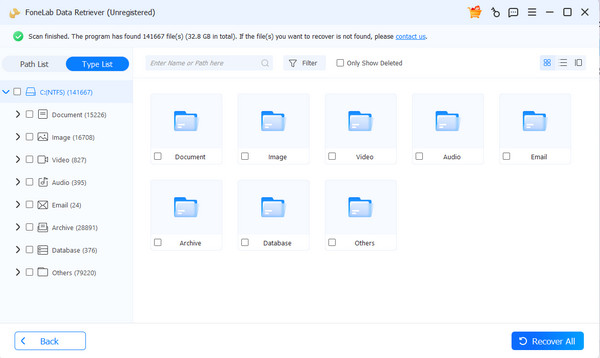
1. lépés Töltse le a FoneLab Data Retriever fájlmásolatát az Ingyenes letöltés segítségével . A fájl mentésre kerül a számítógépére, ezért nyissa meg a telepítés elindításához. A következő Start opcióval megjelenik a fő felület. Válassza ki a lemezt, majd válassza a Beolvasás indítása lehetőséget.
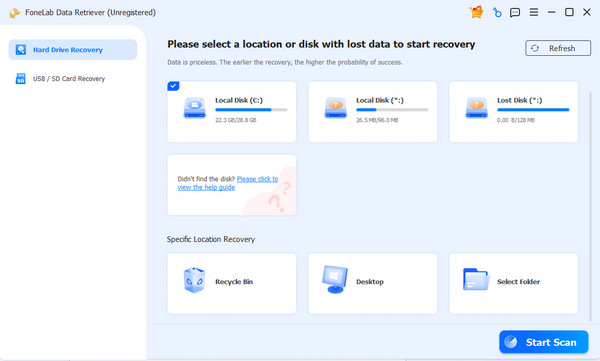
2. lépés A szkennelés befejezése után nyugodtan tekintse meg az eredményeket. Nyissa meg az egyes adatmappákat, és görgessen körbe, amíg meg nem találja a szükséges fájlokat. Ezután jelölje be a jelölőnégyzeteket, és kattintson az Összes helyreállítása gombra.
7. rész. Gyakran ismételt kérdések a Dell laptop alaphelyzetbe állításával kapcsolatban
Elveszítem a Windows licencemet a visszaállítás után?
Nem, nem fogod. A Windows licenced automatikusan aktiválódik, amint a visszaállítás befejeződött és csatlakozol az internethez.
Jelszó nélkül visszaállíthatom a Dell laptopomat?
Igen, használhatja a SupportAssist OS Recovery vagy a Speciális indítási beállítások szolgáltatást. Azonban a jelszóra továbbra is szüksége lesz a beállítások újbóli elvégzéséhez.
A Dell laptop alaphelyzetbe állítása egyszerű, ha követi a megfelelő lépéseket, de ha valaha elveszett fájlokkal találja magát, a FoneLab Data Retriever segíthet azok helyreállításában.



