
 iPhone Data Recovery
 iOS rendszer helyreállítása
 iOS adatmentés és visszaállítás
 iOS feloldó
 iPhone Jelszókezelő
 Helyváltó
 Android Data Recovery
 Broken Android Data Extraction
 Android adatmentés és visszaállítás
 Android Unlocker
 FoneTrans az iOS számára
 iPhone Data Eraser
 iPhone tisztító
 HEIC átalakító
 HyperTrans
 WhatsApp Transfer iOS rendszerhez
 Mac Sweep
 Adat retriever
 Mac Data Retriever
 Video Converter Ultimate
 Képernyõrögzítõ
 Telefontükör
- 1. rész: Az Android telefon visszaállítása a Beállítások alkalmazáson keresztül
- 2. rész: Az Android telefon visszaállítása helyreállítási módban
- 3. rész Az Android telefon visszaállítása a Készülékkereső segítségével
- 4. rész. Bónusz tipp – Kiemelkedő FRP bypass eszköz Androidhoz
- 5. rész. GYIK az Android telefon visszaállításáról
- Nyissa fel az Apple ID-t
- Az iCloud aktiválási zár megkerülése
- Doulci iCloud feloldó eszköz
- Factory Az iPhone feloldása
- Az iPhone jelszó megkerülése
- Állítsa vissza az iPhone jelszavát
- Nyissa fel az Apple ID-t
- Oldja fel az iPhone 8 / 8Plus zárolását
- iCloud zár eltávolítása
- iCloud Unlock Deluxe
- iPhone Lock Screen
- Oldja fel az iPad zárolását
- Oldja fel az iPhone SE alkalmazást
- Oldja fel a Tmobile iPhone alkalmazást
- Távolítsa el az Apple ID jelszavát
Állítsa vissza az Android telefont egyszerűen a megfelelő technikák használatával
 Frissítve:
Üdvözlet! Kérem, segítsen meghatározni, hogyan állíthatom vissza megfelelően az Android-telefonomat. Azóta kezdett hatni, hogy tegnap letöltöttem egy alkalmazást. A nővérem azt mondta, hogy ez egy vírus, ami miatt a telefonom rosszul működik, és néha összeomlik. Ezért azt tervezem, hogy visszaállítom az összes meglévő problémát, függetlenül attól, hogy az ok vírus vagy rosszindulatú program. Remélem, irányítasz a folyamatban.
A fejlesztők számos okból létrehozták a visszaállítási lehetőséget Android-eszközökön. Amint azt Ön is tudja, törli az összes adattípust, beleértve a fényképeket, zenéket, dokumentumokat, videókat, alkalmazásokat stb. Ennek eredményeként minden beállítás és probléma eltűnik, így hatékony megoldást jelent az Android-problémákra. Így nem csoda, hogy az emberek hibaelhárításra használják, különösen összetett problémák esetén.
Másrészt az Android-felhasználók alaphelyzetbe állítást is végrehajtanak, ha elfogy a helyük, vagy egyszerűen csak azt akarják, hogy készülékük újrainduljon. Végül is a visszaállítás visszaállítja az Android-eszközt a gyári alapértékekre. De függetlenül az okától, nem kell aggódnia a technikai lépések miatt, mert ez nem olyan bonyolult. Ha tudni szeretné, hogyan, kérjük, böngésszen és értse meg az alábbi részleteket.

Útmutató
- 1. rész: Az Android telefon visszaállítása a Beállítások alkalmazáson keresztül
- 2. rész: Az Android telefon visszaállítása helyreállítási módban
- 3. rész Az Android telefon visszaállítása a Készülékkereső segítségével
- 4. rész. Bónusz tipp – Kiemelkedő FRP bypass eszköz Androidhoz
- 5. rész. GYIK az Android telefon visszaállításáról
1. rész: Az Android telefon visszaállítása a Beállítások alkalmazáson keresztül
Általában a hivatalos módszer a legkényelmesebb az eszközön végzett műveletek során. Ebben az esetben ez is helyes, mert csak alaphelyzetbe kell állítania Android telefonját vagy táblagépét a Beállítások alkalmazásban, amelyet már nem kell telepíteni. Mindössze annyit kell tennie, hogy hozzáfér a felületéhez, és kiválasztja a szükséges beállításokat a folyamat befejezéséhez. A megfelelő opciók megtalálásakor sem kell bonyodalmakkal szembesülnie, mert a fejlesztők úgy hozták létre a beállításokat, hogy minden felhasználót, különösen a kezdőket kielégítsenek. Eközben a képernyő jelszava kötelező a visszaállítási folyamat futtatásához. Ha nem tudja megadni, az eszköz nem engedi továbblépni, mivel az Android ezzel igazolja személyazonosságát.
Tartsa be az alábbi kényelmes navigációt, hogy megértse, hogyan állíthatja vissza Android telefonját a Beállítások alkalmazáson keresztül:
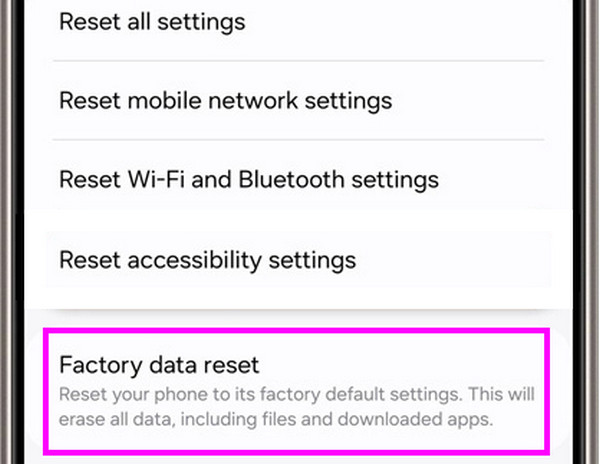
1. lépés Vigye Android telefonja képernyőjét a Beállítások felületre, és amikor megjelenik az Általános kezelés opció, koppintson rá a továbblépéshez. Ezután csúsztassa le egy kicsit a megtekintéshez, és koppintson a Visszaállítás fülre a következő képernyőn.
2. lépés Amint megjelennek az elérhető visszaállítási lehetőségek, válassza a Gyári adatok visszaállítása lehetőséget az alsó részen. Megjelenik a törlendő tartalommal kapcsolatos információk listája. Áttekintheti ezeket, és ha készen áll, koppintson a Visszaállítás gombra , és kövesse az utasításokat a visszaállítás folytatásához.
Mi a teendő, ha az Android-eszközzel kapcsolatos probléma nem teszi lehetővé a Beállítások alkalmazásba való belépést? Például annyira késik, hogy nem lehet navigálni a képernyőn. Ebben az esetben a legjobb lenne egy másik alaphelyzetbe állítási módszerre hagyatkozni, például a következőre. A sikeres visszaállításhoz ellenőrizze.

A FoneLab segít az Android képernyőzár egyszerű eltávolításában.
- Oldja fel a PlN-t, mintát, jelszót Androidon.
- Android ujjlenyomat és arcfelismerés elérhető.
- Másodpercek alatt megkerülheti a Google FRP zárolását.
2. rész: Az Android telefon visszaállítása helyreállítási módban
A helyreállítási mód a legalkalmasabb alaphelyzetbe állítási mód, ha Android-telefonja hibásan működik, és nem tudja kezelni a hivatalos folyamatot. Mivel elsősorban az eszköz gombjaira támaszkodik, többé nem kell semmit manővereznie a képernyőn, például be kell lépnie a Beállítások alkalmazásba. A telefon funkcionális gombjai elegendőek a visszaállításhoz, különösen akkor, ha sikeresen belép a helyreállítási módba. Tehát, amint már említettük, az sem számít, hogy Android-eszköze késik vagy összeomlik. Csak le kell kapcsolnia a telefont. Ezután kezelje a visszaállítási folyamatot később a képernyő megérintése nélkül.
Az alábbi, problémamentes útmutatók szerint járjon el az Android telefon gyári beállításainak visszaállításához helyreállítási módban:
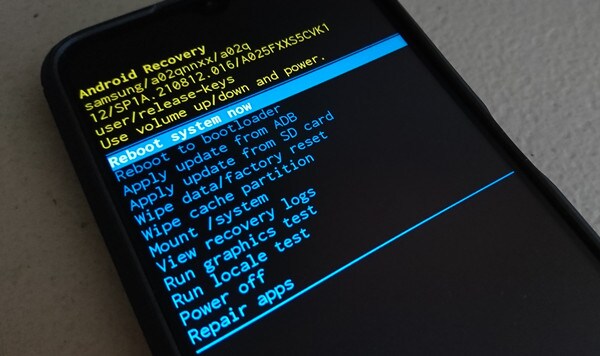
1. lépés Először is győződjön meg arról, hogy az Android-eszköz ki van kapcsolva. Ezután egyszerre tartsa lenyomva a bekapcsológombot és a felső hangerőszabályzó gombot. Mindkét gombot szabadon elengedheti, amint a telefon képernyőjén megjelenik a helyreállítási mód felülete.
2. lépés Amint láthatja, az Adatok törlése/gyári beállítások visszaállítása opció elérhető a listában. Tehát a Hangerő csökkentése gomb megnyomásával válassza ki. A kiválasztáshoz egyszerűen nyomja meg a bekapcsológombot . Végül erősítse meg a kívánt műveletet az Android telefon visszaállításához.
Mi van, ha nem fér hozzá teljesen Android telefonjához? Lehet, hogy elfelejtette a jelszavát, és nem tud átjutni a lezárási képernyőn. Vagy valamiért fizikailag nincs meg. Semmi gond. Az alábbiakban egy másik módszer is rendelkezésre áll az ilyen helyzetek visszaállításához.
A FoneLab segít az Android képernyőzár egyszerű eltávolításában.
- Oldja fel a PlN-t, mintát, jelszót Androidon.
- Android ujjlenyomat és arcfelismerés elérhető.
- Másodpercek alatt megkerülheti a Google FRP zárolását.
3. rész Az Android telefon visszaállítása a Készülékkereső segítségével
A Find My Device egy népszerű szolgáltatás, amelyet a Google elsősorban Android-eszközök megkeresésére fejlesztett ki. Függetlenül attól, hogy telefonja elveszett vagy eltévedt, ez a funkció nem okoz csalódást a nyomon követésében. De emellett még nagyobb izgalommal fogja felfedezni, hogy a Find My Device egy speciális funkciót is kínál, amely megfelel az Ön jelenlegi helyzetének. Ha még nem hallott róla, a hivatalos szervizoldalán található az eszköz gyári alaphelyzetbe állítása opció, amely hatékonyan hajtja végre a kívánt műveletet. Igen, ez így van. Ha a kijelölt webhelyen választja, akkor távolról töröl mindent az Android telefonjáról. Tartalmazza a szokásos fájlokat, alkalmazásokat, beállításokat és minden problémát.
Kövesse az alábbi megfelelő utasításokat, hogy megértse, hogyan állíthat vissza egy Android-telefont jelszó nélkül a Készülékkereső segítségével:
1. lépés Nyissa meg a Készülékkereső webhelyét a kívánt böngészővel, és amikor megjelenik a Bejelentkezés gomb, válassza ki. Az oldal ezután kérni fogja a bejelentkezést, ezért adja meg az Android-telefonjához kapcsolt Google-fiók hitelesítő adatait.
2. lépés Miután megnyitotta fiókja kezdőlapját, keresse meg a bal oldali oszlopban található opciólistát. A „Gyári beállítások visszaállítása” opció ott található, kattintson rá, és válassza a Tovább lehetőséget , amikor a gomb megjelenik a párbeszédpanelen. Végül kövesse az ellenőrzési és megerősítési lépéseket az Android-telefon visszaállításához.
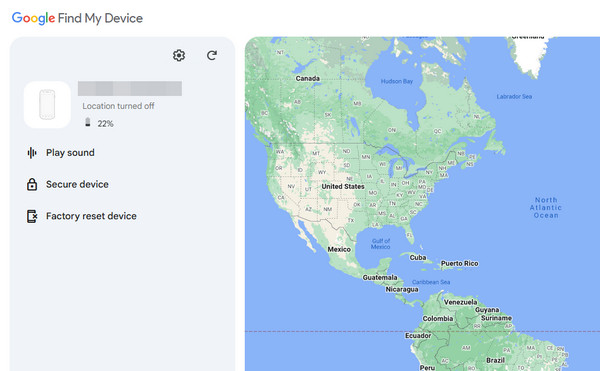
Amint láthatja, a Google Készülékkereső szolgáltatásának elérése és feldolgozása nem bonyolult. Néhányan azonban nem lépnek be a hivatalos oldalára, mert vagy nincs megfelelő fiókjuk, vagy nem aktiválták előzetesen ezt a funkciót Androidjukon. Kérjük, ne feledje, hogy először be kell kapcsolnia a Készülékkereső funkciót a telefon beállításainál úgy, hogy bejelentkezik egy Google-fiókba.
4. rész. Bónusz tipp – Kiemelkedő FRP bypass eszköz Androidhoz
A visszaállítás után erősen javasoljuk a FoneLab Android Unlocker eszköz beszerzését. Ha nem tudod, a Google gyári beállítások visszaállítását védő zárképernyőt biztosít, amelyen a visszaállítás után meg kell adnod Google-fiókod hitelesítő adatait. Ha ez nem sikerül, akkor még akkor sem fogsz tudni hozzáférni az eszközhöz, ha te vagy a jogos tulajdonos. Sajnos sokan elakadnak ebben az ellenőrző képernyőn az elfelejtett fiókadatok miatt. Szerencsére léteznek ilyen professzionális eszközök.
A FoneLab segít az Android képernyőzár egyszerű eltávolításában.
- Oldja fel a PlN-t, mintát, jelszót Androidon.
- Android ujjlenyomat és arcfelismerés elérhető.
- Másodpercek alatt megkerülheti a Google FRP zárolását.
A FoneLab Android Unlocker egy Bypass Google FRP Lock funkcióval rendelkezik, amely hatékonyan legyőzi a Google-fiók ellenőrzési zárolását az indítás során. Tehát még akkor sem lesz probléma, ha elfelejti vagy nem tudja megadni a fiók hitelesítő adatait, mert ennek a programnak a képessége elegendő a probléma kezelésére. Ezenkívül nem ez az egyetlen funkció, amelyre számíthat az Android-zárak tekintetében. A Képernyőjelszó eltávolítása funkció később is hasznos lesz, ha problémái vannak a képernyőjelszavakkal.
Az alábbiakban a helyes folyamatot láthatja példaként az FRP megkerülésére a FoneLab Android Unlockerrel történő visszaállítás után :
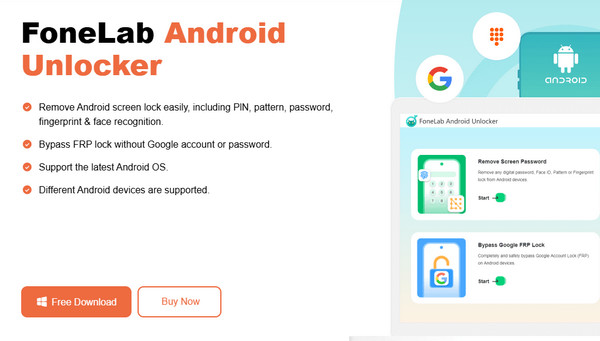
1. lépés Megbízható böngészőjével lépjen a hivatalos FoneLab Android Unlocker webhelyre. Nem lesz nehéz megtalálni az Ingyenes letöltés gombot, ezért válassza ki, és a telepítő gyorsan folytatja a letöltéseket . A telepítés megkezdéséhez csak duplán kell rákattintania. Amint a felületen látható, a folyamatjelző sáv hamarosan befejeződik, és megjelenik a Start gomb, amelyre kattintva elindíthatja.
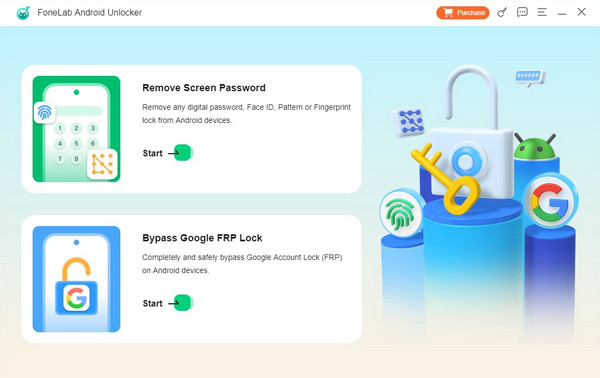
2. lépés A kezdeti felület azonnal elindul, és az alsó képernyőn megjelenik a Google FRP zár megkerülése mező . Kattintson rá a különböző Android márkák megtekintéséhez a következő képernyőn, majd válassza ki a készülékének megfelelőt. A folytatás után az eszköz kérni fogja, hogy USB-kábellel csatlakoztassa Androidját a programhoz.
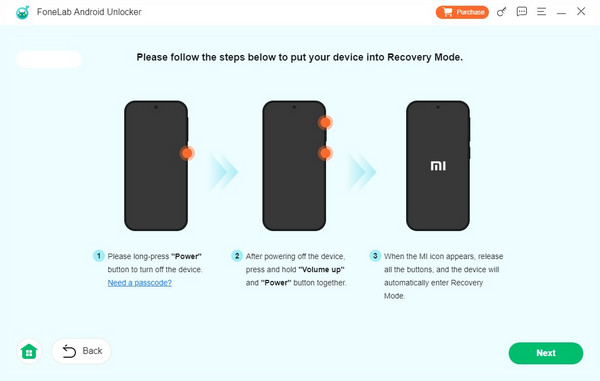
3. lépés A csatlakozás után a felület megfelelő utasításokat jelenít meg, amelyekkel Android telefonja helyreállítási módba kerül. Használja azokat ennek megfelelően, és ha kész, kattintson a Tovább gombra. Miután további utasításokat látott, kövesse azokat helyesen. Ezután a telefonja rövid időn belül megkerüli az FRP-t.
5. rész. GYIK az Android telefon visszaállításáról
A FoneLab segít az Android képernyőzár egyszerű eltávolításában.
- Oldja fel a PlN-t, mintát, jelszót Androidon.
- Android ujjlenyomat és arcfelismerés elérhető.
- Másodpercek alatt megkerülheti a Google FRP zárolását.
1. Hogyan állíthatom vissza az Android-telefonomat internet nélkül?
Használja a hivatalos folyamatot a Beállítások alkalmazásban, vagy lépjen be a helyreállítási módba. Ez a két módszer nem igényel internetkapcsolatot az alaphelyzetbe állításhoz, így akkor is használhatja őket, ha nem csatlakozik egyetlen hálózathoz sem.
2. Rendben van, ha gyakran visszaállítom az Android-telefonomat?
Nem javasoljuk, hogy gyakran állítsa vissza Android-telefonját. A folyamat különféle problémákat javít, de folyamatos végrehajtása csak ronthatja az eszközt. Csak akkor kell alaphelyzetbe állítani, ha szükséges.
Annak ellenére, hogy jelentős műveletről van szó, az Android telefon visszaállítása nem olyan nehéz. Csak a fenti megfelelő módszereket kell használnia a kívánt eredmény eléréséhez.
A FoneLab segít az Android képernyőzár egyszerű eltávolításában.
- Oldja fel a PlN-t, mintát, jelszót Androidon.
- Android ujjlenyomat és arcfelismerés elérhető.
- Másodpercek alatt megkerülheti a Google FRP zárolását.



