
 iPhone Data Recovery
 iOS rendszer helyreállítása
 iOS adatmentés és visszaállítás
 iOS feloldó
 iPhone Jelszókezelő
 Helyváltó
 Android Data Recovery
 Broken Android Data Extraction
 Android adatmentés és visszaállítás
 Android Unlocker
 FoneTrans az iOS számára
 iPhone Data Eraser
 iPhone tisztító
 HEIC átalakító
 HyperTrans
 WhatsApp Transfer iOS rendszerhez
 Mac Sweep
 Adat retriever
 Mac Data Retriever
 Video Converter Ultimate
 Képernyõrögzítõ
 Telefontükör
- Nyissa fel az Apple ID-t
- Az iCloud aktiválási zár megkerülése
- Doulci iCloud feloldó eszköz
- Factory Az iPhone feloldása
- Az iPhone jelszó megkerülése
- Állítsa vissza az iPhone jelszavát
- Nyissa fel az Apple ID-t
- Oldja fel az iPhone 8 / 8Plus zárolását
- iCloud zár eltávolítása
- iCloud Unlock Deluxe
- iPhone Lock Screen
- Oldja fel az iPad zárolását
- Oldja fel az iPhone SE alkalmazást
- Oldja fel a Tmobile iPhone alkalmazást
- Távolítsa el az Apple ID jelszavát
Hogyan lehet visszaállítani egy Google-fiókot telefonszám nélkül vagy fordítva
 Frissítve:
Jó napot kívánok! Hosszú ideje nem használtam elsődleges Google-fiókomat. Ennek az az oka, hogy a cég Google-fiókját használom a megkeresések fogadására. A főnököm egy ideje azt mondta nekem, hogy küldött egy fontos e-mailt a Google-fiókomba. De nem tudom kinyitni, mert elfelejtettem a hitelesítő adatokat! Tudna segíteni a Google-fiókom visszaállításában? Köszönöm!
Jó hír! Helyreállíthat egy Google-fiókot telefonszámmal vagy e-mail-címmel. Különálló eljárásaik vannak, de nem különböznek eléggé. Engedje meg, hogy ezzel a megbízható cikkel végigvezetjük Önt Google-fiókja helyreállításán. Kérjük, folytassa az olvasást, hogy megismerje a témával kapcsolatos kötelező információkat.

Útmutató
1. rész: Visszaállíthat egy Google-fiókot?
A Google-fiókokat általában személyes, iskolai és munkahelyi dolgokra használják e-mailek fogadására. Nem gyűjtenek össze egy bizonyos összeget a fiók létrehozásához. Egy másik jó dolog az, hogy több Google-fiókot is létrehozhat ellenőrzésük nélkül. Ez a tény különféle fiókcélokhoz kényelmes.
Ha azonban több fiókkal rendelkezik, előfordulhat, hogy véletlenül elfelejti egyes hitelesítő adataikat. Ez a memorizáláshoz szükséges különféle információknak köszönhető. A Google-ban az a jó, hogy lehetővé teszi fiókja helyreállítását a Google-fiókhoz társított adatok (például e-mail-cím és telefonszám) használatával.

A FoneLab segít az Android képernyőzár egyszerű eltávolításában.
- Oldja fel a PlN-t, mintát, jelszót Androidon.
- Android ujjlenyomat és arcfelismerés elérhető.
- Másodpercek alatt megkerülheti a Google FRP zárolását.
2. rész: Google-fiók helyreállítása telefonszámmal
A Google-fiók helyreállítása számítógépén és mobiltelefonján is elvégezhető. Az az érdekes benne, hogy szinte ugyanaz az eljárás. A telefonszám a legfontosabb helyreállítási információ a különböző fiókokhoz, beleértve az Ön Google-fiókját is. Az egyik elsődleges ok az, hogy senki sem férhet hozzájuk. Bizalmas, mert csak SIM-kártyával érheti el.
Azonban meg kell győződnie arról, hogy a telefonszám aktív. Ha nem, akkor nem tudja végrehajtani a Google-fiók helyreállítását, mert szükség van az ellenőrző kódra. Állítsa vissza a Google-fiókot telefonszámmal az alábbi lépésekkel.
1. lépés Nyissa meg az eszközén található webböngészőt. Ezután keresse meg a Google fő webhelyét. Később a bejelentkezési felület jelenik meg a képernyőn. Koppintson az Elfelejtett e-mail cím gombra a képernyőn.
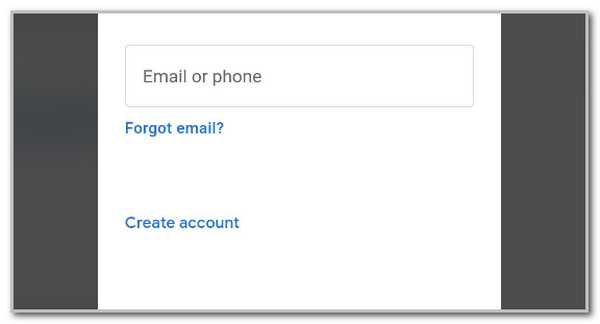
2. lépés Írja be a telefonszámát, és ezt követően egy új felületre lesz átirányítva. A folytatáshoz koppintson a képernyő jobb alsó sarkában található Tovább gombra. Írja be a nevét az eszköz képernyőjén található üres mezőkbe. A folytatáshoz koppintson a jobb alsó sarokban található Tovább gombra.
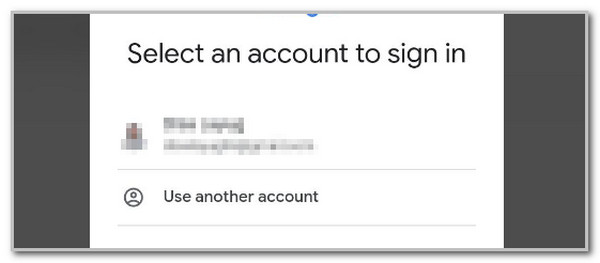
3. lépés A Google megmutatja a beolvasott Google-fiókot. Kérjük, válassza ki Google-fiókját, és megkezdődik az ellenőrzési folyamat. Adja meg a szükséges információkat, és a Google küld egy kódot a kódolt telefonszámra. Kérjük, ezt követően írja be a kódot a helyreállítás megerősítéséhez. Végül állítsa be vagy módosítsa a Google-fiók hitelesítő adatait a kényelem érdekében.
A FoneLab segít az Android képernyőzár egyszerű eltávolításában.
- Oldja fel a PlN-t, mintát, jelszót Androidon.
- Android ujjlenyomat és arcfelismerés elérhető.
- Másodpercek alatt megkerülheti a Google FRP zárolását.
3. rész: Google-fiók helyreállítása telefonszám nélkül
Az e-mailek a Google-fiók létrehozásakor is hozzáadódnak. Ezek segítségével a fiók jelszavával együtt lehet bejelentkezni. Az e-mailekben az a jó, hogy telefonszám nélkül is használhatja őket a Google-fiók helyreállítására. Ez az eljárás majdnem megegyezik az előző módszerrel. Az egyetlen különbség az ellenőrzési eljárás. Az alábbiakban tájékozódhat arról, hogyan használhatja az e-mailt a Google-fiók helyreállításához.
1. lépés Lépjen a Google fő webhelyére, és be kell jelentkeznie. Kérjük, koppintson az Elfelejtett e-mail cím gombra az első felületen, és adja meg a Google-fiókjához tartozó e-mail címet. Később koppintson a Tovább gombra a képernyő jobb alsó sarkában a folytatáshoz.
2. lépés Kérjük, töltse ki a Keresztnév és a Vezetéknév mezőket, hogy a folyamat könnyebben megtalálja Google-fiókját. A Google megmutatja azokat a Google-fiókokat, amelyek esetleg az Önéi. Ezután válassza ki a Google-fiókját, ha látja, és erősítse meg az eszköz zárolási képernyőjének jelszavát. A Google ezt követően küld egy kódot az e-mail címre. Írja be a kódot a folyamat befejezéséhez.
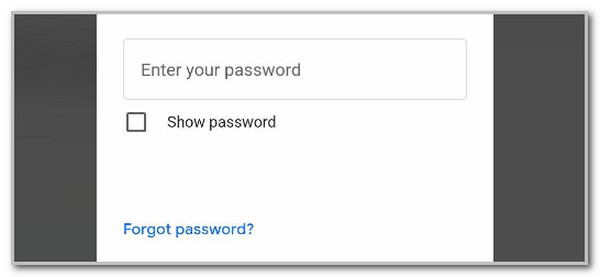
Továbbá, ha elfelejtette a fiók jelszavát, választhatja az Elfelejtett jelszó gombot. Ezután koppintson a Tovább gombra, és kövesse ugyanazokat az utasításokat egy új jelszó létrehozásához.
4. rész. Bónusztipp: Kerülje el a Google Fiók FRP zárolását Android telefonján
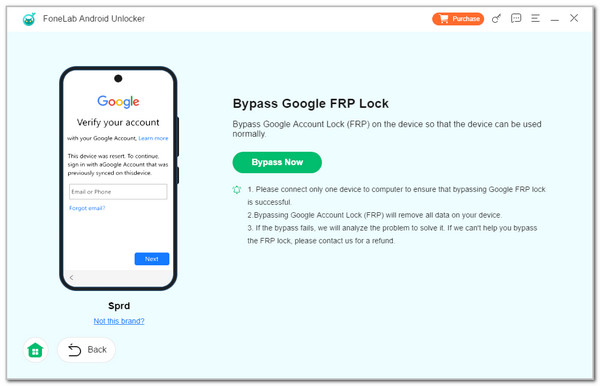
A Google-fiók az FRP funkciójával társítható az Android-telefonhoz. Ez a funkció biztonsági okokból a készülék gyári alaphelyzetbe állítása után aktiválódik. Ha elfelejtette a fiók hitelesítő adatait, használja a FoneLab Android Unlocker alkalmazást . Néhány kattintással megkerülheti a Google FRP-zárolását! Az eszköz további előnye, hogy a régi zárolási képernyő-beállításokat a legújabbakra cserélheti.
A FoneLab segít az Android képernyőzár egyszerű eltávolításában.
- Oldja fel a PlN-t, mintát, jelszót Androidon.
- Android ujjlenyomat és arcfelismerés elérhető.
- Másodpercek alatt megkerülheti a Google FRP zárolását.
Az eszköz néhány Android telefont támogat, többek között az Oppo, a Huawei, a Samsung, a Motorola és a Xiaomi telefonokat. Az említett Android telefonmodelleket akkor is képes feloldani vagy megkerülni, ha a képernyőjük törött. Kérjük, a FoneLab Android Unlocker programot az alábbi útmutató segítségével működtesse.
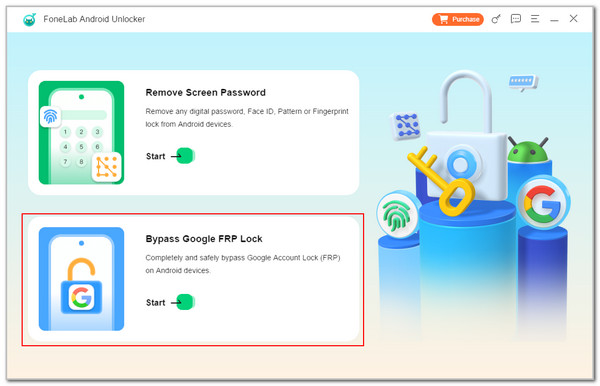
1. lépés Menj a szóban forgó eszköz fő weboldalára. Ezután töltsd le. Indítsd el, és csatlakoztasd Android-telefonodat ahhoz a számítógéphez, amelyikre letöltötted a szoftvert. Végül válaszd a Start lehetőséget a Google FRP-zár megkerülése opció alatt.
2. lépés Megjelenik egy új képernyő. Megjelennek a támogatott mobiltelefonok. A folytatáshoz válassza ki Android-telefonja modelljét.
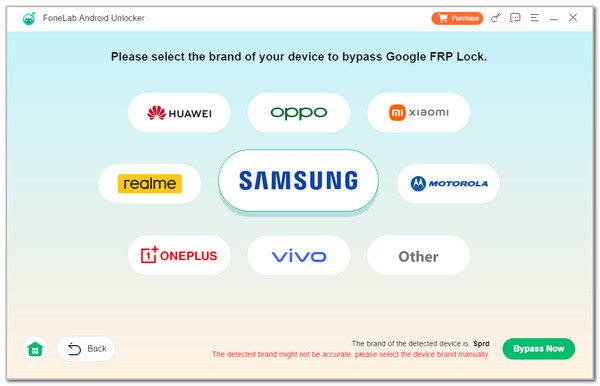
3. lépés Kattintson a Megkerülés most gombra . Kövesse az utasításokat az USB hibakeresésbe való belépéshez. Elindul a konfigurációs folyamat, és kövesse a képernyőn megjelenő utasításokat az aktiváláshoz. Az eszköz megkerüli az FRP-zárat az Android-telefonján, és Önnek csak türelmesen kell várnia.
5. rész. GYIK a Google Fiók helyreállításával kapcsolatban
A FoneLab segít az Android képernyőzár egyszerű eltávolításában.
- Oldja fel a PlN-t, mintát, jelszót Androidon.
- Android ujjlenyomat és arcfelismerés elérhető.
- Másodpercek alatt megkerülheti a Google FRP zárolását.
1. Hogyan állíthatom vissza a Google-fiókomat, ha nem emlékszem semmire?
Nyilvánvaló, hogy ez a cikk megemlítette, hogy a Google-fiókhoz társított telefonszám és e-mail-cím segíthet a fiók helyreállításában. Azonban nehézségekbe ütközik az említett fiók helyreállítása, ha nem emlékszik semmire. A jó dolog az, hogy a Google lehetővé teszi a teljes neve megadását néhány lehetséges Google-fiók megkereséséhez. Azok a felhasználók, akik nem említik meg teljes nevüket az e-mailben, nehezen találják meg a fiókot. Vagy ami még rosszabb, nem fogják megtalálni a Google-fiókot, vagy visszaállítani.
2. Hogyan léphetek kapcsolatba a Google-lal a fiók helyreállítása érdekében?
Ha Google-fiókja nem tud helyreállni egyszerű technikákkal, szükség lehet a Google segítségére. A Google azonban nem kínál telefonhívásokat vagy ügyfélszolgálatot, hogy segítsen felhasználóinak fiókjaikkal és egyéb szolgáltatásaikkal kapcsolatban. Ezt önállóan kell megtennie, megadva a helyreállítandó Google-fiókhoz tartozó adatokat.
Összefoglalva, a Google-fiók helyreállítása végrehajtható a hozzá tartozó információkkal. Ezek az információk a fiók létrehozási folyamata során kerülnek rögzítésre. Ez a bejegyzés segít a véletlenül elfelejtett Google-fiók helyreállításában. Ezenkívül bónusz tippként megadja a FoneLab Android Unlocker alkalmazást, ha meg kell kerülnie az FRP-zárat Android-telefonján, amely a Google-hoz társított funkció.
A FoneLab segít az Android képernyőzár egyszerű eltávolításában.
- Oldja fel a PlN-t, mintát, jelszót Androidon.
- Android ujjlenyomat és arcfelismerés elérhető.
- Másodpercek alatt megkerülheti a Google FRP zárolását.



