
 iPhone Data Recovery
 iOS rendszer helyreállítása
 iOS adatmentés és visszaállítás
 iOS feloldó
 iPhone Jelszókezelő
 Helyváltó
 Android Data Recovery
 Broken Android Data Extraction
 Android adatmentés és visszaállítás
 Android Unlocker
 FoneTrans az iOS számára
 iPhone Data Eraser
 iPhone tisztító
 HEIC átalakító
 HyperTrans
 WhatsApp Transfer iOS rendszerhez
 Mac Sweep
 Adat retriever
 Mac Data Retriever
 Video Converter Ultimate
 Képernyõrögzítõ
 Telefontükör
- Hogyan kell tükrözni az iPhone-t PC-re
- Az Android átküldése Windows rendszerre
- Az iPhone tükrözése a Windows rendszerre
- A Samsung képernyőtükör nem működik
- Mirror App iPhone-ra
- Mirror alkalmazás Androidra
- Használja az AirServert
- Az iPhone tükrözése a számítógépre
- Átküldés telefonról számítógépre
- iPhone képernyőtükör nem működik
- Az iPad tükrözése PC-re
- Az iPhone tükrözése laptopra
- Képernyőtükör beállítása iPhone-on
- Tükör iPhone
- Android Mirror Macre
Tükrözze az iPadet TV-re, hogy nagyobb képernyőn lássa a képernyőtevékenységeket
 Frissítve:
A képernyőtükrözés a legjobb módja annak, hogy egyszerű együttműködést alakítson ki személyesen és munkahelyén. Ezzel a technikával megoszthatja képernyőjét másokkal egy nagyobb eszközön, például tévén. Ebben az esetben a bemutatók könnyen megfigyelhetők lesznek, beleértve a részleteket is.
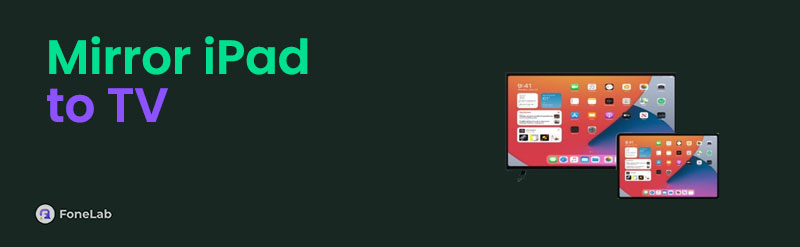
Ezenkívül a képernyőtükrözés szórakoztató tevékenységekhez is használható, mint például filmnézés, játékmenet stb. Szeretné megtanulni, hogyan lehet átküldeni iPadről TV-re? Jó poszton vagy!
Ez a cikk összegyűjtötte azokat a vezető módszereket, amelyek segítségével képernyőtükrözést végezhet az említett eszközökön. Az alábbiakban görgetve láthatja őket, beleértve az adataikat.
A FoneLab Phone Mirror segítségével hatékonyan tükrözheti az iPhone-t vagy az Androidot a számítógépre.
- Lehetővé teszi az iPhone vagy Android képernyő tükrözését a számítógépre.
- Csatlakoztassa eszközeit Wi-Fi-n, QR-kódon, PIN-kódon vagy USB-kábellel.
- Könnyedén készíthet képernyőképeket és rögzítheti a képernyőn végzett tevékenységeket.

Útmutató
1. rész: Az iPad tükrözése a TV-re vezeték nélkül
A technológia fejlődésével számos csodálatos tevékenységet végezhet eszközein, beleértve a képernyő tükrözését. Ezt kétféleképpen teheti meg: vezeték nélküli és HDMI adapterrel. A vezeték nélküli tükrözés a legkényelmesebb, mert nincs szükség fizikai eszközökre. Ez a rész 2 lehetőséget mutat meg.
Másrészt, kérjük, folytassa a következő fejezettel, ha HDMI-adaptert szeretne használni a képernyő tükrözéséhez. Tekintse meg a vezeték nélküli folyamatok 2 módját az iPadről a TV-re való átküldésre.
A FoneLab Phone Mirror segítségével hatékonyan tükrözheti az iPhone-t vagy az Androidot a számítógépre.
- Lehetővé teszi az iPhone vagy Android képernyő tükrözését a számítógépre.
- Csatlakoztassa eszközeit Wi-Fi-n, QR-kódon, PIN-kódon vagy USB-kábellel.
- Könnyedén készíthet képernyőképeket és rögzítheti a képernyőn végzett tevékenységeket.
1. Használja a Vezérlőközpontot
A Vezérlőközpont számos olyan funkciót kínál, amelyek segítségével üzemeltetheti iPadjét. Tartalmazza a képernyőtükrözés funkciót, amellyel iPad képernyőjét tévékre és más eszközökre is átküldheti. Ez azonban csak az Apple által támogatott AirPlay-kompatibilis eszközökön érhető el. Ennek a funkciónak az a fő követelménye, hogy elegendő távolság legyen ahhoz, hogy az eszközök egymást átvizsgálják. Ezenkívül ugyanahhoz a Wi-Fi hálózathoz vagy más internetkapcsolathoz kell csatlakozniuk. Végezze el az iPad tükör TV-hez eljárását az alábbi iPad Vezérlőközpont rész segítségével.
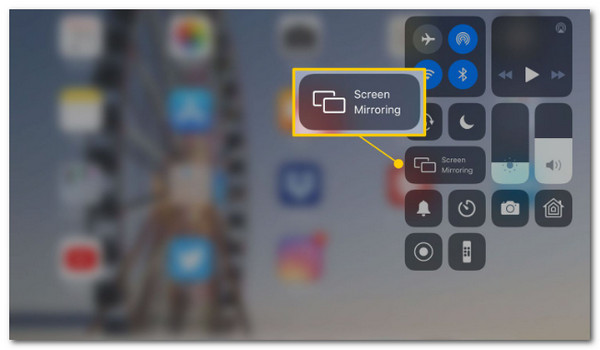
1. lépés Nyissa meg az iPhone Vezérlőközpontját, és az aktív csempék megjelennek a fő felületen. Keresse meg a Tükör gombot a listában. Koppintson a gombra a bekapcsoláshoz. Később a funkció megkeresi az elérhető AirPlay-kompatibilis eszközöket, beleértve a TV-jét is. Koppintson a TV nevére a folytatáshoz.
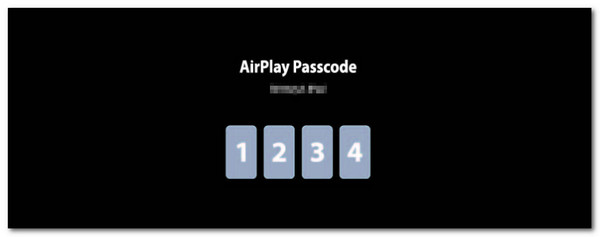
2. lépés A funkció néhány másodpercig töltődik, és türelmesen kell várnia. Ezután egy sor kód jelenik meg az iPad képernyőjén. Kérjük, jegyezze fel ezeket, és írja be őket helyesen a TV-be az eszközök tükrözésének megkezdéséhez.
A FoneLab Phone Mirror segítségével hatékonyan tükrözheti az iPhone-t vagy az Androidot a számítógépre.
- Lehetővé teszi az iPhone vagy Android képernyő tükrözését a számítógépre.
- Csatlakoztassa eszközeit Wi-Fi-n, QR-kódon, PIN-kódon vagy USB-kábellel.
- Könnyedén készíthet képernyőképeket és rögzítheti a képernyőn végzett tevékenységeket.
2. Használja a támogatott Chromecast alkalmazásokat
A Google Chromecastot gyakran használják olyan számítógépeken, amelyek támogatják a Google Chrome-ot. Tudta, hogy egyes alkalmazásokhoz be van építve? Jól olvastad! A Chromecast mostantól be van építve más alkalmazásokba iPaden, iPhone-on és még Android telefonokon is. A Netflix, a YouTube és a Google TV néhány támogatott alkalmazás. Az alábbiakban megtudhatja, hogyan lehet tükrözni az iPadet a TV-készülékre a Chromecast segítségével a támogatott alkalmazásaival. Megtekintheti az eljárás részletes lépéseit. Ebben a részben a YouTube-ot használjuk példaként.
1. lépés Oldd fel az iPaded zárolását, és nyisd meg a YouTube alkalmazást. Ha nem használod a YouTube-ot, használhatod a többi Chromecast által támogatott alkalmazást. Ezután játsszd le a TV-den lejátszani kívánt videókat. Ezt követően koppints a főképernyő jobb felső sarkában található Cast gombra. Később további lehetőségek jelennek meg a képernyő alján. A folytatáshoz válaszd ki a TV nevét. Vagy koppints a Connect with TV Code gombra, és írd be a szükséges kódot.
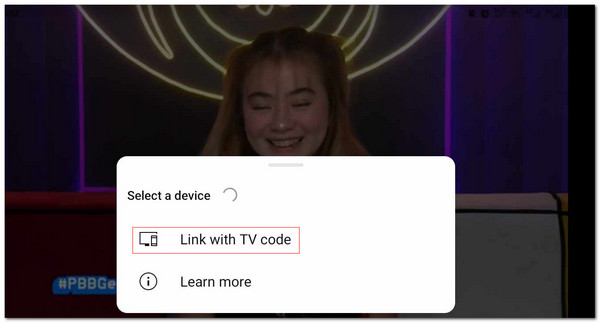
2. lépés Egy kód jelenik meg a tévéjén. Ezenkívül a rendszer felkéri majd, hogy válassza ki az iPadjén megjelent kódot. Válassza ki a helyes kódot, és az iPad képernyője megjelenik a tévéjén.
A FoneLab Phone Mirror segítségével hatékonyan tükrözheti az iPhone-t vagy az Androidot a számítógépre.
- Lehetővé teszi az iPhone vagy Android képernyő tükrözését a számítógépre.
- Csatlakoztassa eszközeit Wi-Fi-n, QR-kódon, PIN-kódon vagy USB-kábellel.
- Könnyedén készíthet képernyőképeket és rögzítheti a képernyőn végzett tevékenységeket.
2. rész Az iPad tükrözése TV-re HDMI-adapteren keresztül
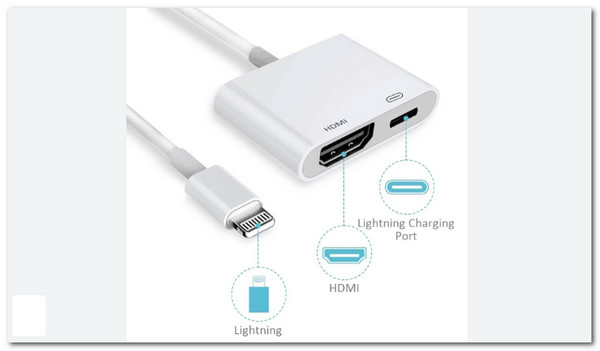
A vezeték nélküli tükrözés mellett HDMI-adapterrel is végrehajthatja az iPad TV-re történő átküldési eljárását. Ez a technika egyszerű, és könnyen végrehajtható, ha tudja, hová kell elhelyezni a HDMI-adaptert. Lásd alább, hogyan.
Vegye elő iPadjét, és csatlakoztassa a HDMI-adapter első végét. Ezután keresse meg a TV-készülék portját, és csatlakoztassa az adapter másik végéhez. Később állítsa a TV-forrást HDMI módra, hogy beolvassa az iPadet. Végül ezután látni fogja az iPad képernyőjét a TV-n.
3. rész. Bónusztipp: Az iPad tükrözése PC-re a FoneLab Phone Mirror segítségével
Nem csak a tévék az egyetlen eszközök, amelyekkel tükrözheted iPad képernyőjét . A számítógéped is használható! Tedd ezt lehetővé a FoneLab Phone Mirror segítségével . Ez az eszköz 4 csatlakozási lehetőséget kínál, többek között QR-kódot, PIN-kódot, USB-kábelt és Wi-Fi-t. Ezenkívül több eszközt is támogat, beleértve az iPhone-t, iPad-et, Samsungot, Huawei-t stb. Az az előnye, hogy kiváló minőségben láthatod iPad képernyőjét a számítógépeden. Mire vársz még? Használd az eszközt az alábbi részletes utasítások végrehajtásával.
A FoneLab Phone Mirror segítségével hatékonyan tükrözheti az iPhone-t vagy az Androidot a számítógépre.
- Lehetővé teszi az iPhone vagy Android képernyő tükrözését a számítógépre.
- Csatlakoztassa eszközeit Wi-Fi-n, QR-kódon, PIN-kódon vagy USB-kábellel.
- Könnyedén készíthet képernyőképeket és rögzítheti a képernyőn végzett tevékenységeket.
1. lépés Kattintson az Ingyenes letöltés gombra az eszköz fő webhelyén. Ezután telepítse és indítsa el a szoftvert a folytatáshoz.

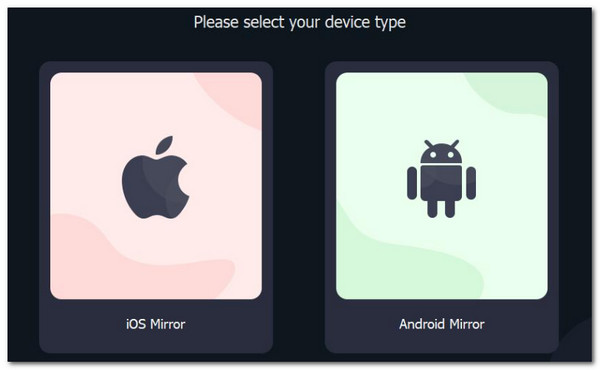
2. lépés 2 lehetőség jelenik meg a képernyőn. A folytatáshoz kattintson az iOS Mirror gombra.
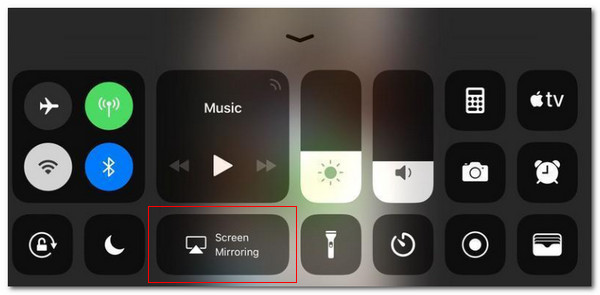
3. lépés Szerezzen be egy USB-kábelt, és csatlakoztassa iPadjét a számítógéphez. Kövesse az utasításokat az iPad számítógépre tükrözéséhez. Vezeték nélküli tükrözés esetén csatlakoztassa iPadjét és számítógépét ugyanahhoz a hálózathoz. Koppintson a Képernyőtükrözés elemre az iPad Vezérlőközpontjában, és válassza a FoneLab Telefontükrözés lehetőséget a tükrözési munkamenet elindításához.
A FoneLab Phone Mirror segítségével hatékonyan tükrözheti az iPhone-t vagy az Androidot a számítógépre.
- Lehetővé teszi az iPhone vagy Android képernyő tükrözését a számítógépre.
- Csatlakoztassa eszközeit Wi-Fi-n, QR-kódon, PIN-kódon vagy USB-kábellel.
- Könnyedén készíthet képernyőképeket és rögzítheti a képernyőn végzett tevékenységeket.
4. rész. GYIK az iPad TV-re való tükrözéséről
1. Miért nem tudok tükrözni iPadről TV-re?
Számos probléma van, amiért nem tudja tükrözni iPadjét TV-re. Túl sok van belőlük ahhoz, hogy egyenként meghatározzuk. Először is előfordulhat, hogy a csatlakoztatni kívánt TV-készülék nem kompatibilis az AirPlay-vel. Ez az egyik oka azoknak, akik az iPhone-ok beépített tüköreszközét használják. Ezenkívül győződjön meg arról, hogy a 2 eszköznek elegendő távolsága van a csatlakoztatáshoz. Ezenkívül ellenőrizze a HDMI-kábelt vagy -adaptert használó személyek kábeleit és portjait, és ellenőrizze, hogy megfelelően működnek-e.
2. Miért működik az AirPlay, de nem a képernyőtükrözés?
Az AirPlay gyakran félreérthető a képernyőtükrözés funkcióval. A teljes képernyőtevékenység megjelenik, amikor tükrözi iPadjét vagy más eszközeit. Másrészt az AirPlay lehetővé teszi a fájlok megosztását egy Apple-eszközről, nem pedig az eszköz teljes képernyőjét. Ezenkívül, ha az AirPlay működik, és nem tükrözi a képernyőt a támogatott műveletekkel, előfordulhat, hogy korlátozások vonatkoznak a másik képernyőn megjeleníteni kívánt adatokra. Technikailag a képernyő fekete lesz.
Összefoglalva, ez a bejegyzés megtanítja, hogyan küldhetsz iPad tartalmat TV-re. Bemutatja, hogyan teheted ezt gyorsan a bevált és tesztelt módszerek segítségével. Hasonlóképpen bemutatta a FoneLab Phone Mirror szoftvert . Ez a szoftver a jövőbeni referenciaként szolgálhat, ha iPad, iPhone vagy Android telefonodat PC-re szeretnéd tükrözni. További kérdéseid vannak a problémával kapcsolatban? Tudasd velünk! Hozzászólhatsz az alábbiakban. Köszönjük!
A FoneLab Phone Mirror segítségével hatékonyan tükrözheti az iPhone-t vagy az Androidot a számítógépre.
- Lehetővé teszi az iPhone vagy Android képernyő tükrözését a számítógépre.
- Csatlakoztassa eszközeit Wi-Fi-n, QR-kódon, PIN-kódon vagy USB-kábellel.
- Könnyedén készíthet képernyőképeket és rögzítheti a képernyőn végzett tevékenységeket.



