
 iPhone Data Recovery
 iOS rendszer helyreállítása
 iOS adatmentés és visszaállítás
 iOS feloldó
 iPhone Jelszókezelő
 Helyváltó
 Android Data Recovery
 Broken Android Data Extraction
 Android adatmentés és visszaállítás
 FoneTrans az iOS számára
 iPhone Data Eraser
 iPhone tisztító
 HEIC átalakító
 HyperTrans
 WhatsApp Transfer iOS rendszerhez
 Mac Sweep
 Adat retriever
 Mac Data Retriever
 Video Converter Ultimate
 Képernyõrögzítõ
 Telefontükör
 Törölje az iOS-adatokat most
Az iPhone, iPad vagy iPod tartalmát és beállításait könnyen és véglegesen törölheti.
- Törölje az iPhone kéretlen fájlokat
- Tisztítsa meg az iPad gyorsítótárát
- Törölje az iPhone Safari cookie-kat
- Az iPhone gyorsítótárának törlése
- Tisztítsa meg az iPad memóriáját
- Törölje az iPhone Safari előzményeit
- Törölje az iPhone névjegyeket
- ICloud biztonsági mentés törlése
- Törölje az iPhone e-maileket
- Törölje az iPhone WeChat alkalmazást
- Törölje az iPhone WhatsApp alkalmazást
- Törölje az iPhone üzeneteket
- Törölje az iPhone Fotókat
- Törölje az iPhone lejátszási listát
- Törölje az iPhone Restrctions Passcode-ját
A több névjegy törlésének optimális módjai az iPhone készüléken [2023]
 Frissítve: Lisa Ou / 16. november 2021. 14:20
A névjegyek tárolása az iPhone-on az egyik optimális és kényelmes módja annak, ha azonnal szeretne SMS-t küldeni vagy felhívni valakit anélkül, hogy egyenként megadná a telefonszámokat. Az iPhone-ja szabadon lehetővé teszi névjegyek mentését a Névjegyek alkalmazásba, beleértve a nevüket, telefonszámukat és egyéb információikat. Ebben a megjegyzésben bizonyosan előfordulhat, hogy törölnie kell a névjegyeket az iPhone-járól. Tegyük fel például, hogy a legtöbb névjegy már megváltoztatta a számát, és már nem az iPhone-ján mentett számot használja. A névjegyek rendszerezéséhez el kell távolítania őket. De a probléma az, hogy nehéz ezeket egyenként törölni. Éppen ezért itt a FoneLab-ban végigvezetjük Önt több névjegy törlésének folyamatán az iPhone készüléken.
![A több névjegy törlésének optimális módjai az iPhone készüléken [2023]](https://www.fonelab.com/images/foneeraser/how-to-delete-multiple-contacts-on-iphone.jpg)

Útmutató
A FoneEraser for iOS a legjobb iOS-adattisztító, amely könnyen és véglegesen törli az iPhone, iPad vagy iPod összes tartalmát és beállításait.
- Tisztítsa meg a nem kívánt adatokat iPhone, iPad vagy iPod touch készülékről.
- Gyors adat törlése egyszeri felülírással, ami időt takaríthat meg sok adatfájlhoz.
- Ez biztonságos és könnyen használható.
1. rész: Több névjegy törlése iPhone-on az iCloudon keresztül
Az iCloud az iPhone olyan funkciója, amely képes névjegyek tárolására és szinkronizálására az iPhone és más iOS-eszközök között. Bármilyen okból kifolyólag, ha szeretné tudni, hogyan lehet tömegesen törölni névjegyeket az iPhone készüléken, itt a FoneLab-ban megmutatjuk, hogyan.
A több névjegy törlésének lépései iPhone-on az iCloudon keresztül:
1 lépésiPhone-ján indítson el egy böngészőt, és lépjen a következőre: www.iCloud.com majd jelentkezzen be Apple ID felhasználónevével és jelszavával.
2 lépésEzután kattintson a Névjegyek ikonra, és nyissa meg a névjegylistát. Nyomja meg és tartsa lenyomva a gombot Ctrl a billentyűzeten, és kattintson a törölni kívánt névjegyekre.
3 lépésA kiválasztott névjegyek törléséhez nyomja meg a gombot töröl kulcs vagy Ctrl + D a billentyűzeten, akkor megjelenik egy felugró ablak, amely a törlés megerősítését kéri, kattintson a gombra töröl a névjegyek törléséhez.
Vegye figyelembe, hogy ha ezt a módszert választja, a rendszer automatikusan törli azt az eszközt, amelyen a fiókja szinkronizálva van.
2. rész: Több névjegy törlése iPhone készüléken a FoneTrans for iOS segítségével
FoneTrans az iOS számára egy olyan program, amelyet professzionálisan terveztek iPhone, iPad, iPod Touch és iTunes adatok átvitelére. Szabadon mozgathatja az adatokat a számítógépek, iOS-eszközök, Finder és iTunes könyvtár között, egyetlen kattintással, még akkor is, ha nincs sok ismerete. Ez a program biztosítja, hogy nem törli az adatokat az átvitel előtt vagy után. Töltse le és telepítse most Windows és Mac számítógépére.

Az iOS-hez tartozó FoneTrans használatával szabadon élvezheti az adatok iPhone-ról számítógépre történő átvitelét. Az iPhone szöveges üzeneteit nem csak számítógépre lehet átvinni, hanem fényképeket, videókat és névjegyeket is könnyen áthelyezhet a számítógépre.
- Fotók, videók, névjegyek, WhatsApp és további adatok átvitele könnyedén.
- Az adatok áttekintése az átvitel előtt.
- iPhone, iPad és iPod touch érhetők el.
A több névjegy törlésének lépései az iPhone készüléken FoneTrans az iOS számára:
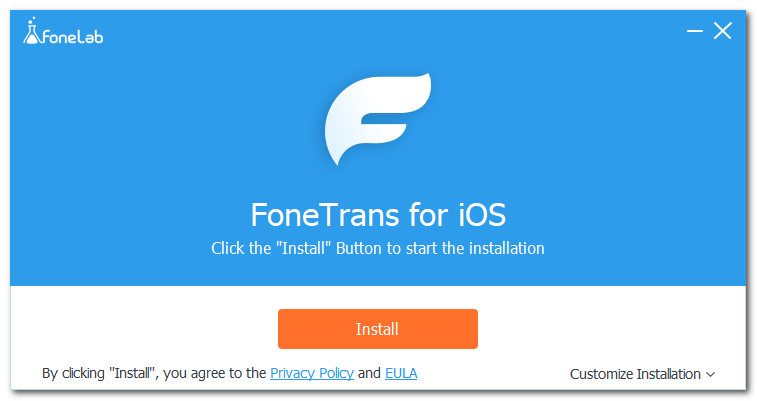
1 lépésElőször töltse le a FoneTrans for iOS alkalmazást, és telepítse a számítógépére. Ezután indítsa el a programot, hogy elérje az eszköz teljes funkcióját.
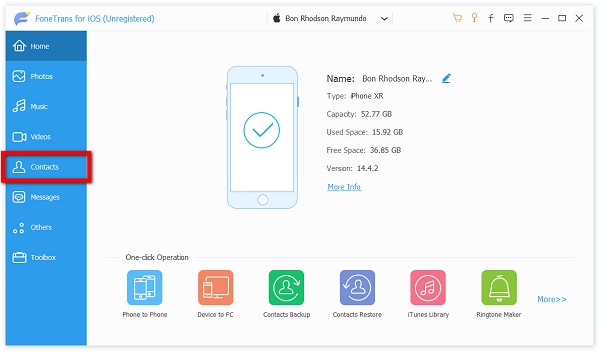
2 lépésCsatlakoztassa iPhone készülékét a számítógéphez USB töltőkábellel, majd a program fő felületén kattintson a ikonra Kapcsolatok az oldalsó panel menüjében, majd várja meg, amíg a program betölti az eszközt.
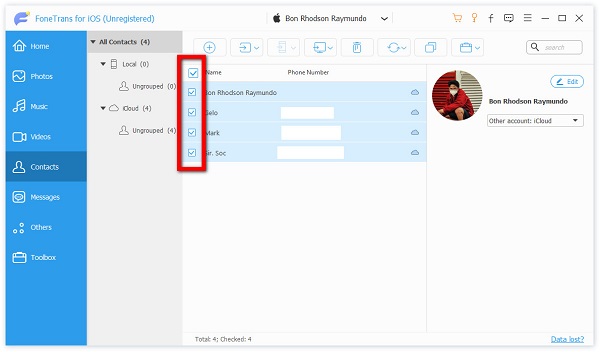
3 lépésEzután jelölje be a törölni kívánt névjegy jelölőnégyzetét, vagy ha törölni szeretné az összes névjegyét, egyszerűen jelölje be a névjegylista tetején található négyzetet.
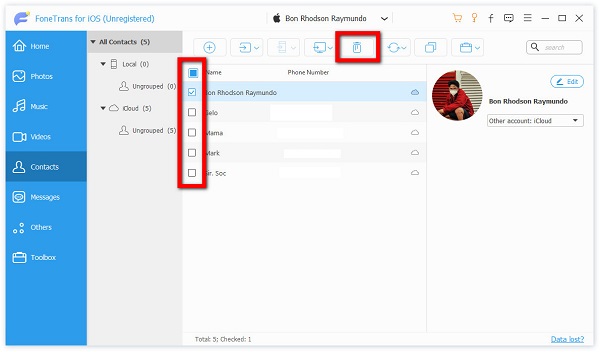
4 lépésEzt követően kattintson a Szemetes or töröl ikonra, és erősítse meg a törlési folyamatot az Igen gombra kattintva az előugró értesítésben, és a névjegy törlődik iPhone-járól.
Az iOS-hez tartozó FoneTrans használatával szabadon élvezheti az adatok iPhone-ról számítógépre történő átvitelét. Az iPhone szöveges üzeneteit nem csak számítógépre lehet átvinni, hanem fényképeket, videókat és névjegyeket is könnyen áthelyezhet a számítógépre.
- Fotók, videók, névjegyek, WhatsApp és további adatok átvitele könnyedén.
- Az adatok áttekintése az átvitel előtt.
- iPhone, iPad és iPod touch érhetők el.
3. rész: Több névjegy törlése iPhone-ról a FoneEraser for iOS segítségével
Ha több névjegyet és minden egyéb adatot szeretne törölni az iPhone-járól, mindössze egy-két percen belül FoneEraser az iOS-hoz az, amelyik szintén megfelel Önnek. Ez egy FoneLab remekmű, amely lehetővé teszi, hogy könnyedén, teljesen és véglegesen törölje iPhone-ján az összes tartalmat és beállítást a 3 szintű törlési lehetőséggel. Akár el akarja adni régi iPhone-ját, akár valaki másnak adományozni szeretné, ezzel a szoftverrel megtisztíthatja iOS-adatait és beállításait a helyreállítástól.
A több névjegy törlésének lépései az iPhone készüléken FoneEraser az iOS-hoz:
1 lépésElőször nyissa meg a FoneLab hivatalos webhelyét, és töltse le a FoneErasert iOS-hez, majd telepítse a számítógépére. Ezután csatlakoztassa iPhone-ját a számítógéphez USB-töltőkábellel. Győződjön meg róla, hogy biztonságosan csatlakozik, hogy elkerülje a folyamat megszakítását.
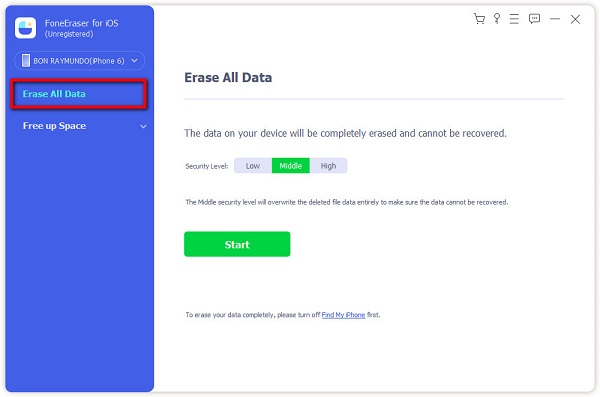
2 lépésÉrintse meg a Trust elemet a számítógépén, ha a rendszer kéri. Ezután indítsa el a programot, majd a fő felületen kattintson a gombra Összes adat törlése és válasszon egy törlési szintet a lehetőségek közül: Alacsony, Közepes és Magas. (Magas szint javasolt).
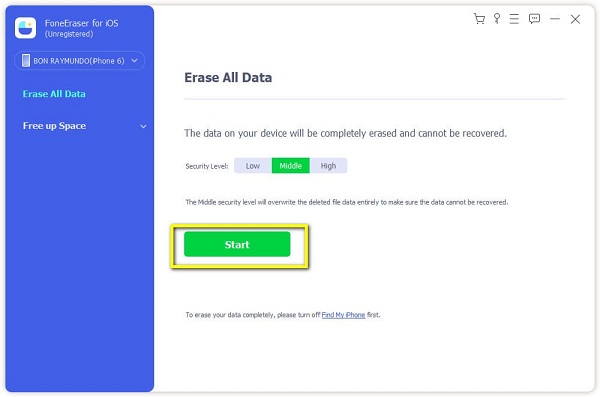
3 lépésKattintson az Rajt gombot a törlési folyamat elindításához, és a folyamat befejezése után kész is van. De meg kell jegyezni, hogy ez a folyamat törli az összes adatot az iPhone-on, ezért a legjobb, ha ezt használja, ha eladja vagy eldobja iPhone-ját valaki másnak. Ezenkívül a törölt adatok nem állíthatók vissza, és az adatok nem kerülnek nyilvánosságra.
4. rész. GYIK több névjegy törlésével kapcsolatban iPhone készüléken
A FoneEraser for iOS a legjobb iOS-adattisztító, amely könnyen és véglegesen törli az iPhone, iPad vagy iPod összes tartalmát és beállításait.
- Tisztítsa meg a nem kívánt adatokat iPhone, iPad vagy iPod touch készülékről.
- Gyors adat törlése egyszeri felülírással, ami időt takaríthat meg sok adatfájlhoz.
- Ez biztonságos és könnyen használható.
1. Még mindig visszakereshetem a törölt névjegyeket az iPhone-omon?
Ha manuálisan törölte a névjegyeket iPhone-járól a Telefon alkalmazáson keresztül, akkor nem tudja visszaállítani vagy visszakeresni azokat magán az alkalmazáson keresztül. De ne aggódjon, mert továbbra is helyreállíthatja őket a FoneLab for iOS segítségével iOS Adatmentés. Íme a követendő lépések:
1 lépésTöltse le a FoneLab for iOS-t, és telepítse a számítógépére. Indítsa el a szoftvert, és kattintson a gombra iOS Adatmentés. Ezután csatlakoztassa iPhone-ját a számítógéphez USB-töltőkábellel, és válassza ki Visszaszerezni az iOS eszközről és kattintson Lapolvasás indítása az iPhone adatainak beolvasásának megkezdéséhez.
2 lépésKattintson az Kapcsolatok névjegylista megtekintéséhez, majd a legördülő menüben válassza a lehetőséget Csak a töröltek megjelenítése. Ezután válassza ki a lekérni kívánt névjegyet, majd kattintson a gombra Meggyógyul a felület jobb alsó részén, és kész.
2. A névjegyek törlése törli a híváslistát?
Abszolút nem. Ha törli a névjegyet az iPhone-on, az nem törli a hívásadatokat. Csak a névjegyeit törli az iPhone telefonalkalmazásából.
A FoneEraser for iOS a legjobb iOS-adattisztító, amely könnyen és véglegesen törli az iPhone, iPad vagy iPod összes tartalmát és beállításait.
- Tisztítsa meg a nem kívánt adatokat iPhone, iPad vagy iPod touch készülékről.
- Gyors adat törlése egyszeri felülírással, ami időt takaríthat meg sok adatfájlhoz.
- Ez biztonságos és könnyen használható.
Következtetés
Ezért, mivel ez a cikk továbbra is bemutatja, hogyan törölhet több névjegyet az iPhone készüléken. A FoneLab továbbra is a legjobb eszközt kínálja ahhoz, hogy megfeleljen, vagy akár meg is haladja az Ön elvárásait. A fent említett eszközök között látható, hogy a FoneLab folyamatosan a legmagasabbra teszi a lécet. Töltse le és telepítse a FoneErase iOS-hez eszközöket, és azonnal törölje a több névjegyet.



