
 iPhone Data Recovery
 iOS rendszer helyreállítása
 iOS adatmentés és visszaállítás
 iOS feloldó
 iPhone Jelszókezelő
 Helyváltó
 Android Data Recovery
 Broken Android Data Extraction
 Android adatmentés és visszaállítás
 Android Unlocker
 FoneTrans az iOS számára
 iPhone Data Eraser
 iPhone tisztító
 HEIC átalakító
 HyperTrans
 WhatsApp Transfer iOS rendszerhez
 Mac Sweep
 Adat retriever
 Mac Data Retriever
 Video Converter Ultimate
 Képernyõrögzítõ
 Telefontükör
 Nyissa ki az iPhone most alkalmazást
Oldja fel az Apple ID azonosítóját, távolítsa el a képernyőn megjelenő jelszót, kerülje meg az áttekintési időt.
- Nyissa fel az Apple ID-t
- Az iCloud aktiválási zár megkerülése
- Doulci iCloud feloldó eszköz
- Factory Az iPhone feloldása
- Az iPhone jelszó megkerülése
- Állítsa vissza az iPhone jelszavát
- Nyissa fel az Apple ID-t
- Oldja fel az iPhone 8 / 8Plus zárolását
- iCloud zár eltávolítása
- iCloud Unlock Deluxe
- iPhone Lock Screen
- Oldja fel az iPad zárolását
- Oldja fel az iPhone SE alkalmazást
- Oldja fel a Tmobile iPhone alkalmazást
- Távolítsa el az Apple ID jelszavát
3 megbízható gyakorlat a képernyőidő jelszavának megkerülésére
 általa megosztva
Az Apple eszközökön számos biztonsági funkciót használnak az alkalmazások, fájlok és egyéb adatok védelmére. A Képernyőidő a leggyakrabban használt, ha a biztonság bizonyos alkalmazások és funkciók korlátozására irányul. Akkor használják, amikor a felhasználók megosztják Apple eszközeiket, különösen a szülőkkel és a gyerekekkel. Egyesek azonban különböző tényezők miatt meg akarják kerülni a képernyőidő jelszavát. Az elfelejtett jelszavak és a használt Apple eszközök a leggyakoribbak.
Te is azok közé tartozol, akik szeretnék megkerülni az említett biztonsági funkciót? Megvan! Felsorolunk 3 megbízható módszert a képernyőidő-korlátozás jelszavának megkerülésére. Ezek iPhone, iPad és Mac készülékeken is elvégezhetők. További részletekért görgess tovább erre a bejegyzésre néhány percig.


Útmutató
1. rész. Hogyan lehet megkerülni a képernyőidő jelszavát iPhone/iPad készüléken
A Képernyőidő funkciót jellemzően iPaden és iPhone-on használják. Ennek egyik fő oka, hogy sokkal praktikusabbak a Mac gépekhez képest. A gyerekek könnyen kezelik őket. Egyesek azért kapcsolják be az említett funkciót, mert a gyerekek nem kívánt funkciókat használhatnak iPhone-jukon és iPadjükön. Véletlenül törölhetnek vagy módosíthatnak fontos fájlokat, adatokat és alkalmazásokat.
Lehet, hogy a felnőtteknek jött el az iPhone vagy iPad használatának ideje, ezért ki kell kapcsolniuk a Képernyőidő funkciót. Ez azért van, hogy teljes mértékben hozzáférjenek az említett Apple eszközök összes funkciójához. Az eljárás azonban eltérő lesz, mivel a jelszó ismeretlen. Az alábbiakban bemutatunk néhány módszert, amellyel megkerülhető az iPhone vagy iPad Képernyőidő korlátozásának jelszava.
Kerülje meg az iPhone/iPad képernyőidejét a FoneLab iOS Unlocker segítségével
Sokan nem rendelkeznek elegendő technikai tudással ahhoz, hogy különféle technikákat alkalmazzanak a Képernyőidő funkció megkerülésére iPhone-on és iPaden. A FoneLab iOS Unlocker hasznos lesz a kezdők számára, mert ez a leginkább felhasználóbarát eszköz, amit valaha is használhatsz! Eltávolítja a Képernyőidő funkció korlátozásait anélkül, hogy törölné vagy módosítaná az említett Apple eszközökön tárolt adatokat. Visszanyerheted a hozzáférést az összes iPhone és iPad tartalomhoz és beállításhoz.
A FoneLab segít az iPhone képernyőjének feloldásában, eltávolítja az Apple ID-t vagy annak jelszavát, eltávolítja a képernyő idejét vagy korlátozási jelszavát másodpercben.
- Segít az iPhone képernyő feloldásában.
- Eltávolítja az Apple ID-t vagy annak jelszavát.
- Távolítsa el a képernyő idejét vagy a korlátozási jelszót másodpercben.
Ezenkívül fenntartja az adatvédelmet és a műveleteket az említett Apple eszközökön. Nem igényel semmilyen ellenőrzést róluk, beleértve az Apple ID jelszavát sem. Tanulja meg, hogyan kerülheti meg a Képernyőidő jelszavát Apple ID nélkül a FoneLab iOS Unlocker segítségével az alábbi lépésekkel.
1. lépés Látogassa meg az eszköz fő webhelyét, és kattintson az Ingyenes letöltés gombra. A művelet befejezéséhez néhány másodpercet vagy percet kell várnia.

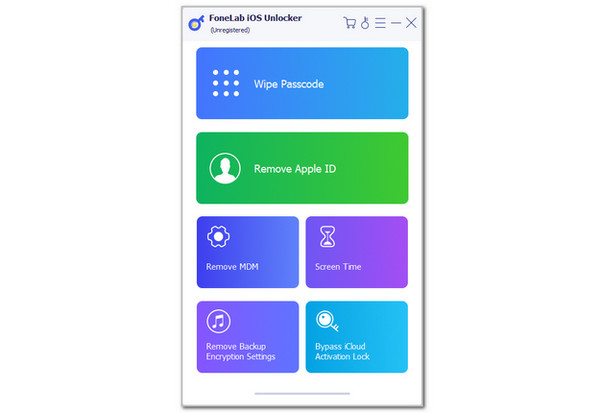
2. lépés Kérjük, telepítse a letöltött fájlt a számítógépére. Ezután telepítse és indítsa el a folyamat megkezdéséhez. Az eszköz 6 fő funkciója megjelenik a képernyőn. A folytatáshoz kattintson a jobb oldalon található Képernyőidő opcióra.
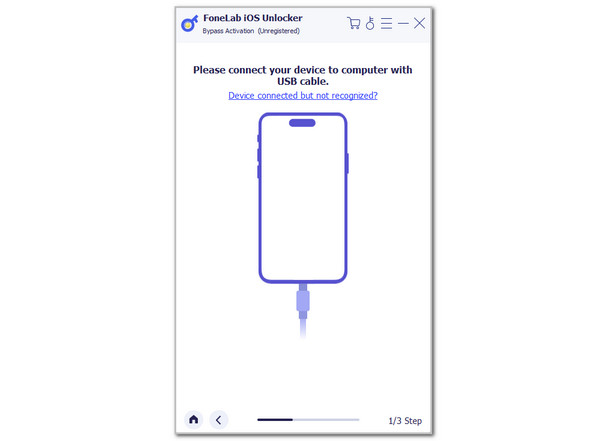
3. lépés Csatlakoztassa iPhone-ját vagy iPadjét a számítógépéhez az USB-kábellel. Az Apple eszközinformációknak láthatónak kell lenniük. Ezután kattintson a képernyőn a Start gombra. Várja meg, amíg a megkerülési folyamat befejeződik, és a képernyőn megjelenik a Képernyőidő jelszava. Kattintson az OK gombra a megkerülési folyamat befejezéséhez.
A FoneLab segít az iPhone képernyőjének feloldásában, eltávolítja az Apple ID-t vagy annak jelszavát, eltávolítja a képernyő idejét vagy korlátozási jelszavát másodpercben.
- Segít az iPhone képernyő feloldásában.
- Eltávolítja az Apple ID-t vagy annak jelszavát.
- Távolítsa el a képernyő idejét vagy a korlátozási jelszót másodpercben.
iPhone/iPad képernyőidő megkerülése gyári visszaállítással
A gyári beállítások visszaállítása az előző eszköz alternatívája, amellyel megkerülhetők a Képernyőidő jelszókorlátozásai iPhone és iPad készülékeken. Ez az eljárás azonban az utolsó lehetőség iPhone és iPad felhasználók számára, mivel törli az összes aktuális tartalmat és beállítást. Ha nincs más választása, biztonsági másolatot készíthet róluk.
Továbbá ehhez a technikához Apple ID hitelesítő adatok szükségesek az ellenőrzéshez. Ha a fiók jelszava hiányzik, nem folytathatja a folyamatot. Kérjük, hajtsa végre az alábbi részletes lépéseket a képernyőidő-korlátozások megkerüléséhez iPhone és iPad készülékén.
1. lépés Helyezze át iPhone-ját vagy iPadjét arra a helyre, ahol meg szeretné kerülni a képernyőidő-korlátozás jelszavát. Ezután koppintson a Beállítások alkalmazásra a kezdőképernyőn a megnyitásához. A képernyőn megjelennek az említett Apple-eszközökön elérhető műveletek. Válassza az iPhone/iPad átvitele vagy visszaállítása gombot a képernyőn.
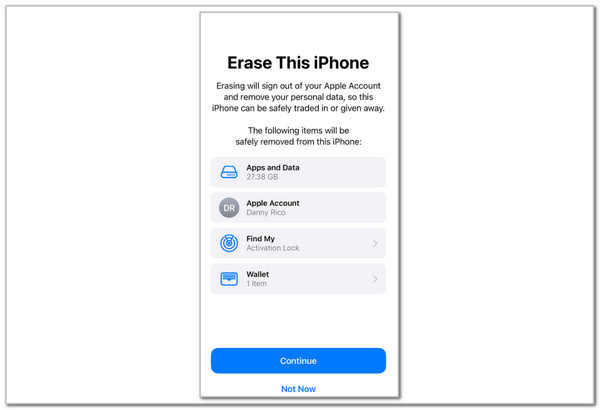
2. lépés A képernyő ezt követően visszaáll. Kérjük, válassza az Összes tartalom és beállítás törlése lehetőséget a felületen. Ezt követően a rendszer kérni fogja az Apple ID jelszavát vagy az iPhone és iPad zárolási képernyő jelszavát. Kérjük, adja meg a helyes adatokat, és válassza a Folytatás gombot a fő felület aljának közepén.
A FoneLab segít az iPhone képernyőjének feloldásában, eltávolítja az Apple ID-t vagy annak jelszavát, eltávolítja a képernyő idejét vagy korlátozási jelszavát másodpercben.
- Segít az iPhone képernyő feloldásában.
- Eltávolítja az Apple ID-t vagy annak jelszavát.
- Távolítsa el a képernyő idejét vagy a korlátozási jelszót másodpercben.
2. rész. Hogyan lehet megkerülni a képernyőidő jelszavát Mac rendszeren
A Képernyőidő korlátozás jelszavának megkerülési folyamata Mac gépeken eltérő. A gyári beállítások visszaállítását szinte ugyanúgy végezheti el, mint az előző módszert. A Mac gépek azonban több ezer fájlt tartalmaznak, így a legtöbb ember nem tartja ezt lehetőségnek. Ez a szakasz a Mac Képernyőidő jelszókorlátozásának megkerülésének két fő módját mutatja be. Fedezze fel őket az alábbi listából.
Képernyőidő-jelszó megkerülése Macen a Terminál segítségével
A Terminál egy parancssori eszköz, amely kódok segítségével működik. Számok, betűk és egyedi karakterek kombinációit használja. Ezek a kódok lehetővé teszik a Mac fájlok kezelését, létrehozását, törlését, áthelyezését és átnevezését. Az eszköz nagyon hasznos, mert lehetővé teszi a Mac számos súlyos problémájának megoldását.
A Terminál azonban nem egy kezdőbarát eszköz. A felhasználóktól professzionális készségeket igényel az ismeretlen kódok miatt, amelyeket a szakemberek ismernek. Ha nincs más választása, engedje meg, hogy segítsünk a folyamatban. Kérjük, gondosan kövesse az alábbi lépéseket, hogy megkerülje a Képernyőidő jelszavát Macen a Terminál segítségével.
1. lépés Oldja fel a Mac zárolását, és nyissa meg a Terminál programot. Kattintson a Dockban található gombra, amelyet jelöl. Alternatív megoldásként használhatja a Command + Szóköz billentyűkombinációt . A fehér vagy fekete felület megjelenik a képernyőn.
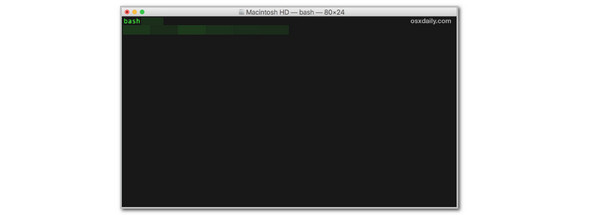
2. lépés Kattintson arra a helyre, ahová a terminál kéri a kód megadását. Ezután írja be vagy illessze be a következő kódot : sudo rm -rf /Library/Application\ Support/com.apple.ScreenTimeAgent/ . Győződjön meg arról, hogy a kód teljes. Ennek az az oka, hogy egy hiányzó kód egy másik műveletet hajthat végre a Mac számítógépén. Előfordulhat, hogy töröl vagy módosít bizonyos fájlokat vagy funkciókat a Mac számítógépén.
3. lépés Amikor a rendszer kéri, adja meg a Mac rendszergazdai jelszavát. Ezután indítsa újra a Mac-et, hogy ellenőrizze, sikeres volt-e a folyamat. Ha nem, akkor újra elvégezheti.
A FoneLab segít az iPhone képernyőjének feloldásában, eltávolítja az Apple ID-t vagy annak jelszavát, eltávolítja a képernyő idejét vagy korlátozási jelszavát másodpercben.
- Segít az iPhone képernyő feloldásában.
- Eltávolítja az Apple ID-t vagy annak jelszavát.
- Távolítsa el a képernyő idejét vagy a korlátozási jelszót másodpercben.
A képernyőidő jelszavának megkerülése Macen a PLIST fájlok törlésével
Végül, a Mac Képernyőidő jelszavát megkerülheted a PLIST fájlok törlésével. Ezek a mappák több konfigurációs fájlt tartalmaznak alkalmazásokból és adatfunkciókból. Mindegyik XML vagy bináris formátumban van írva. Rendszeralkalmazások, felhasználói beállítások és más Mac funkciók használják őket. Lásd, hogyan használható a PLIST fájl törlése a Mac Képernyőidő jelszavának megkerüléséhez.
1. lépés Nyissa meg a Mac gépét, és nyissa meg a Finder programot. Ezután az összes legutóbbi fájl megjelenik. Kattintson a képernyő tetején található Ugrás fülre. Ezután válassza a Mappához ugrás gombot, és írja be a /Library/Application Support/com.apple.ScreenTimeAgent/ kódot.

2. lépés Kérjük, keresse meg és törölje az alábbi fájlokat. Ezután indítsa újra a Mac-et. Kattintson a bal felső sarokban található Apple gombra, és válassza a Rendszerbeállítások gombot. Ezután válassza a Képernyőidő lehetőséget. Ellenőrizze, hogy a folyamat sikeres volt-e.
- com.apple.ScreenTimeAgent.plist
- com.apple.ScreenTimeAgent.private.plist
3. rész. GYIK a képernyőidő-jelszó megkerülésével kapcsolatban
1. Hogyan kapcsolhatom ki a Képernyőidőt a helyes jelszóval az iPhone-omon?
A helyes jelszóval egyszerűen kikapcsolhatja a Képernyőidő korlátozásait. Nyissa meg az iPhone-t, és a Kezdőképernyőn válassza a Beállítások alkalmazást a hozzáféréshez. Ezután megjelenik a lehetőségek listája. A folytatáshoz koppintson a Képernyőidő gombra. Ezután meg kell adnia az aktuális képernyőidő-jelszót. Később koppintson a Képernyőidő kikapcsolása gombra, és erősítse meg a Képernyőidő kikapcsolásának folyamatát.
2. Mi történik 10 sikertelen Képernyőidő jelszó megadási kísérlet után?
A Képernyőidő funkció többszöri, egymást követő helytelen jelszómegadási kísérleteihez meghatározott zárolási időintervallum tartozik. 6 sikertelen kísérlet 1 percre, 7 sikertelen kísérlet 5 percre, 8 helytelen jelszó 15 percre, a 9. alkalom 60 percre, a 10. alkalom pedig további 1 órára zárolja a funkciót. A Képernyőidő zárolása miatt nincs ok az aggodalomra. Az Apple-eszköz tartalmát és beállításait ez nem érinti.
Ez a bejegyzés megtanítja, hogyan lehet megkerülni a képernyőidő jelszavát iPhone, iPad és Mac készülékeken. Gyári beállítások visszaállítását végezheti el, kitalálhatja a gyakori jelszavakat és még sok mást. A legjobb eszköz a Képernyőidő jelszókorlátozásainak megkerülésére iPhone és iPad készülékén a FoneLab iOS Unlocker . Letöltheti az eszközt, hogy jobban megismerje. A Képernyőidő eltávolítása mellett további 5 biztonsági megkerülő eszközt is felfedezhet. Köszönöm!
A FoneLab segít az iPhone képernyőjének feloldásában, eltávolítja az Apple ID-t vagy annak jelszavát, eltávolítja a képernyő idejét vagy korlátozási jelszavát másodpercben.
- Segít az iPhone képernyő feloldásában.
- Eltávolítja az Apple ID-t vagy annak jelszavát.
- Távolítsa el a képernyő idejét vagy a korlátozási jelszót másodpercben.



