
 iPhone Data Recovery
 iOS rendszer helyreállítása
 iOS adatmentés és visszaállítás
 iOS feloldó
 iPhone Jelszókezelő
 Helyváltó
 Android Data Recovery
 Broken Android Data Extraction
 Android adatmentés és visszaállítás
 Android Unlocker
 FoneTrans az iOS számára
 iPhone Data Eraser
 iPhone tisztító
 HEIC átalakító
 HyperTrans
 WhatsApp Transfer iOS rendszerhez
 Mac Sweep
 Adat retriever
 Mac Data Retriever
 Video Converter Ultimate
 Képernyõrögzítõ
 Telefontükör
- 1. rész: iPhone biztonsági másolat készítése iCloud nélkül a FoneLab iOS Data Backup & Restore segítségével
- 2. rész: iPhone biztonsági mentése iCloud nélkül az iTunes használatával
- 3. rész: iPhone biztonsági mentése iCloud nélkül a Finder segítségével
- 4. rész. GYIK az iPhone biztonsági mentéséről iCloud nélkül
 Az iOS-adatok biztonsági mentése most
Az iPhone / iPad / iPod biztonsági mentése és visszaállítása adatvesztés nélkül.
Az iPhone biztonsági mentése iCloud nélkül: 3 legjobb választási eljárás
 Frissítve: Lisa Ou / 15. október 2024. 16:30
Lehet, hogy ismered az iCloudot, ha iPhone vagy más Apple eszköz vásárlója vagy. Mint tudod, az iCloud az eszköz beépített biztonsági mentési funkciója. Vannak azonban ritka esetek, amikor nem tudod az iPhone-t iCloudba menteni az említett funkció használatával. Lehet, hogy a felhőalapú tárhely megtelt, így nem tudja tárolni a létrehozni kívánt biztonsági mentést. Ezenkívül lehet, hogy személyes okokból nem szereted használni.
Ha ez a helyzet, más módszerekre lesz szüksége az iPhone biztonsági mentésére. Ennek a cikknek az a célja, hogy segítsen az iPhone biztonsági mentésében iCloud nélkül. A három vezető és legbiztonságosabb módszert közzétesszük. Kérjük, fedezze fel őket az alábbi görgetés során.

Útmutató
- 1. rész: iPhone biztonsági másolat készítése iCloud nélkül a FoneLab iOS Data Backup & Restore segítségével
- 2. rész: iPhone biztonsági mentése iCloud nélkül az iTunes használatával
- 3. rész: iPhone biztonsági mentése iCloud nélkül a Finder segítségével
- 4. rész. GYIK az iPhone biztonsági mentéséről iCloud nélkül
1. rész: iPhone biztonsági másolat készítése iCloud nélkül a FoneLab iOS Data Backup & Restore segítségével
Az iCloud kínálja a legbiztonságosabb biztonsági mentési eljárást Apple eszközeihez. Ha így van, akkor egy alternatív módot kell találnia, amely ugyanolyan biztonsággal rendelkezik. Használja a FoneLab iOS Data Backup & Restore alkalmazást. Ez az iCloud legjobb alternatívája, mivel képes titkosítani a biztonsági mentési fájlokat. Ezenkívül ez a szoftver támogatja a macOS és a Windows operációs rendszereket. Lehetővé teszi különböző biztonsági mentési verziók létrehozását az előző felülírása nélkül.
A FoneLab lehetővé teszi az iPhone / iPad / iPod biztonsági mentését és visszaállítását adatvesztés nélkül.
- Az iOS-adatok biztonsági mentése és visszaállítása PC-re / Mac-re könnyen.
- Az adatok előzetes visszaállítása előtt az adatok előnézete.
- Biztonsági mentés és visszaállítás az iPhone, iPad és iPod touch adatokhoz.
Ennek az eszköznek az az előnye, hogy lehetővé teszi a mentett adatok előnézetét a biztonsági mentés előtt, mielőtt visszaállítaná azokat, amikor szüksége van rájuk az iPhone-ján. Fedezze fel, hogyan készíthet biztonsági másolatot iPhone-járól iCloud nélkül ezzel az alternatív FoneLab iOS Data Backup & Restore alkalmazással.
1. lépés Először is, kérjük, látogassa meg a fent említett eszköz elsődleges weboldalát. Ezután kattintson az Ingyenes letöltés gombra a használt számítógéptől függően. Később kattintson a letöltött fájlra, és telepítse a számítógépén. Egy kis ablak jelenik meg a képernyőn, ahol a Telepítés gombra kattintva indítsa el a szoftvert.

2. lépés Csatlakoztassa iPhone-ját a számítógéphez az USB-kábellel, és engedélyezze az iPhone-on az összes kért engedélyt. Ezután két lehetőség jelenik meg a szoftver képernyőjén, és válassza az iOS Data Backup lehetőséget a fő felület bal oldalán. Itt megtekintheti az iPhone biztonsági mentésével kapcsolatos funkciókat.
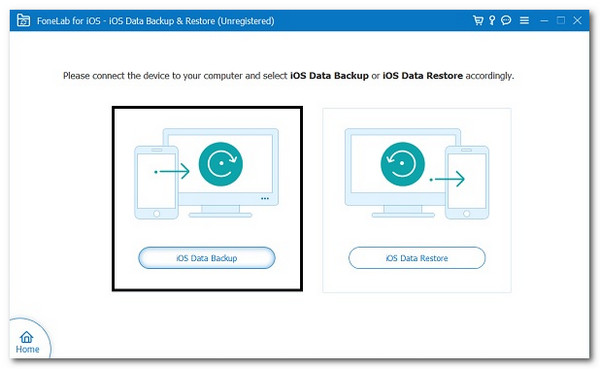
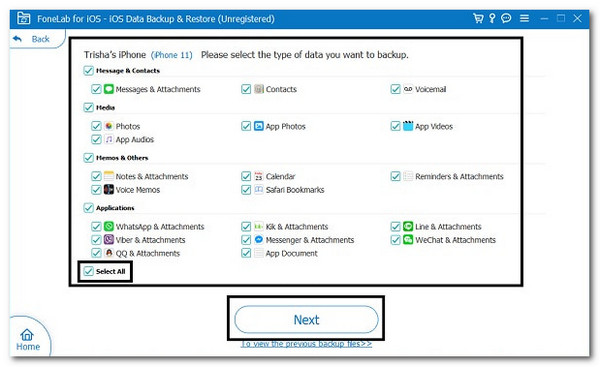
3. lépés Az iPhone neve megjelenik a képernyő tetején. Kérjük, válasszon a Standard Backup és a Encrypted Backup között . Ez a kívánt biztonsági mentési eljárástól függ. Ezután kattintson a Start gombra a képernyő alján középen. A következő felületen az eszköz kéri, hogy válassza ki az iPhone-járól azokat az adatokat, amelyekről biztonsági másolatot szeretne készíteni. Válassza az Összes lehetőséget a bal oldalon az összes adattípus hozzáadásához. Kattintson a Tovább gombra a folytatáshoz.
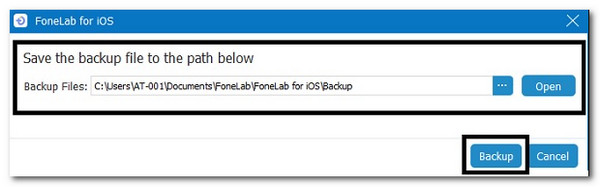
4. lépés Az eszköz lehetővé teszi a biztonsági mentés célhelyének kiválasztását. Kérjük, válasszon ki egy mappát, és kattintson a Biztonsági mentés gombra a jobb alsó sarokban az iPhone biztonsági mentésének megkezdéséhez.
A FoneLab lehetővé teszi az iPhone / iPad / iPod biztonsági mentését és visszaállítását adatvesztés nélkül.
- Az iOS-adatok biztonsági mentése és visszaállítása PC-re / Mac-re könnyen.
- Az adatok előzetes visszaállítása előtt az adatok előnézete.
- Biztonsági mentés és visszaállítás az iPhone, iPad és iPod touch adatokhoz.
2. rész: iPhone biztonsági mentése iCloud nélkül az iTunes használatával
Az iTunes elérhető a Mac és a Windows korábbi verzióin. Képes biztonsági másolatot készíteni az iPhone-ról, és alternatívája az iCloud funkciónak. Ha azonban a Mac legújabb verzióját használja, ez a program nem érhető el, mert nem támogatja az említett eszközverziót. Ezenkívül a program támogatja az USB-kapcsolatot a számítógép iPhone-hoz való csatlakoztatásához. Kérjük, kövesse az alábbi részletes lépéseket, hogy megtudja, hogyan használhatja az iTunes-t iPhone biztonsági mentéséhez iCloud nélkül.
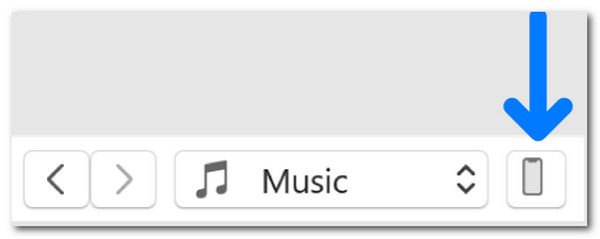
1. lépés Szerezze be az USB-kábelt, amelyet a csatlakoztatáshoz fog használni. Ezután végezze el a folyamatot a számítógépével és az iPhone-jával. Ezután nyissa meg az iTunes programot a számítógépén, és kattintson a Telefon gombra a fő felület bal felső sarkában az információk megtekintéséhez.
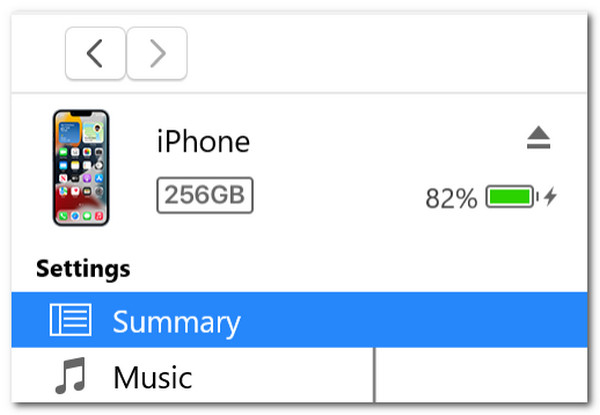
2. lépés Az iPhone megjelenik a képernyő bal felső sarkában. Lépjen a Beállítások részre, és kattintson az Összefoglaló gombra a számítógép képernyőjének jobb oldalán található további információk megtekintéséhez. Lépjen a program Biztonsági mentés részéhez, és jelölje be a Biztonsági mentés most gombot a jobb alsó sarokban. Ezután rákattinthat az iPhone biztonsági mentés titkosítása gombra is , hogy biztonságot adjon az iPhone biztonsági mentéséhez. A folyamat befejezéséhez kattintson a Jelszó beállítása gombra .
A FoneLab lehetővé teszi az iPhone / iPad / iPod biztonsági mentését és visszaállítását adatvesztés nélkül.
- Az iOS-adatok biztonsági mentése és visszaállítása PC-re / Mac-re könnyen.
- Az adatok előzetes visszaállítása előtt az adatok előnézete.
- Biztonsági mentés és visszaállítás az iPhone, iPad és iPod touch adatokhoz.
3. rész: iPhone biztonsági mentése iCloud nélkül a Finder segítségével
A Finder az iTunes alternatívája a Mac legújabb verziójában. Szinte ugyanazok az eljárások a biztonsági mentési folyamathoz. Egyes gombok és interfészek eltérőek. Kérjük, kövesse az alábbi lépéseket, hogy megtudja, hogyan használhatja a Findert iPhone biztonsági mentésére.
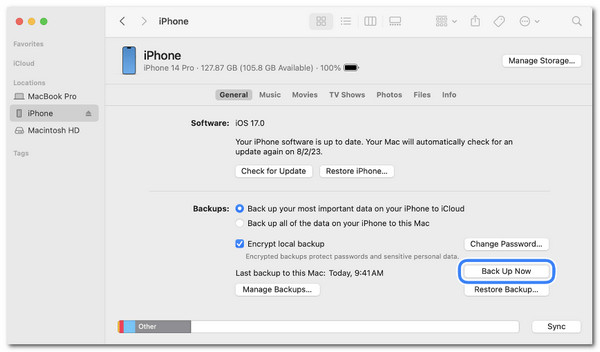
1. lépés Csatlakoztassa iPhone-ját a számítógéphez USB-kábellel. Ezután kattintson az iPhone-ra a fő felület bal oldalán, hogy megtekinthesse a hozzá kapcsolódó információkat. Ezután lépjen a Biztonsági mentések részre a fő felület jobb oldalán, hogy további biztonsági mentési lehetőségeket tekinthessen meg.
2. lépés Kattintson a Biztonsági mentés most gombra a Finder képernyő jobb alsó sarkában. A sikeres biztonsági mentés és a biztonsági mentés során fellépő hibák elkerülése érdekében ne szakítsa meg a folyamatot. Ezután a képernyő aljának közepén látni fogja az iPhone-ról készült legutóbbi biztonsági mentést, a pontos dátummal és idővel együtt.
A FoneLab lehetővé teszi az iPhone / iPad / iPod biztonsági mentését és visszaállítását adatvesztés nélkül.
- Az iOS-adatok biztonsági mentése és visszaállítása PC-re / Mac-re könnyen.
- Az adatok előzetes visszaállítása előtt az adatok előnézete.
- Biztonsági mentés és visszaállítás az iPhone, iPad és iPod touch adatokhoz.
4. rész. GYIK az iPhone biztonsági mentéséről iCloud nélkül
1. Hogyan vihetek át adatokat a nem működő telefonomról az új telefonomra?
Ha az előző telefon nem működik, és inkább egy másik telefonra szeretné átvinni az adatokat, akkor csak a régi telefonról készített biztonsági másolatot használhatja. Ez a forgatókönyv az egyik legnehezebb probléma adatátvitel során. Alternatív megoldásként a telefonok SD-kártyával is behelyezhetők. Ha telefonja rendelkezik kiegészítővel, a régi adatokat átviheti a törött telefonról egy újra. Azonban nem tudja garantálni, hogy az összes adatot át tudja vinni a régi telefonról az újra, mert korlátozott adatfájlokat tud tárolni.
2. Tudsz adatokat kinyerni egy halott iPhone-ból?
Amikor az iPhone halott, nehéz adatokat kinyerni. Az adatkinyerés a legtöbb esetben biztonsági okokból nem végezhető el. Mint tudják, az Apple az Apple-eszköz adatainak és információinak védelmére összpontosít. Általában a fájlok iPhone-ból történő kibontásához engedélyt kell kérnie az eljárás során. Ha igen, akkor nem engedélyezheti az engedélyeket, ha az iPhone halott, mert nem tudja működtetni, beleértve a képernyőjét is.
Ez a bejegyzés az iPhone iCloud nélküli biztonsági mentéséről szól. Ezzel szemben azt is megtanulhatod, hogyan készíthetsz biztonsági mentést iPadről iCloud nélkül. Ennek az az oka, hogy az iPad és az iPhone eljárásai ugyanazokkal a gombokkal és felülettel rendelkeznek a művelet során. A FoneLab iOS Data Backup & Restore azért is ajánlott, mert ez az egyik legbiztonságosabb szoftver az iPhone biztonsági mentéséhez. További kérdéseid vannak? Kérjük, hagyd őket a cikk végén. Köszönöm.
A FoneLab lehetővé teszi az iPhone / iPad / iPod biztonsági mentését és visszaállítását adatvesztés nélkül.
- Az iOS-adatok biztonsági mentése és visszaállítása PC-re / Mac-re könnyen.
- Az adatok előzetes visszaállítása előtt az adatok előnézete.
- Biztonsági mentés és visszaállítás az iPhone, iPad és iPod touch adatokhoz.



