
 iPhone Data Recovery
 iOS rendszer helyreállítása
 iOS adatmentés és visszaállítás
 iOS feloldó
 iPhone Jelszókezelő
 Helyváltó
 Android Data Recovery
 Broken Android Data Extraction
 Android adatmentés és visszaállítás
 Android Unlocker
 FoneTrans az iOS számára
 iPhone Data Eraser
 iPhone tisztító
 HEIC átalakító
 HyperTrans
 WhatsApp Transfer iOS rendszerhez
 Mac Sweep
 Adat retriever
 Mac Data Retriever
 Video Converter Ultimate
 Képernyõrögzítõ
 Telefontükör
- 1. rész. Hogyan lehet elérni az iCloud üzeneteit a szinkronizálási funkció segítségével
- 2. rész. Hogyan lehet iCloud üzeneteket átvinni a FoneTrans segítségével iOS-hez
- 3. rész. Az iCloud üzenetek visszaállítása iPhone/iPad készüléken
- 4. rész. Apple Eszközök Alkalmazás/iTunes/Finder
- 5. rész. Az iCloud üzenetek elérésének módszereinek összehasonlító táblázata
- 6. rész. GYIK az iCloud üzenetek elérésével kapcsolatban
Hogyan férhet hozzá az iCloud üzenetekhez bevált technikákkal
 Frissítve:
Az Apple-eszközökön számos alapvető adattípus található. Az üzenetek ezek közé tartoznak, beleértve az iMessage-eket és a szöveges üzeneteket. Így könnyedén cseveghetnek üzeneteken keresztül internetkapcsolattal. Ez az egyik fő oka annak, hogy az Apple-felhasználók az iCloudban tárolják ezeket az adatokat. De vajon elérhető az iCloud az Apple-eszközökön keresztül?
Ebben a bejegyzésben megtudhatod, hogyan férhetsz hozzá az iCloud üzenetekhez. Ismerkedj meg iPhone, iPad és Mac eszközökkel. Ezenkívül vannak olyan módszerek is, amelyek segíthetnek az iCloud üzenetek átvitelében, ha az iCloudból nem lehet hozzáférni hozzájuk. Görgess lejjebb, és lásd az összes részletet.

Útmutató
- 1. rész. Hogyan lehet elérni az iCloud üzeneteit a szinkronizálási funkció segítségével
- 2. rész. Hogyan lehet iCloud üzeneteket átvinni a FoneTrans segítségével iOS-hez
- 3. rész. Az iCloud üzenetek visszaállítása iPhone/iPad készüléken
- 4. rész. Apple Eszközök Alkalmazás/iTunes/Finder
- 5. rész. Az iCloud üzenetek elérésének módszereinek összehasonlító táblázata
- 6. rész. GYIK az iCloud üzenetek elérésével kapcsolatban
1. rész. Hogyan lehet elérni az iCloud üzeneteit a szinkronizálási funkció segítségével
Az iCloud szinkronizálási funkcióval rendelkezik, amely lehetővé teszi az adatok naprakészen tartását az Apple-eszközeiden. Ehhez a funkcióhoz ugyanazon Apple ID szükséges ahhoz, hogy ugyanazokat az adatokat, például üzeneteket, beleértve az iMessage-eket és a szöveges üzeneteket is, elérhesd az eszközeiden. Ehhez az eljáráshoz internetkapcsolat szükséges, nem USB-kábel. Kérjük, kövesd az alábbi lépéseket, hogy megtudd, hogyan férhetsz hozzá az iCloud szöveges üzeneteihez, beleértve az iMessage-eket is.
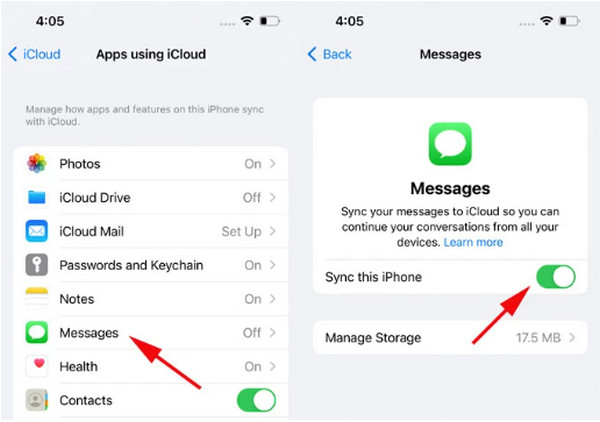
iPhone/iPad: iPhone és iPad készülékeken ugyanazok az eljárások érvényesek az iCloudon tárolt üzenetek eléréséhez. Nyissa meg a Beállítások alkalmazást az említett eszközökön. Koppintson az Apple ID fiók nevére a képernyő tetején. Ezután válassza ki az iCloud gombot a listából. Koppintson az Üzenetek gombra, és kapcsolja be az iPhone szinkronizálása csúszkát.
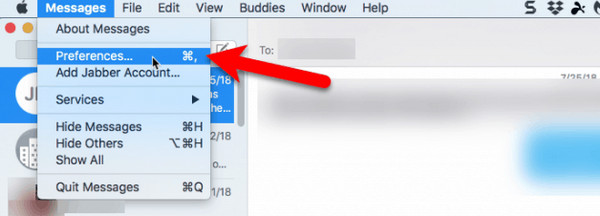
Mac: Nyisd meg az Üzenetek alkalmazást Mac gépen. Ezután válaszd ki az Üzenetek gombot a bal felső sarokban. Később válaszd ki a Beállítások gombot a legördülő menüből. Lépj az iMessages lapra , és jelöld be az Üzenetek engedélyezése az iCloudban részt. Kattints a Szinkronizálás most gombra.
2. rész. Hogyan lehet iCloud üzeneteket átvinni a FoneTrans segítségével iOS-hez
A szinkronizálási funkció elsődleges célja az iCloud-üzenetek eszközök közötti átvitele. Az iOS-hez készült FoneTrans segítségével üzeneteket érhetsz el eszközök között az átvitel révén. Ez a harmadik féltől származó eszköz fájlok, beleértve az üzeneteket is, eszközök közötti átvitelére szolgál. Az iCloud-fotókat PC-n és Mac-en is elérheted a használatával, mivel támogatja az említett adatokat. Az eszköz USB-kapcsolatot használ az átviteli folyamathoz. Ezenkívül ez a szoftver lehetővé teszi a zökkenőmentes és gyors átviteli folyamatot, amely nem vesz igénybe sok időt. Kérjük, kövesd az alábbi lépéseket az eszköz helyes használatához.

Az iOS-hez tartozó FoneTrans használatával szabadon élvezheti az adatok iPhone-ról számítógépre történő átvitelét. Az iPhone szöveges üzeneteit nem csak számítógépre lehet átvinni, hanem fényképeket, videókat és névjegyeket is könnyen áthelyezhet a számítógépre.
- Fotók, videók, névjegyek, WhatsApp és további adatok átvitele könnyedén.
- Az adatok áttekintése az átvitel előtt.
- iPhone, iPad és iPod touch érhetők el.
1. lépés Látogasson el a FoneTrans iOS webhelyére . Ezután válassza a bal oldalon található Ingyenes letöltés gombot. A letöltési folyamat azonnal elindul. Állítsa be a letöltött fájlt, és telepítse a számítógépére.

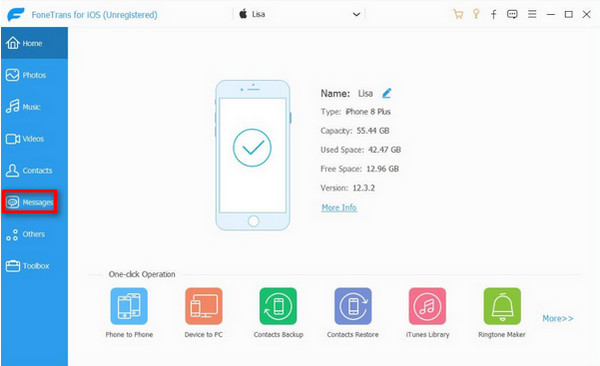
2. lépés Csatlakoztassa iPhone vagy iPad készülékét a számítógéphez USB- kábellel. Később az iPhone vagy iPad adatai megjelennek a képernyőn. Kattintson az Üzenetek gombra a képernyő bal oldalán. Az eszköz ezt követően beolvassa az Apple-eszközén elérhető üzeneteket.
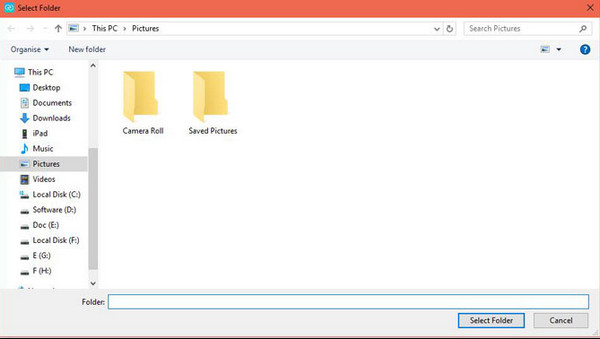
3. lépés Az eredmények megjelennek a képernyőn. Kérjük, válassza ki az átvinni kívánt üzeneteket a képernyőn. Kattintson a Számítógép vagy Telefon gombra a tetején. Válasszon ki egy eszközt, ahová át szeretné vinni az üzeneteket. Válasszon ki egy mappát, ahová tárolni szeretné őket, majd kattintson a Mappa kiválasztása gombra.
3. rész. Az iCloud üzenetek visszaállítása iPhone/iPad készüléken
A szinkronizálási funkció mellett az iCloud-üzeneteket biztonsági mentésekből is visszaállíthatja. Ehhez azonban gyári beállításokra kell állítania iPhone-ját vagy iPadjét. Ha nem, akkor vadonatúj állapotban kell lennie. Kérjük, győződjön meg arról, hogy az új adatokról biztonsági másolatot készített, mielőtt végrehajtaná ezt az eljárást, hogy elkerülje az adatvesztést. Az iCloud-visszaállítási folyamat lépései alább olvashatók.
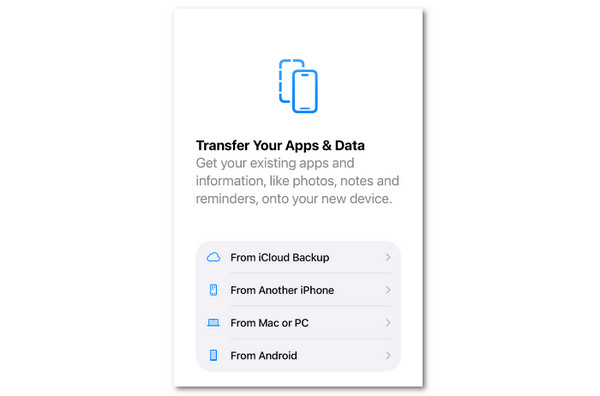
Nyisd meg a Beállítások alkalmazást, és válaszd az Általános lehetőséget . Később koppints az iPhone átvitele vagy visszaállítása lehetőségre. Válaszd az Összes tartalom és beállítás törlése lehetőséget . Add meg az iPhone vagy iPad jelszavát. Állítsd be, és állítsd meg az Alkalmazások és adatok átvitele lehetőséget . Válaszd az iCloud biztonsági mentésből lehetőséget , és jelentkezz be egy fiókba. Válassz ki egy biztonsági mentést, és megkezdődik a visszaállítási folyamat.
4. rész. Apple Eszközök Alkalmazás/iTunes/Finder
Az iTunes és a Finder is képes üzeneteket beilleszteni a biztonsági mentéseikből. Apple eszköz Windows rendszeren is! Ez csak azt jelenti, hogy átviheted az üzeneteidet egy biztonsági mentésből a használatával. Azonban győződj meg róla, hogy ismered a biztonsági mentés titkosítási jelszavát. Ha nem, nem folytathatod a visszaállítási folyamatot. Kérjük, kövesd az alábbi lépéseket.
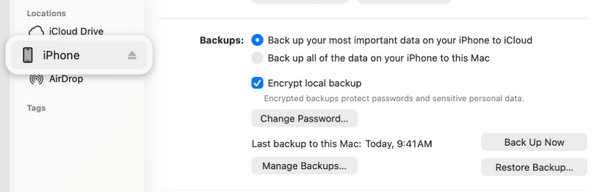
Nyissa meg a Findert és az iTunes-t a számítógépén. Ezután csatlakoztassa az iPhone vagy iPad készüléket a számítógéphez. Az eljáráshoz használjon USB-kábelt. Később kattintson az iPhone vagy iPad gombra a képernyő bal oldalán. Ezután válassza a Biztonsági mentés visszaállítása gombot a képernyő jobb alsó sarkában. Válassza ki a legrelevánsabb biztonsági mentést, amely tartalmazza az üzeneteket. Később a visszaállítási folyamat azonnal elindul.
5. rész. Az iCloud üzenetek elérésének módszereinek összehasonlító táblázata
Az iCloudon keresztüli iMessage-üzenetek, beleértve a szöveges üzeneteket is, elérésének módjai ugyanazokkal a követelményekkel rendelkeznek. Ebben a részben bemutatjuk az iCloud-üzenetek átvitelének módszereinek különbségeit és hasonlóságait. Kérjük, tekintse meg az alábbi táblázatot.
| Módszer | Támogatott adatok | Átviteli sebesség | Kompatibilitás |
| FoneTrans az iOS számára | Fényképek, videók, üzenetek, csengőhangok, névjegyek, hangjegyzetek és egyebek. | Gyors | Letölthető Mac és Windows rendszerre. Adatokat tud átvinni számítógépekről és mobiltelefonokról. |
| iCloud | Fotók, videók, névjegyek és egyebek. | Internet kapcsolattól függ. | iPhone és iPad |
| iTunes és Finder | Zene, fotók, videók, csengőhangok és egyebek. | A fájlméretektől függ. | Az iTunes Windows rendszeren és a macOS korábbi verzióin érhető el. A Finder a macOS legújabb verzióin érhető el. |
6. rész. GYIK az iCloud üzenetek elérésével kapcsolatban
Miért nem jelennek meg az iCloud üzenetek az Apple eszközökön?
Az üzenetek nem jelennek meg az iCloudban, ha nincsenek szinkronizálva. Lehet, hogy egy másik iCloud-fiókba van bejelentkezve. Ellenőrizheti az iCloud tárhelyét is, mert valószínűleg megtelt. A lassú internetkapcsolat is befolyásolhatja az iCloud-üzeneteket.
Miért nem állt vissza az összes üzenetem az iCloudból?
Lehetséges, hogy hiba történt az iCloudból származó üzenetek biztonsági mentési folyamatában. Az is lehetséges, hogy az Apple szerverhibája van. Ezt a problémát a hivatalos weboldalukon ellenőrizheted. Ezenkívül az Apple-eszközödön található hibák és zavarok is okozhatják.
Összefoglalva, ebben a bejegyzésben megtudhatod, hogyan férhetsz hozzá az iCloud üzeneteihez. Hozzáférhetsz hozzájuk Apple eszközeidről. Ezenkívül megismerheted az iCloud üzenetek eszközök közötti átvitelének legegyszerűbb módszereit is. A FoneTrans iOS-hez az egyik ilyen módszer. Az iCloud üzenetek átvitele mellett képes feldolgozni a fényképeidet, videóidat, névjegyeidet és más adattípusokat is. Mire vársz? Töltsd le az eszközt most, hogy felfedezhesd!



