
 iPhone Data Recovery
 iOS rendszer helyreállítása
 iOS adatmentés és visszaállítás
 iOS feloldó
 iPhone Jelszókezelő
 Helyváltó
 Android Data Recovery
 Broken Android Data Extraction
 Android adatmentés és visszaállítás
 Android Unlocker
 FoneTrans az iOS számára
 iPhone Data Eraser
 iPhone tisztító
 HEIC átalakító
 HyperTrans
 WhatsApp Transfer iOS rendszerhez
 Mac Sweep
 Adat retriever
 Mac Data Retriever
 Video Converter Ultimate
 Képernyõrögzítõ
 Telefontükör
- 1. rész: Mi az a Hard Reset, és mikor kell elvégezni?
- 2. rész: Az iPhone Hard Reset-elése – Modell szerint
- 3. rész: Mi történik a hard reset után?
- 4. rész: Ha elakad a jelszó képernyőn – FoneLab iOS Unlocker
- 5. rész: Mi van, ha a probléma nagyobb? - FoneLab iOS rendszer-helyreállítás
- 6. rész: Egyéb visszaállítási típusok – Soft reset és gyári beállítások visszaállítása
- 7. rész. GYIK az iPhone-on történő hard resetelésről
 Javítsa a rendellenes iPhone-t most
Egyszerűen javíthatja iPhone, iPad és iPod Touch készülékét a számítógépen.
 Nyissa ki az iPhone most alkalmazást
Oldja fel az Apple ID azonosítóját, távolítsa el a képernyőn megjelenő jelszót, kerülje meg az áttekintési időt.
- Nyissa fel az Apple ID-t
- Az iCloud aktiválási zár megkerülése
- Doulci iCloud feloldó eszköz
- Factory Az iPhone feloldása
- Az iPhone jelszó megkerülése
- Állítsa vissza az iPhone jelszavát
- Nyissa fel az Apple ID-t
- Oldja fel az iPhone 8 / 8Plus zárolását
- iCloud zár eltávolítása
- iCloud Unlock Deluxe
- iPhone Lock Screen
- Oldja fel az iPad zárolását
- Oldja fel az iPhone SE alkalmazást
- Oldja fel a Tmobile iPhone alkalmazást
- Távolítsa el az Apple ID jelszavát
Minden, amit tudnod kell az iPhone kemény alaphelyzetbe állításáról
 Frissítve:
Görgetés közben hirtelen semmi sem történik. A képernyő lefagy, az alkalmazások nem nyílnak meg, és még a bekapcsológomb sem reagál. Mindannyian jártunk már így. Az iPhone-od elakadt egy hibában, és az egyetlen kiút a hard reset.
Többször kellett ezt megtennem, mint amennyit bevallanám – legutóbb a saját iPhone-ommal, amikor úgy döntött, hogy lefagy egy szoftverfrissítés során. A jó hír? A hard reset (más néven kényszerített újraindítás) gyors, egyszerű, és nem törli az adatait.
De van valami, amit a legtöbb útmutató nem mond el: hard reset után az iPhone újraindul, és kérni fogja a jelszót a feloldáshoz. És ha elfelejtetted a jelszót? Ki vagy zárva. Ezt a nehezebbik úton tanultam meg, amikor segítettem egy barátomnak, akinek a gyereke megváltoztatta a jelszót és elfelejtette. A telefon újraindult, de utána nem tudtunk visszajutni.
Ebben az útmutatóban pontosan végigvezetlek azon, hogyan kell minden iPhone-modellt hard resetelni – és mit kell tenni, ha egy olyan jelszóképernyőt bámulsz, amin nem tudsz átjutni.


Útmutató
- 1. rész: Mi az a Hard Reset, és mikor kell elvégezni?
- 2. rész: Az iPhone Hard Reset-elése – Modell szerint
- 3. rész: Mi történik a hard reset után?
- 4. rész: Ha elakad a jelszó képernyőn – FoneLab iOS Unlocker
- 5. rész: Mi van, ha a probléma nagyobb? - FoneLab iOS rendszer-helyreállítás
- 6. rész: Egyéb visszaállítási típusok – Soft reset és gyári beállítások visszaállítása
- 7. rész. GYIK az iPhone-on történő hard resetelésről
1. rész: Mi az a Hard Reset, és mikor kell elvégezni?
A hard reset (vagy kényszerített újraindítás) egy módja annak, hogy fizikailag újraindítsd az iPhone-odat, ha az teljesen lemerült. A normál újraindítással ellentétben, ahol az ujjad csúsztatásával kikapcsolsz, a hard reset a fizikai gombokat használja a telefon újraindításának kikényszerítésére.
Mikor kell hard resetelni:
- A képernyő lefagyott és nem reagál az érintésre
- Az alkalmazások folyamatosan összeomlanak vagy nem nyílnak meg
- A telefon beragadt az Apple logóra
- A készülék lassúnak és nem reagál
Amit a hard reset NEM csinál:
- Igen nem törölje adatait, fényképeit vagy alkalmazásait
- Igen nem távolítsa el a jelszavát vagy az Apple ID-jét
- Igen nem jelentős szoftverhibák kijavítása (ehhez rendszer-helyreállító eszközökre van szükség)
Gondolj rá úgy, mint egy gyors beindításra a telefonodnak – ne úgy, mintha letörölnéd.
A FoneLab segít az iPhone képernyőjének feloldásában, eltávolítja az Apple ID-t vagy annak jelszavát, eltávolítja a képernyő idejét vagy korlátozási jelszavát másodpercben.
- Segít az iPhone képernyő feloldásában.
- Eltávolítja az Apple ID-t vagy annak jelszavát.
- Távolítsa el a képernyő idejét vagy a korlátozási jelszót másodpercben.
2. rész: Az iPhone Hard Reset-elése – Modell szerint
A gombkombinációk az iPhone-od típusától függően változnak. Íme, hogyan kell csinálni.
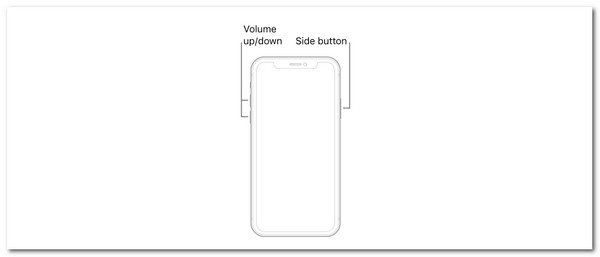
Face ID-val rendelkező iPhone készülékek (és iPhone 8, iPhone SE 2./3. generáció) esetén:
Ezek a modellek mind ugyanazt a gombsorozatot használják, bár némelyiken Face ID, másokon pedig Touch ID található. A lényeg, hogy nincs fizikai Home gombjuk.
1. lépés Gyorsan nyomja meg és engedje el a Hangerő növelése gombot.
2. lépés Gyorsan nyomja meg és engedje el a Hangerő csökkentése gombot.
3. lépés Nyomja meg és tartsa lenyomva az oldalsó gombot , amíg az Apple logó meg nem jelenik (körülbelül 10-15 másodperc). Engedje el, amikor meglátja a logót.
IPhone 7 és iPhone 7 Plus esetén:
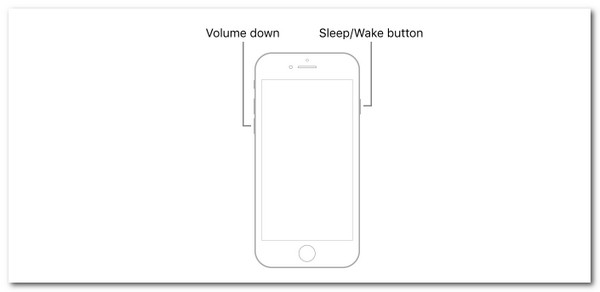
Ezek a furcsa modellek – eltérő gombelrendezésük van, mint a régebbi és az újabb modelleknek.
1. lépés Nyomja meg és tartsa lenyomva egyszerre a Hangerő csökkentő gombot és az Altatás/Ébresztés (oldalsó) gombot .
2. lépés Tartsa lenyomva mindkettőt, amíg meg nem jelenik az Apple logó (kb. 10 másodperc).
Home gombbal rendelkező iPhone készülékek esetén (iPhone 6s, iPhone SE 1. generáció és régebbi):
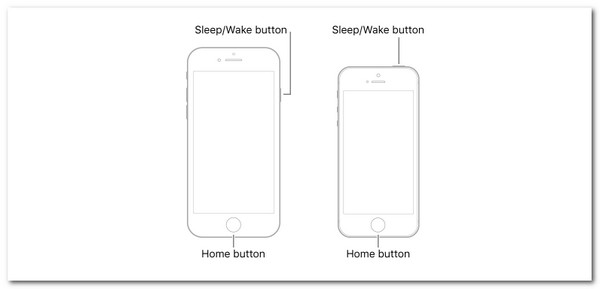
Ez magában foglalja azokat az iPhone-okat is, amelyeknek még mindig elöl van a fizikai, kör alakú Home gomb.
1. lépés Nyomja meg és tartsa lenyomva egyszerre a Kezdőlap gombot és a Felső (vagy Oldalsó) gombot .
2. lépés Tartsa lenyomva, amíg meg nem jelenik az Apple logó.
3. rész: Mi történik a hard reset után?
Amint megjelenik az Apple logó és újraindul a telefon, a zárolási képernyő fogja fogadni, amely a jelkódot kéri.
Ha ismered a jelszót, nagyszerű – csak írd be, és máris vissza vagy. A telefon pontosan onnan folytatja, ahol abbahagyta, minden adatod érintetlen marad.
De ha elfelejtetted a jelszót – vagy ha segítesz valakinek, aki elfelejtette –, akkor most egy zárolt eszközt bámulsz. És a Touch ID-val vagy a Face ID-val ellentétben az újraindítás után szükség van a jelszóra. Nincs más megoldás.
Pontosan ez történt a barátom iPhone-jával is. A hard reset megoldotta a lefagyási problémát, de utána nem tudtunk túljutni a zárolási képernyőn. Ekkor kellett elővennem a nagyobb fegyvereket.
4. rész: Ha elakad a jelszó képernyőn – FoneLab iOS Unlocker
Amikor egy hard reset miatt kizárva maradsz, mert nem emlékszel a jelszóra, szükséged van egy módra a zárolási képernyő teljes eltávolítására. Itt jön képbe a FoneLab iOS Unlocker .
Ezzel az eszközzel segítettem a barátnőmnek visszanyerni az iPhone-ját a hard reset után. Magával a hard resettel ellentétben (ami megőrzi az adatokat), ez a folyamat törli a telefont – de ez az egyetlen módja annak, hogy túljussunk egy elfelejtett jelszón.
A FoneLab segít az iPhone képernyőjének feloldásában, eltávolítja az Apple ID-t vagy annak jelszavát, eltávolítja a képernyő idejét vagy korlátozási jelszavát másodpercben.
- Segít az iPhone képernyő feloldásában.
- Eltávolítja az Apple ID-t vagy annak jelszavát.
- Távolítsa el a képernyő idejét vagy a korlátozási jelszót másodpercben.
Hogyan működik a FoneLab iOS feloldója :
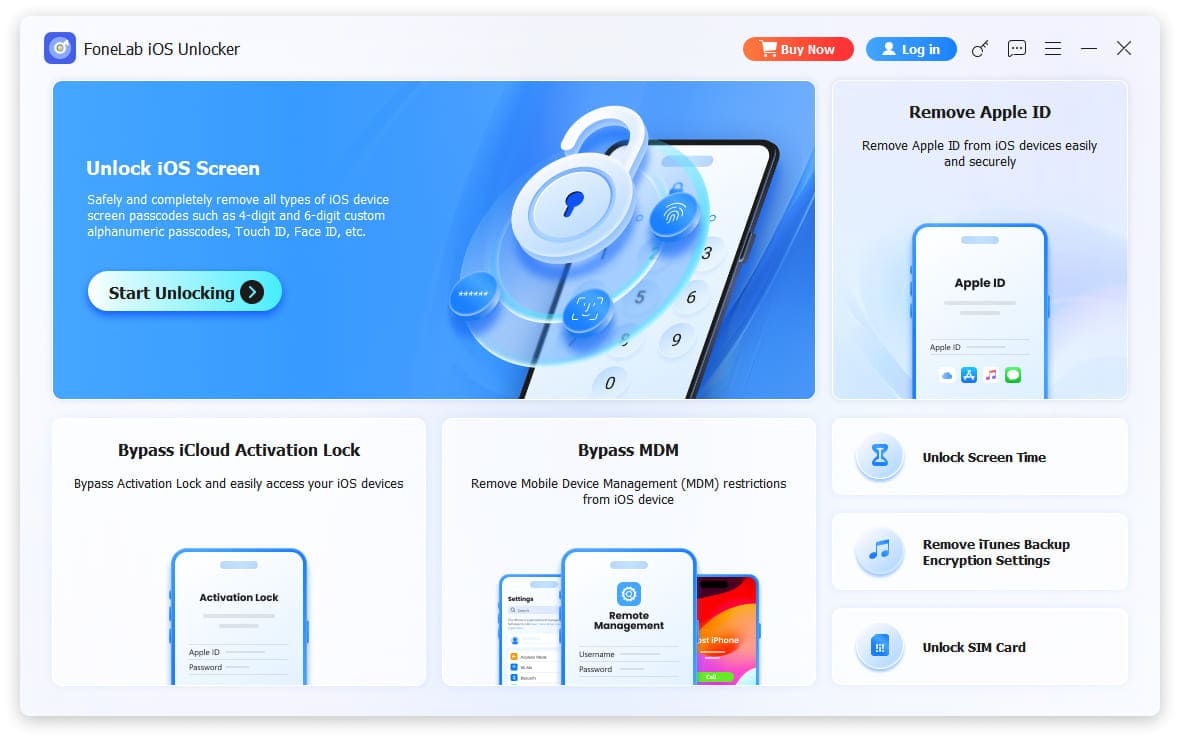
1. lépés Töltse le és telepítse a FoneLab iOS Unlocker programot a számítógépére. Indítsa el, és válassza az iOS képernyő feloldása lehetőséget a főmenüből.
2. lépés Csatlakoztassa a zárolt iPhone-t a számítógéphez USB-kábellel. A szoftver kérni fogja, hogy helyezze a készüléket helyreállítási módba. Világos utasításokat jelenít meg az adott modellhez – csak kövesse azokat.
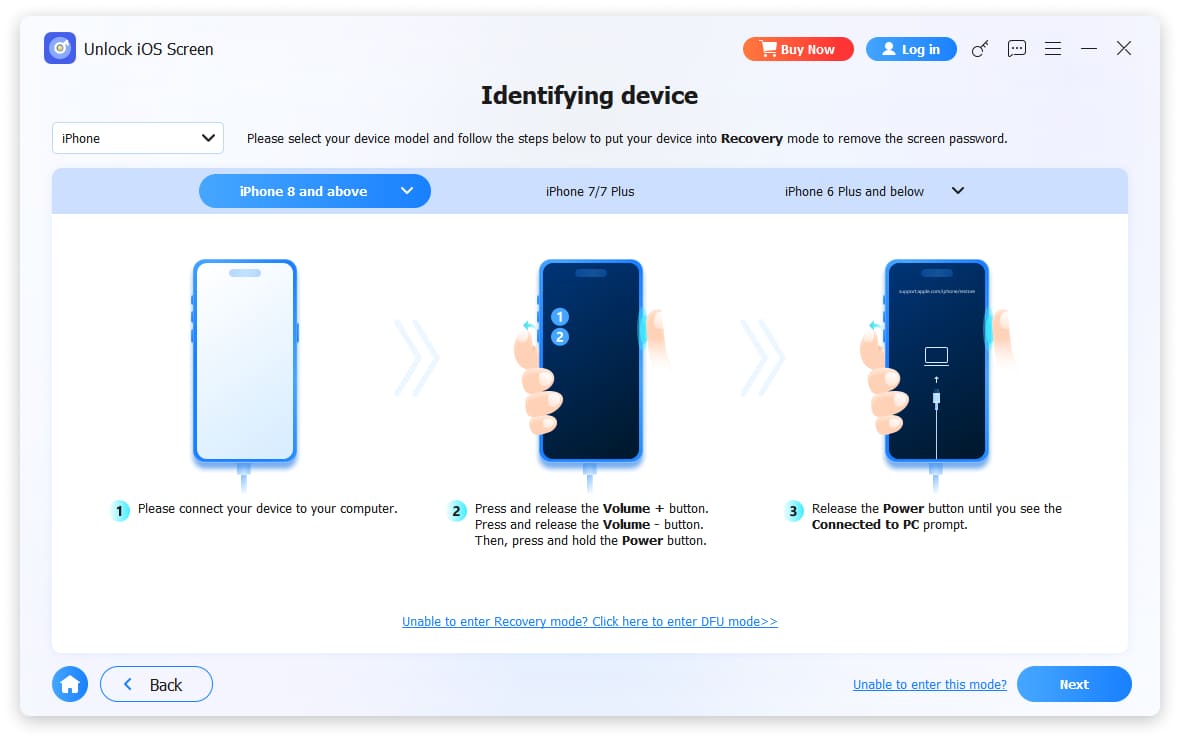
3. lépés Miután a szoftver észlelte az eszközt, megjeleníti az adatait (modell, iOS verzió). Kattintson a „Indítás most” gombra az iOS-nek megfelelő firmware-csomag letöltéséhez.
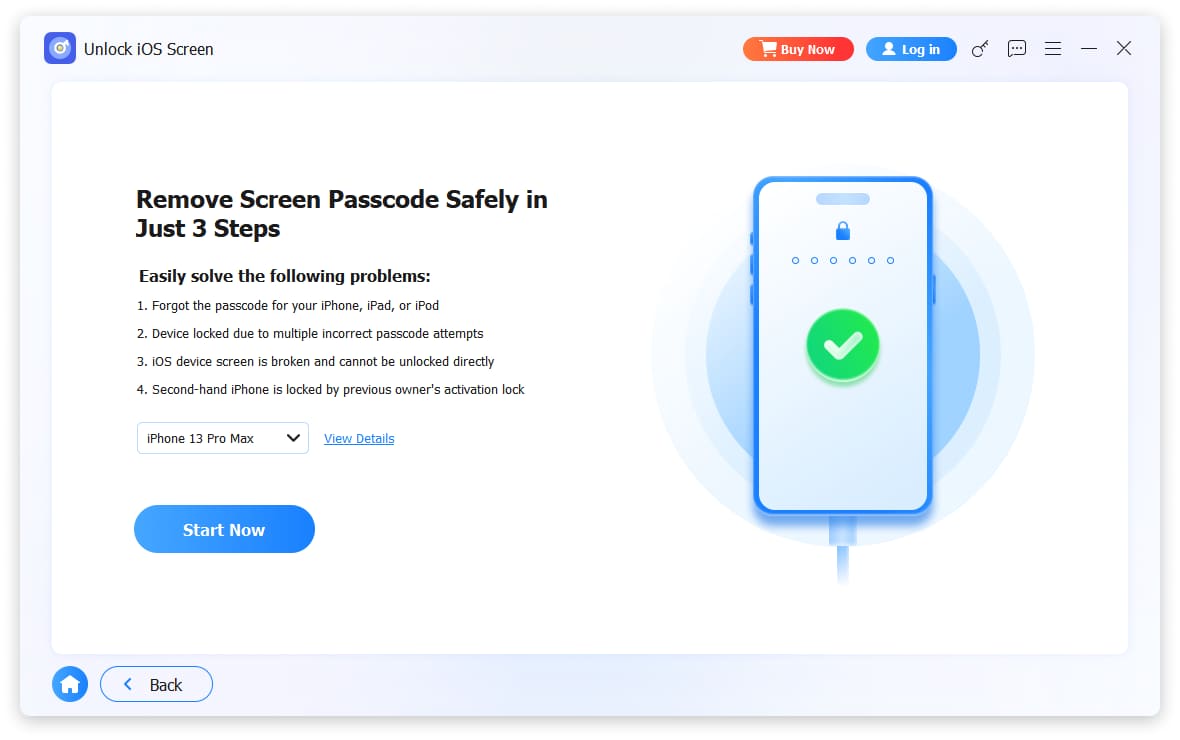
4. lépés A letöltés befejezése után figyelmesen olvassa el a képernyőn megjelenő utasításokat, és kattintson az OK gombra , majd a Megerősítés ismét gombra a feloldás megkezdéséhez. A szoftver figyelmeztet, hogy minden adat törlődik – erre szükség van a jelszó eltávolításához.
5. lépés A folyamat körülbelül 10 percig tart. Hagyja végig csatlakoztatva az USB-kábelt. Amikor befejeződik, a telefon újraindul, és megjelenik a Hello beállítási képernyő – teljesen mentesen a régi jelszótól.
Megjegyzés: Ez mindent töröl a telefonon. Ha van iCloud vagy iTunes biztonsági mentésed, a beállítás után visszaállíthatod. Ha nincs, akkor mindent elölről kezdesz.
A FoneLab segít az iPhone képernyőjének feloldásában, eltávolítja az Apple ID-t vagy annak jelszavát, eltávolítja a képernyő idejét vagy korlátozási jelszavát másodpercben.
- Segít az iPhone képernyő feloldásában.
- Eltávolítja az Apple ID-t vagy annak jelszavát.
- Távolítsa el a képernyő idejét vagy a korlátozási jelszót másodpercben.
5. rész: Mi van, ha a probléma nagyobb? - FoneLab iOS rendszer-helyreállítás
Néha a hard reset nem elég. Ha az iPhone folyamatosan lefagy, véletlenszerűen újraindul, vagy beragad egy rendszerindítási ciklusba, a probléma mélyebb lehet, mint egy átmeneti hiba.
Ekkor fordulok a FoneLab iOS System Recoveryhez . A hard resettel (ami csak újraindítja a telefont) vagy a FoneLab iOS Unlockerrel (ami eltávolítja a jelszavakat) ellentétben ez az eszköz valójában az alapul szolgáló iOS rendszert javítja.
Nemrég ezt használtam, amikor a saját iPhone-om beragadt egy rendszerindítási ciklusba egy frissítés után. A helyreállítási mód nem működött, és órákra voltam egy Apple Store-os időpontig. Ez megmentett.
A FoneLab lehetővé teszi iPhone / iPad / iPod rögzítését DFU módból, helyreállítási módból, Apple logóból, fejhallgató módból stb. Normál állapotba adatvesztés nélkül.
- Javítsa ki a letiltott iOS-rendszerrel kapcsolatos problémákat.
- Adatok kinyerése letiltott iOS-eszközökről adatvesztés nélkül.
- Ez biztonságos és könnyen használható.
Hogyan működik:
1. lépés Töltse le és telepítse a FoneLab iOS System Recovery programot a számítógépére. Indítsa el, és kattintson az iOS System Recovery elemre a főmenüben.
2. lépés Csatlakoztassa iPhone-ját a számítógéphez USB-kábellel. Kattintson a Start gombra a kezdéshez.
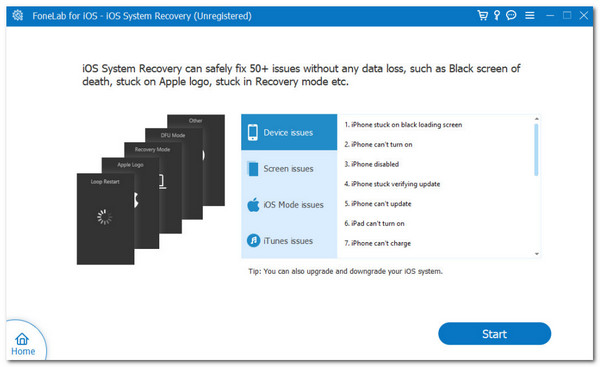
3. lépés Válassza ki a kívánt javítási módot:
- Normál mód: Gyakori problémákat javít adatok törlése nélkül (próbáld ki először ezt)
- Haladó szint: Kijavítja a komolyabb problémákat, de törli az összes adatot
4. lépés Kattintson a Megerősítés gombra az eszköz firmware-csomagjának megtekintéséhez. A letöltéshez kattintson a Tovább gombra.
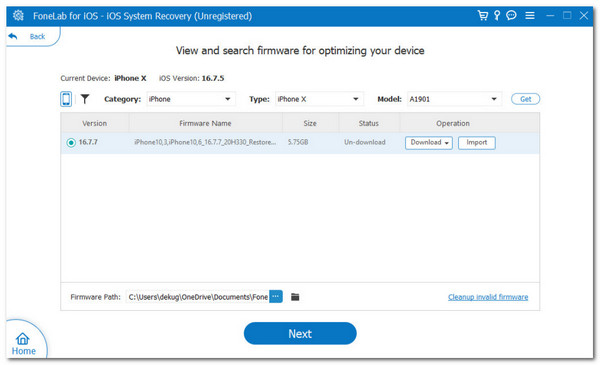
5. lépés A letöltés után az eszköz megkezdi az iOS rendszer javítását. Tartsa a telefont csatlakoztatva, amíg a folyamat be nem fejeződik.
6. lépés: Ha elkészült, az iPhone normálisan újraindul – remélhetőleg a korábbi problémák nélkül.
A FoneLab lehetővé teszi iPhone / iPad / iPod rögzítését DFU módból, helyreállítási módból, Apple logóból, fejhallgató módból stb. Normál állapotba adatvesztés nélkül.
- Javítsa ki a letiltott iOS-rendszerrel kapcsolatos problémákat.
- Adatok kinyerése letiltott iOS-eszközökről adatvesztés nélkül.
- Ez biztonságos és könnyen használható.
Véleményem: Ez a bevált módszerem, ha a hard reset nem sikerül. Több Apple Store-os utat is megspórolt már nekem.
6. rész: Egyéb visszaállítási típusok – Soft reset és gyári beállítások visszaállítása
Mivel a visszaállításokról beszélünk, érdemes megérteni az összes lehetőséget. Íme, hogyan viszonyul a három:
| típus | Mit csinál | Adatvesztés? | Mikor kell használni? |
|---|---|---|---|
| Hard Reset (Kényszerített újraindítás) | A telefon kényszerített újraindítása gombok segítségével | Egyik sem | Lefagyott képernyő, nem reagáló alkalmazások, apróbb hibák |
| Soft Reset (Normál újraindítás) | Normál kikapcsolás és újraindítás a képernyőn megjelenő csúszka segítségével | Egyik sem | Enyhe lassulás, mindennapi újraindítás |
| Gyári beállítások visszaállítása (összes tartalom törlése) | Mindent kitöröl és visszaállítja a gyári beállításokat | Minden adat törölve | Telefon eladása, komoly szoftverproblémák, újrakezdés |
Soft Reset (Normál újraindítás) – Hogyan kell csinálni:
Home gomb nélküli iPhone készülékekhez:
1. lépés Nyomja meg és tartsa lenyomva egyszerre a hangerőszabályzó gombot és az oldalsó gombot , amíg meg nem jelenik a kikapcsolási csúszka.
2. lépés A telefon kikapcsolásához húzza a csúszkát.
3. lépés Várjon 30 másodpercet, majd nyomja meg és tartsa lenyomva az oldalsó gombot , amíg meg nem jelenik az Apple logó.
Kezdőlap gombbal rendelkező iPhone-ok esetén:
1. lépés Nyomja meg és tartsa lenyomva az oldalsó (vagy felső) gombot , amíg meg nem jelenik a kikapcsoló csúszka.
2. lépés A telefon kikapcsolásához húzza a csúszkát.
3. lépés Várjon 30 másodpercet, majd nyomja meg és tartsa lenyomva az oldalsó (vagy felső) gombot , amíg meg nem jelenik az Apple logó.
Gyári visszaállítás – Hogyan kell csinálni:
1. lépés Nyissa meg a Beállítások > Általános > iPhone átvitele vagy visszaállítása menüpontot.
2. lépés Koppintson az Összes tartalom és beállítás törlése elemre.

3. lépés Amikor a rendszer kéri, adja meg jelszavát és Apple ID jelszavát.
4. lépés Erősítse meg, hogy mindent törölni kíván. A telefon újraindul, és megjelenik a Hello beállítási képernyő.
Fontos: A gyári beállítások visszaállítása előtt készítsen biztonsági másolatot az adatairól. Mindent elveszít.
A FoneLab lehetővé teszi iPhone / iPad / iPod rögzítését DFU módból, helyreállítási módból, Apple logóból, fejhallgató módból stb. Normál állapotba adatvesztés nélkül.
- Javítsa ki a letiltott iOS-rendszerrel kapcsolatos problémákat.
- Adatok kinyerése letiltott iOS-eszközökről adatvesztés nélkül.
- Ez biztonságos és könnyen használható.
7. rész: GYIK az iPhone Hard Reset-jével kapcsolatban
A hard reset törli a fotóimat, alkalmazásaimat vagy adataimat?
Nem. A hard reset (kényszerített újraindítás) nem töröl semmit. Egyszerűen újraindítja a telefont. A fényképeid, üzeneteid, alkalmazásaid és beállításaid pontosan úgy maradnak, mint eredetileg.
Mi van, ha a hard reset nem működik?
Ha az iPhone nem reagál a gombkombinációkra, próbáljon ki egy másik módszert, vagy ellenőrizze az USB-kapcsolatot, ha számítógépet használ. Ha a telefon továbbra sem indul újra, előfordulhat, hogy helyreállítási módba kell állítania, és egy olyan eszközt kell használnia, mint a FoneLab iOS System Recovery, a mélyebb szoftverproblémák megoldásához.
Hard reset-et csináltam, és most elakadtam a jelszó képernyőjénél. Segítség?
Ez akkor fordul elő, ha elfelejtetted a jelszavadat. A hard reset nem okozta – csak felfedte. A zárolási képernyő eltávolításához egy olyan eszközt kell használnod, mint a FoneLab iOS Unlocker . Igen, törli az adatokat, de ez az egyetlen módja a visszaállításnak.
Van mód hard reset-re adatvesztés nélkül, ha elfelejtettem a jelszót?
Nem. Ha elfelejtetted a jelszót, a telefonhoz való hozzáférés egyetlen módja a törlése. Ez egy Apple biztonsági funkció – nincs hátsó ajtó. Az olyan eszközök, mint a FoneLab iOS Unlocker, pontosan ezt teszik: törlik a telefont, hogy újra beállíthasd.
A lényeg
A hard reset az első védelmi vonal, ha az iPhone lefagy vagy más módon hibásan működik. Gyors, biztonságos, és minden adatod érintetlen marad. Csak ne feledd:
- Használd a modellednek megfelelő jobb gombkombinációt – Face ID és iPhone 8/SE esetén a Hangerő fel/le + Oldalsó gombok kombinációját használod. Az iPhone 7 más. A Home gombos modellek a Home + Oldalsó/Felső gombokat használják.
- A hard reset nem törli az adatokat – ez csak egy kényszerített újraindítás.
- A visszaállítás után szükséged lesz a jelszavadra – ha nincs meg, akkor ki vagy zárva.
- Ha ki vagy zárva, használd a FoneLab iOS feloldó – Törli a telefon tartalmát, így újrakezdheted.
- Ha a problémák továbbra is fennállnak, próbálja meg FoneLab iOS rendszer-helyreállítás – Kijavítja a mélyebb iOS-problémákat anélkül, hogy mindig gyári beállításokra kellene állítani.
Ezeket a lépéseket most már elmentem a számítógépemre, minden esetre. És miután segítettem a barátnőmnek visszaszerezni az iPhone-ját, azt is megbizonyosodom róla, hogy a családomban mindenki tudja a jelszavát – vagy felírja valahova biztonságos helyre.
A FoneLab lehetővé teszi iPhone / iPad / iPod rögzítését DFU módból, helyreállítási módból, Apple logóból, fejhallgató módból stb. Normál állapotba adatvesztés nélkül.
- Javítsa ki a letiltott iOS-rendszerrel kapcsolatos problémákat.
- Adatok kinyerése letiltott iOS-eszközökről adatvesztés nélkül.
- Ez biztonságos és könnyen használható.



