
 iPhone Data Recovery
 iOS rendszer helyreállítása
 iOS adatmentés és visszaállítás
 iOS feloldó
 iPhone Jelszókezelő
 Helyváltó
 Android Data Recovery
 Broken Android Data Extraction
 Android adatmentés és visszaállítás
 FoneTrans az iOS számára
 iPhone Data Eraser
 iPhone tisztító
 HEIC átalakító
 HyperTrans
 WhatsApp Transfer iOS rendszerhez
 Mac Sweep
 Adat retriever
 Mac Data Retriever
 Video Converter Ultimate
 Képernyõrögzítõ
 Telefontükör
 Az Android adatok helyreállítása most
Helyezze vissza az elveszett / törölt iPhone-adatokat, beleértve fényképeket, névjegyeket, videókat, fájlokat, hívásnaplót és további adatokat az SD-kártyáról vagy az eszközről.
Hogyan juthat el törölt fotókhoz a Samsung telefonról [2023 Frissítve]
 Frissítve: Boey Wong / 12. jan. 2021. 09:15
Véletlenül töröltem a képeket a Samsung Galaxy S6-on. Letölthetem a törölt fényképeket a Samsung telefonról? Túl sok értékfotó van tárolva rajta. Töröltem az egész Galériát, amikor épp most terveztem néhány bizonytalan kép törlésére. Kérlek, kérlek, köszönöm!
A Samsung Galaxy S6 az első Android-telefon, kettős képpontos technológiával, amely lehetővé teszi, hogy jobban legyőzze a gyenge fényviszonyokat.
Sok szép pillanatot és eseményt kellett rögzítenie a Samsung telefonjával. Milyen kár, ha elveszítette őket a hibás törlés, a rendszer összeomlása, gyári visszaállítás vagy formázás miatt, stb.

Azonban,
Azért ne légy túl ideges.
Egyszerű és működőképes módja van visszaszerezze a törölt fényképeket a Samsung galaxisából.

Útmutató
1. Hogyan lehet helyreállítani a fényképeket a Samsungról a FoneLab segítségével
Minden amire szükséged van, egy Samsung fotó-helyreállítási program, amelyet hívnak FoneLab Android Data Recovery. A szoftver segítségével helyreállíthatja a törölt vagy elveszett adatokat az Android telefonokról és táblagépekről.
A helyreállítható fájlok fényképeket, kapcsolatokat, üzeneteket, üzenetek mellékleteit, híváselőzményeit, dokumentumokat, videókat, zenét és így tovább tartalmaznak. Kompatibilis számos Android márkával, mint például a Samsung, a Sony, a Motorola, a HTC, az One Plus, a Huawei, a ZTE, az LG és így tovább. Emellett a program Mac és Windows számítógépeken is működik.
Miért nem töltheti le ingyenes próbaverzióját, hogy megpróbáljon?
A FoneLab for Android segítségével visszaállíthatja az elveszett / törölt iPhone-adatokat, beleértve fényképeket, névjegyeket, videókat, fájlokat, hívásnaplót és további adatokat az SD-kártyáról vagy az eszközről.
- Fotók, videók, névjegyek, WhatsApp és további adatok helyreállítása egyszerűen.
- Az adatok előnézete a helyreállítás előtt.
- Az Android telefon és az SD kártya adatai elérhetők.
1 lépésIngyenesen töltse le a FoneLab Android Data Recovery szoftvert a fenti linkkel a számítógépére, és a sikeres telepítés után azonnal elindul. Ezután csatlakoztassa Samsung telefonját a számítógéphez.
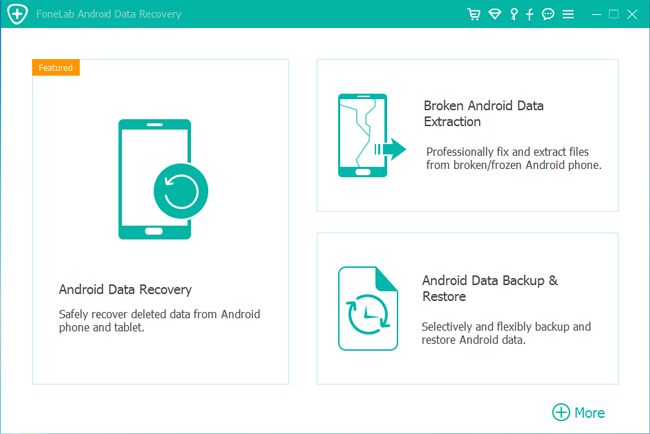
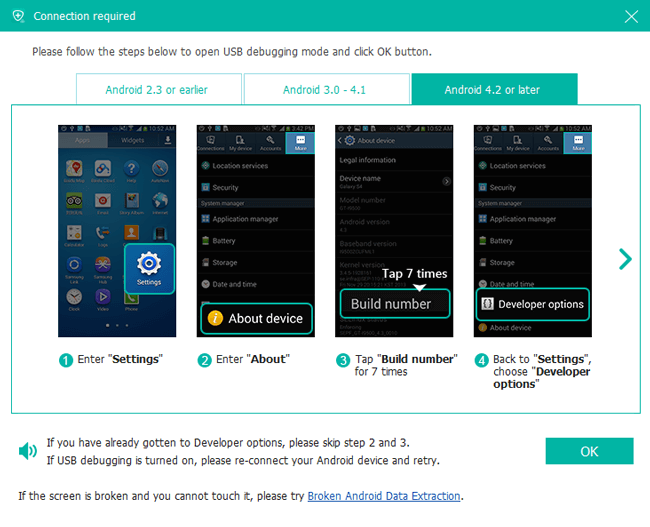
2 lépésEhhez a lépéshez az USB hibakeresési módot kell engedélyezni a telefonon, hogy a szoftver észlelhesse azt. Ha még soha nem engedélyezte azt, követheti a képernyőn megjelenő utasításokat, vagy követheti az alábbi egyszerű lépéseket annak megnyitásához. Ezután kattintson a gombra OK engedélyezni a kapcsolatot.
Android 2.3 vagy korábbi verzió esetén: Ugrás beállítások > Fejlesztés > USB hibakeresés.
Android 3.0 - 4.1 esetén: Navigáljon beállítások > Fejlesztői Beállítások > USB hibakeresés.
Android 4.2 vagy újabb verzió esetén: Érintse meg a gombot beállítások > A telefonról. Ezután 7-szer érintse meg a Build number fület, amíg meg nem jelenik a „Fejlesztői módban van” üzenet. Ezután térjen vissza a beállítások > Fejlesztői Beállítások > USB hibakeresés.
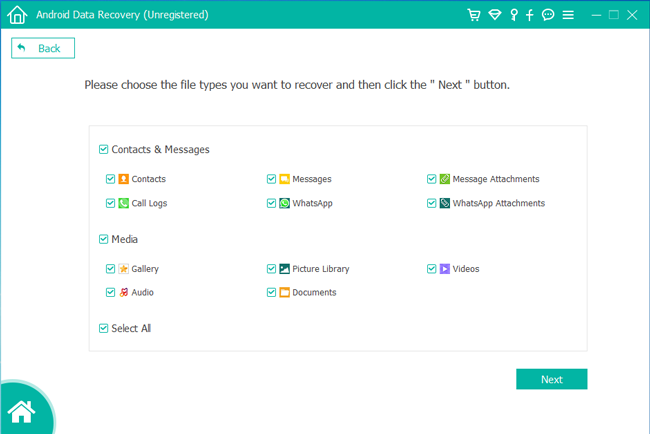
3 lépésKiválaszthatja, hogy mely fájlokat szeretné visszaállítani. Ha csak fényképeket szeretne visszaállítani, csak jelölje be a mellette található négyzeteket Képtár és a Képtár. Ezután kattintson a Következő gombot továbblépni.
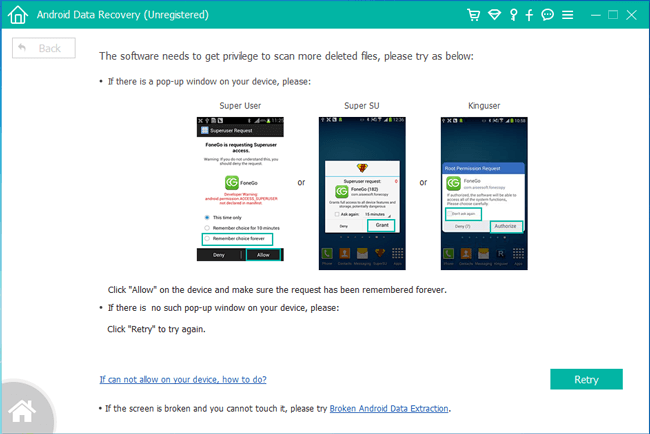
4 lépésKérjük, lépjen a Samsung Galaxy készülékbe, és koppintson a elemre Hagyjuk / Grant / Engedélyezés amikor megjelenik a képernyőn. Mivel a programnak jogosultságot kell szereznie az adatok beolvasására a telefonról. Ha a kérés nem jelenik meg, telepítse a rootoló alkalmazást a FoneLabból, és kattintson a gombra Próbálja újra még egyszer próbálkozhat.
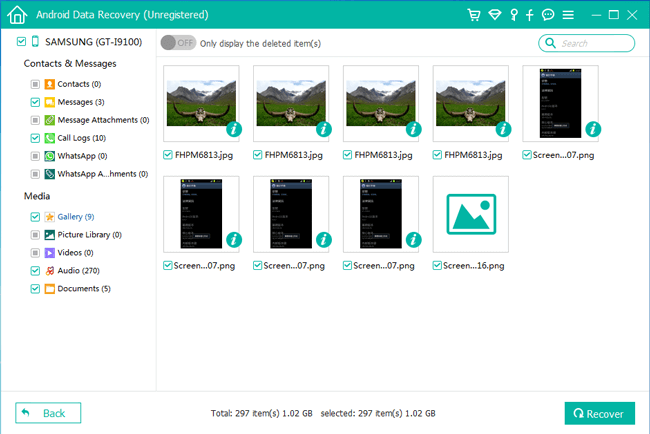
5 lépésA szkennelési eredmény csoportok szerint lesz rendezve. Kattints Képtár és a Képtár a bal oldali ablaktáblán, így részletesen megtekintheti a talált képeket. Jelölje be azokat, amelyeket vissza szeretne térni, és kattintson a gombra Meggyógyul mentse őket a számítógépre. A fényképek jpg vagy png formátumban kerülnek mentésre, és a számítógépen lévő fájltípusok szerint vannak rendezve.
Nos, ez minden.
Nem kell belenézned, mert egyáltalán nincsenek benne elméletek, és bárki elkészítheti.
Kívül,
Nemcsak a törölt fényképeket lehet helyreállítani a Samsung telefonról, hanem a FoneLab Android Data Recovery visszaállítani a WhatsApp csevegési előzményeit is. Ez valóban egy hasznos és hatékony program, amely segíthet az Android-adatok biztonságában.
Ezenkívül ezt a módszert is használhatja szöveges üzenetek nyomtatása a Samsung-tól.
2. Helyezze vissza a fényképeket a Samsung telefonról a Cloud Service segítségével
1 opció. Fotók helyreállítása a Samsung Phone készülékről a Google Drive / Dropbox / OneDrive alkalmazásból
Vannak más lehetőségek az emberek számára is biztonsági mentést készített az Android-fotókról előtt. Mint például a Google Drive, a OneDrive és így tovább.
Könnyen visszajuttathatja a fényképeket a Samsungról az alábbiak szerint.
1 lépésNyissa meg a Google Drive-ot, a OneDrive-t vagy valami mást, amelyet az Android-fényképek mentéséhez használt.
2 lépésNyissa meg a visszavenni kívánt képeket.
3 lépésTöltse le Android telefonjára, és mentse el őket.
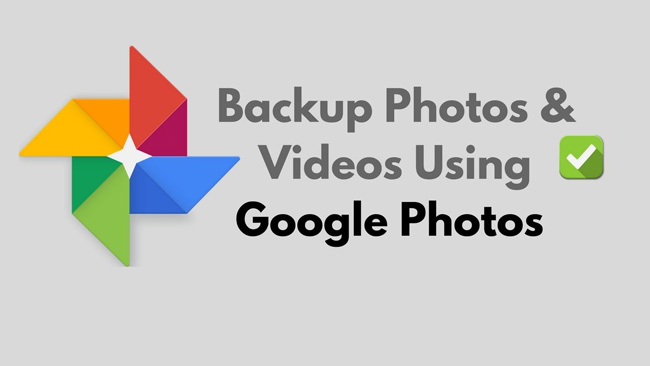
A Google-nak van egy speciális eszköze, amelyet a Google Photos-nek neveznek a felhasználók számára a fényképek biztonsági mentésére és visszaállítására az eszközön. Könnyen használható.
2 opció. Fotók helyreállítása a Samsung Phone telefonból a Google Fotókból
Az alábbiakban bemutatjuk, hogyan lehet visszaállítani az Android-képeket a Google Fotókból.
1 lépésNyissa meg a Google Fotókat Android telefonon, koppintson a elemre Menü > Kukába.
2 lépésVálassza ki a fényképeket, és koppintson a elemre Visszaad a fenekén.
3. Fotók helyreállítása a Samsung Phone-ból a Biztonsági másolat szolgáltatásból
Ha az Android telefon adatait már korábban biztonsági másolatot készített a számítógépre vagy a merevlemezre, akkor ezeknek a fényképeknek a másolatát egyszerű kattintással visszaviheti az Android telefonra.
1 lépésCsatlakoztassa az iPhone-t a számítógéphez USB-kábellel. Ha a biztonsági mentési fájlokat a merevlemezen tárolja, akkor azokat csatlakoztatnia kell a számítógéphez.
2 lépésNyissa meg az Android telefon mappáját és a biztonsági mentési fájl mappáját, húzza és dobja be a fényképeket a biztonsági mappából a mobiltelefon mappájába.
Ez arról szól, hogy miként állíthatja vissza a fényképeket a Samsung telefonról. Kiválaszthatja az igényeinek megfelelő módot. Ha további kérdése van ezzel kapcsolatban, kérjük, hagyja meg észrevételeit az alábbiakban.
A FoneLab for Android segítségével visszaállíthatja az elveszett / törölt iPhone-adatokat, beleértve fényképeket, névjegyeket, videókat, fájlokat, hívásnaplót és további adatokat az SD-kártyáról vagy az eszközről.
- Fotók, videók, névjegyek, WhatsApp és további adatok helyreállítása egyszerűen.
- Az adatok előnézete a helyreállítás előtt.
- Az Android telefon és az SD kártya adatai elérhetők.



