
 iPhone Data Recovery
 iOS rendszer helyreállítása
 iOS adatmentés és visszaállítás
 iOS feloldó
 iPhone Jelszókezelő
 Helyváltó
 Android Data Recovery
 Broken Android Data Extraction
 Android adatmentés és visszaállítás
 Android Unlocker
 FoneTrans az iOS számára
 iPhone Data Eraser
 iPhone tisztító
 HEIC átalakító
 HyperTrans
 WhatsApp Transfer iOS rendszerhez
 Mac Sweep
 Adat retriever
 Mac Data Retriever
 Video Converter Ultimate
 Képernyõrögzítõ
 Telefontükör
 Nyissa ki az iPhone most alkalmazást
Oldja fel az Apple ID azonosítóját, távolítsa el a képernyőn megjelenő jelszót, kerülje meg az áttekintési időt.
- Nyissa fel az Apple ID-t
- Az iCloud aktiválási zár megkerülése
- Doulci iCloud feloldó eszköz
- Factory Az iPhone feloldása
- Az iPhone jelszó megkerülése
- Állítsa vissza az iPhone jelszavát
- Nyissa fel az Apple ID-t
- Oldja fel az iPhone 8 / 8Plus zárolását
- iCloud zár eltávolítása
- iCloud Unlock Deluxe
- iPhone Lock Screen
- Oldja fel az iPad zárolását
- Oldja fel az iPhone SE alkalmazást
- Oldja fel a Tmobile iPhone alkalmazást
- Távolítsa el az Apple ID jelszavát
Mi a teendő, ha elfelejtette iPhone jelszavát - Teljes útmutató
 Frissítve:
Jó napot! Elfelejtettem az iPhone jelszavamat. Ez magában foglalja az iPhone képernyőzár jelszavát és az Apple ID-mat is. Nem férek hozzá az iPhone-omhoz, mert elfelejtettem a zárképernyő jelszavát. Ezenkívül nem tudok semmilyen módosítást végrehajtani, mert az Apple ID jelszavamat is elfelejtettem. Tudna segíteni ebben a problémában? Köszönöm!
Az Apple ID és a képernyőzár jelszavai a legfontosabbak az iPhone-odon. Ha véletlenül elfelejted őket, nem tudsz fontos módosításokat végezni az iPhone-odon. Ne aggódj. Ez a cikk egyszerű módszereket mutat be a visszaállításukra és eltávolításukra az iPhone-odról! A témával kapcsolatos összes részletet alább közzétesszük.

Útmutató
1. rész. Keresse meg az iPhone jelszavát
Mi a teendő, ha elfelejtette iPhone jelszavát? Az első dolog, amit tehet, hogy megkeresi a jelszót az iPhone-ján. Ez az Apple ID-fiókjára vonatkozik. Használhatja a Jelszavak alkalmazást az iPhone-ján. Ez egy az iCloud kulcstartóhoz társított alkalmazás, amely segít tárolni és kezelni a fiókjelszavait iPhone-ján. A jelszavak megtekintésén kívül módosíthatja, szerkesztheti vagy törölheti azokat a megadott Apple-eszközön.
Az iPhone képernyőzár jelszavai azonban nem tárolhatók ebben az alkalmazásban. Kérjük, kövesse az alábbi lépéseket az Apple ID jelszavának megkereséséhez.
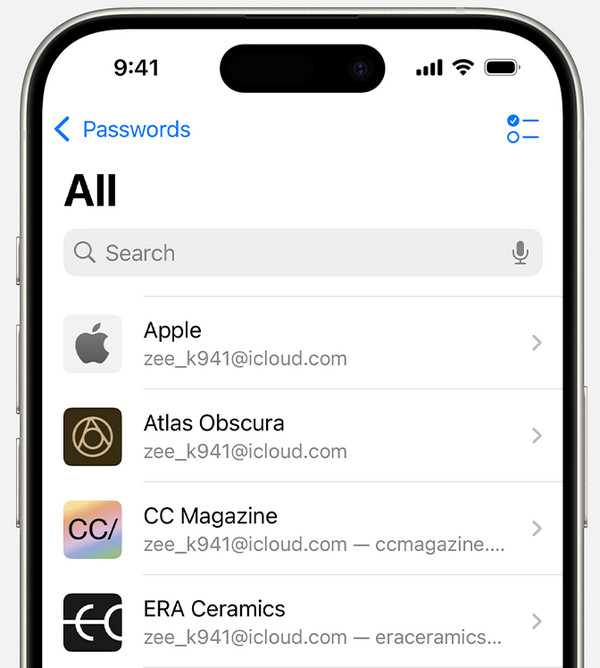
1. lépés Nyissa meg a Jelszavak alkalmazást iPhone-ján vagy más, ugyanazzal az Apple ID-val rendelkező eszközén. Ezután fel kell oldania a képernyőzárral, például a Touch ID-val, a jelszóval vagy a Face ID-val. Ezután megjelenik az Összes rész a képernyőn. Ezt követően kategorizálhatja a jelszavakat vagy fiókokat.
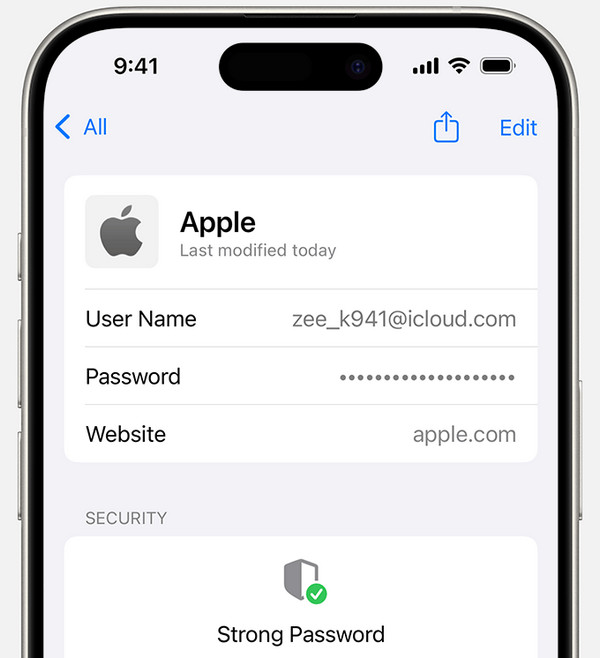
2. lépés Ezután válassza ki az Apple ID-fiókot a fióklistából. Ezután megjelenik a Felhasználónév , Jelszó és Webhely rész. Most megtekintheti Apple ID-fiókja jelszavát iPhone-ján.
2. rész. Az iPhone jelszó visszaállítása az Apple ID-hez
Ha véletlenül elfelejtette Apple ID jelszavát, lehetőség van annak visszaállítására. Ebben a részben bemutatjuk az Apple ID jelszó visszaállításának egyszerű módját , hogy visszanyerje a hozzáférést hozzá. Kérjük, folytassa böngészését alább, hogy felfedezze őket.
1. Látogassa meg az Apple iForgot webhelyét
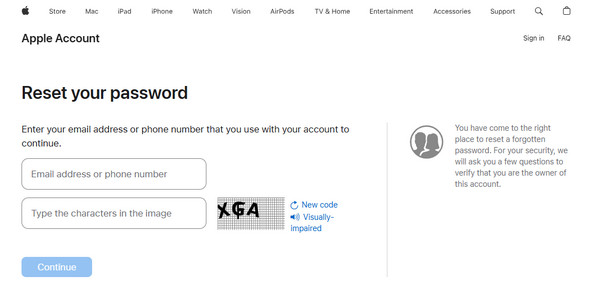
Az Apple iForgot az a weboldal, amelyet az Apple kínál az Apple ID jelszavának visszaállításához. Ez a weboldal Apple és nem Apple eszközökön is elérhető. Kérjük, vegye figyelembe, hogy hitelesítési eljárásra lesz szükség. Ez magában foglalja a biztonsági kérdéseket és egy kódot a telefonszámára vagy e-mail címére. Kérjük, kövesse az alábbi lépéseket az Apple ID jelszavának visszaállításához az Apple iForgot weboldalon.
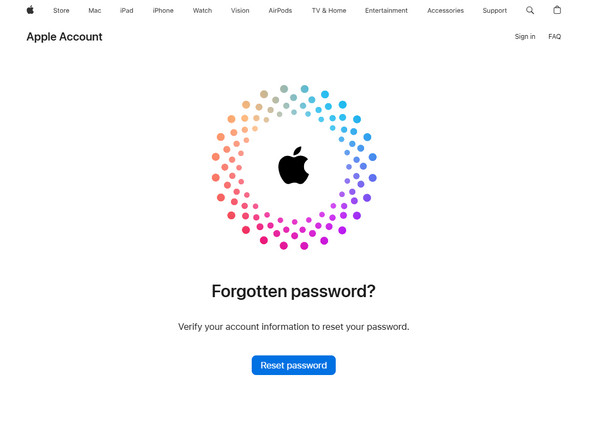
1. lépés Keresse meg az Apple iForgot weboldalát . Ezután kattintson a Jelszó visszaállítása gombra az első képernyőn. Ezt követően a következő képernyőre lesz átirányítva.
2. lépés Írja be telefonszámát vagy Apple ID-jét az első részben. Ezután a második részben meg kell adnia a captcha kódot. Később kattintson a bal alsó sarokban található Folytatás gombra. Adja meg a hitelesítést a következő képernyőn. A folytatáshoz kattintson a Folytatás gombra. Végül adja meg új Apple ID-jelszavát. Most már használhatja iPhone Apple ID-jéhez tartozó jelszót.
2. A Beállítások alkalmazásban
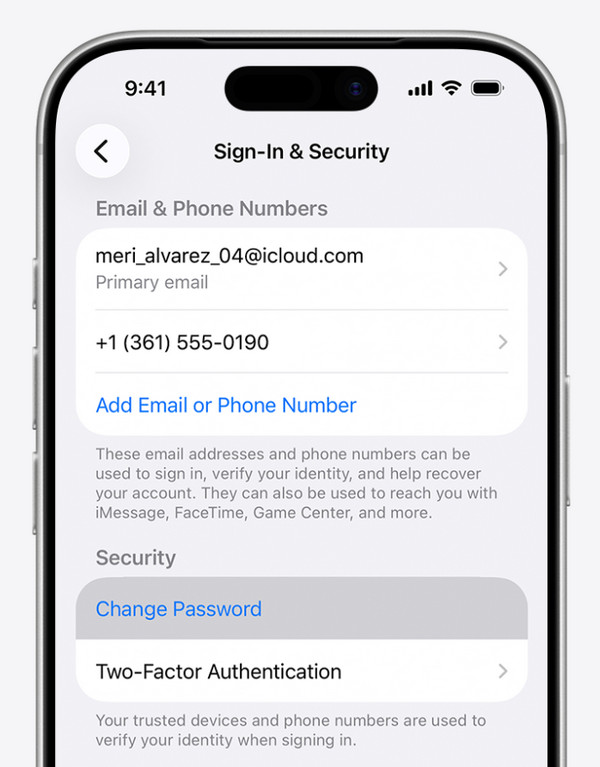
Az iPhone Beállítások alkalmazás lehetővé teszi az Apple ID jelszavának módosítását. A fiók jelenlegi jelszavára nincs szükség, ha ismeri az iPhone jelszavát. Másrészt az iPhone-nak megbízhatónak kell lennie az Apple ID-vel. Kérjük, kövesse az alábbi lépéseket az Apple ID megbízható iPhone-on történő módosításához.
Nyisd meg a Beállítások alkalmazást iPhone-odon. Ezután válaszd ki az Apple-fiókod nevét a fő felület tetején. Később válaszd ki a Bejelentkezés és biztonság gombot a listából. Koppints a Jelszó módosítása gombra a Biztonság részben. Ezután add meg az iPhone jelszavadat, majd az új Apple ID jelszavadat. Koppints a Módosítás gombra a főképernyőn a módosítások alkalmazásához.
3. rész. Távolítsa el az Apple ID-t és a jelszót az iPhone-ról
Azonban előfordulhat, hogy néhány korábbi módszerrel nem sikerült visszaállítani az Apple ID jelszavát. Ebben az esetben távolítsa el az Apple ID-t az iPhone-ról , beleértve a képernyőzárat is, jelszó nélkül. Kérjük, folytassa a böngészést az egyszerű módszerek felfedezéséhez.
1. Használja a Helyreállítási módot
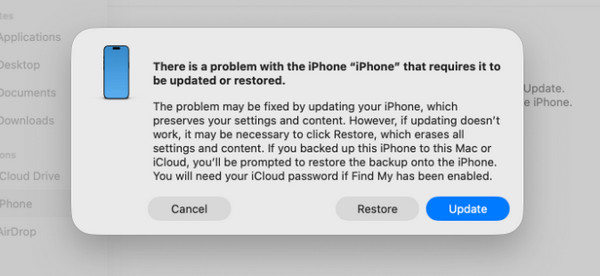
A helyreállítási mód az iPhone hibaelhárítási állapota. Általában az iPhone képernyőproblémáinak javítására, a lefagyott firmware frissítésére, a rendszerindítási ciklusok feloldására és egyebekre használják. Ehhez a módhoz számítógép szükséges, beleértve a Findert, az iTunes-t vagy az Apple eszközöket. Az üzemmód folyamatának lépései az alábbiakban láthatók.
1. lépés Lépjen be az iPhone helyreállítási módjába. Ha az iPhone-ján nincs Kezdőlap gomb, nyomja meg és engedje el a Hangerő fel gombot. Ugyanezt tegye az iPhone Hangerő le gombjával is. Ezután nyomja meg és tartsa lenyomva az iPhone oldalsó gombját.
Ha az iPhone-odon van Főgomb , nyomd meg és tartsd lenyomva az Oldalsó és a Hangerő csökkentése gombot. Alternatív megoldásként nyomd meg és tartsd lenyomva az Oldalsó és a Főgombot.
2. lépés Nyissa meg a Finder , az Apple-eszközök vagy az iTunes alkalmazást . Ezután csatlakoztassa iPhone-ját a számítógéphez a működő USB-kábellel. Az eszköz beolvassa a problémát az iPhone-járól. Ezután egy kis ablak jelenik meg a képernyőn. Kattintson a Visszaállítás gombra a jobb alsó sarokban.
2. Látogasson el az iCloud Find My oldalára
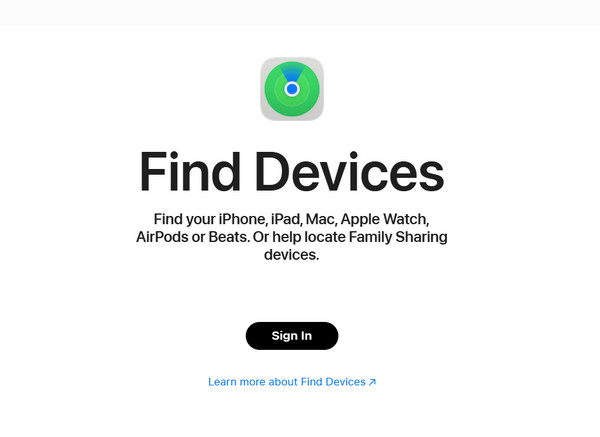
Az iCloud Find My funkcióval feloldhatod az iPhone-od zárolását az adatok törlésével, ha a képernyő ismeretlen vagy elfelejtett jelszóval van zárolva. Azonban nem használható az Apple ID-fiók jelszava nélkül, mivel a Find My funkció a zárolt iPhone-hoz társított Apple ID-fiókot használja az eszköz távoli kezeléséhez. Hogyan lehet feloldani az iPhone-t, ha elfelejtetted a jelszavadat? A Find My funkcióval az alábbi lépéseket követve oldhatod fel.
Látogassa meg a Find My hivatalos weboldalát . Ezután kattintson a Bejelentkezés gombra az első képernyőn. Később adja meg az iPhone-jához társított Apple ID-t. Lépjen az Összes eszköz részre, és válassza ki az iPhone nevét a listából. Kattintson az Eszköz törlése gombra a fő felületen. Ezután erősítse meg a műveletet a képernyőn megjelenő utasításokat követve.
3. Használja a FoneLab iOS Unlockert
Az előző Apple módszerek mellett harmadik féltől származó programot is használhatsz. A FoneLab iOS Unlocker a legmegbízhatóbb. Az Apple ID és a képernyőzár eltávolítása hitelesítő adatok nélkül is lehetséges. Tartalmazza a Touch ID-t, a Face ID-t, a numerikus és az alfanumerikus kódot. Előnye, hogy a működéséhez nem szükséges internetkapcsolat.
A FoneLab segít az iPhone képernyőjének feloldásában, eltávolítja az Apple ID-t vagy annak jelszavát, eltávolítja a képernyő idejét vagy korlátozási jelszavát másodpercben.
- Segít az iPhone képernyő feloldásában.
- Eltávolítja az Apple ID-t vagy annak jelszavát.
- Távolítsa el a képernyő idejét vagy a korlátozási jelszót másodpercben.
Az Apple ID és a képernyőzár jelszavai mellett ez az eszköz támogatja az iPhone egyéb biztonsági funkcióinak megkerülését vagy eltávolítását is. Magában foglalja a képernyőidő-korlátozásokat, az iCloud aktiválási zárat, a SIM-zárat, az MDM-profilt és az iTunes biztonsági mentési titkosítási beállításait. Hogyan lehet bejelentkezni az iPhone-ba, ha elfelejtette a jelszavát? Kérjük, kövesse az alábbi lépéseket útmutatóként az eszköz használatához.
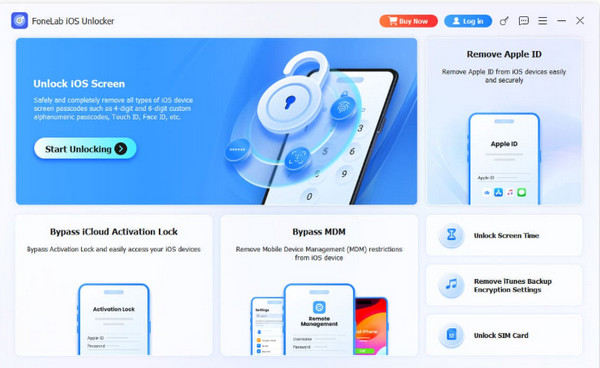
1. lépés Lépjen a FoneLab iOS Unlocker fő webhelyére . Ezután válassza az Ingyenes letöltés gombot az első képernyőn. A letöltési folyamat után keresse meg a fájlt. Telepítse az eszközt a kis ablakból. Később automatikusan megnyílik. Kattintson az iOS képernyő feloldása vagy az Apple ID eltávolítása funkcióra.
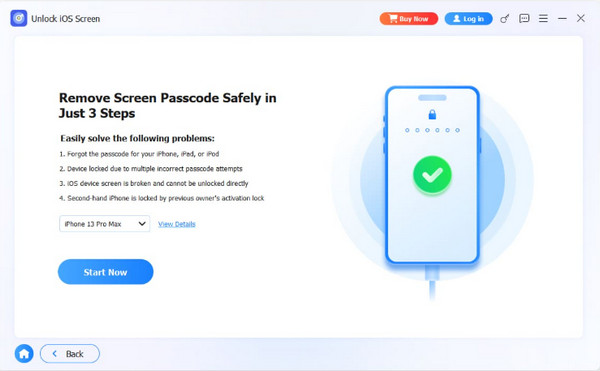
2. lépés Csatlakoztassa iPhone-ját USB-kábellel a számítógéphez. Később koppintson az iPhone-on található Megbízhatóság gombra az engedélyek engedélyezéséhez. Ezután válassza ki iPhone-ja nevét a bal alsó sarokban. Kattintson a bal alsó sarokban található Indítás most gombra a következő képernyő megtekintéséhez. Kövesse a képernyőn megjelenő utasításokat az iPhone helyreállítási módba helyezéséhez.
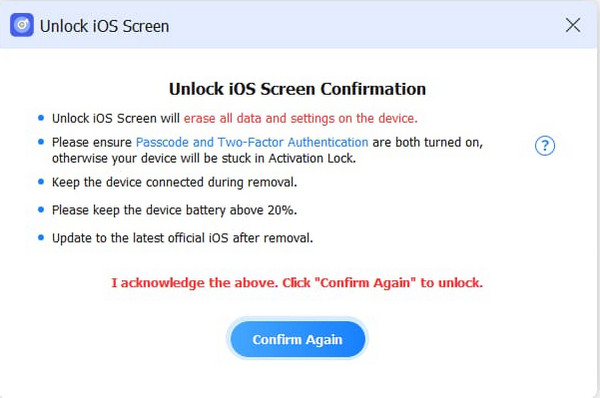
3. lépés Kattintson az alul található OK gombra. Ezután kattintson a Megerősítés újra gombra ugyanott a folyamat megerősítéséhez. Az eszköz megkezdi az iPhone feloldását vagy az Apple ID eltávolítását. Várja meg, amíg a feloldási folyamat befejeződik. Végül kattintson a Befejezés gombra a folyamat befejezéséhez.
4. rész. GYIK az elfelejtett iPhone jelszóval kapcsolatban
Fel tudja oldani az Apple a lezárt iPhone-t?
Igen. Az Apple fel tudja oldani a zárolt iPhone-odat, ha rendelkezel a vásárlást igazoló bizonylattal és egyéb információkkal, amelyek igazolják, hogy te vagy az említett Apple eszköz tulajdonosa. Azonban az eszköz nem lehet szolgáltatóhoz kötött. Ebben az esetben csak a szolgáltatód tudja feloldani az iPhone-odat.
Mi a gyakori 4 számjegyű jelszó iPhone-on?
Az iPhone jelszó véletlen elfelejtésének elkerülése érdekében egyes felhasználók gyakori jelszókombinációkat használnak a képernyőzárhoz. Ilyenek például az 1234 , 0000 , 1111 , 2222 és egyebek. Ezeket a jelszavakat azonban könnyű kitalálni. Az iPhone-od ki van téve a jogosulatlan hozzáférésnek.
Mit tegyek, ha elfelejtettem az iPhone jelszavamat? Ez a kérdés jól el lett magyarázva ebben a megbízható cikkben. Kipróbálhatja az ebben a bejegyzésben található egyszerű módszereket az Apple ID vagy a képernyőzár jelszavának visszaállításához és eltávolításához. A FoneLab iOS Unlocker szintén a legjobb eszköz, amely eltávolíthatja mindkét említett jelszót. Emellett támogatott az MDM-profil, a képernyőidő-korlátozások és az iPhone-on található egyéb biztonsági funkciók eltávolítása.



