
 iPhone Data Recovery
 iOS rendszer helyreállítása
 iOS adatmentés és visszaállítás
 iOS feloldó
 iPhone Jelszókezelő
 Helyváltó
 Android Data Recovery
 Broken Android Data Extraction
 Android adatmentés és visszaállítás
 Android Unlocker
 FoneTrans az iOS számára
 iPhone Data Eraser
 iPhone tisztító
 HEIC átalakító
 HyperTrans
 WhatsApp Transfer iOS rendszerhez
 Mac Sweep
 Adat retriever
 Mac Data Retriever
 Video Converter Ultimate
 Képernyõrögzítõ
 Telefontükör
- 1. rész. A Windows 10 gyári beállításainak visszaállítása a beállításokban
- 2. rész. A Windows 10 gyári visszaállítása helyreállítási környezeten keresztül
- 3. rész. Az elveszett/törölt adatok helyreállítása a Windows 10 rendszerből a FoneLab Data Retriever segítségével
- 4. rész. Gyakran ismételt kérdések a Windows 10 gyári beállításainak visszaállításával kapcsolatban
 Helyreállíthatja a PC-adatokat most
Az elveszett / törölt adatok helyreállítása a számítógépről, a merevlemezről, a flash meghajtóról, a memóriakártyáról, a digitális fényképezőgépről és így tovább.
Hogyan kell gyári beállításokat visszaállítani a Windows 10-ben két gyors technikával
 Frissítve:
Üdvözlet! A Windows 10-es számítógépemen van egy komoly probléma, amit azonnal meg kell oldani. Hogy használhassam a munkámhoz. A barátom a gyári beállítások visszaállítását javasolta. Tudnál segíteni a Windows 10 gyári beállításainak visszaállításában? Előre is köszönöm!
A Windows 10-es számítógépek gyári beállításokra való visszaállításával megoldhatók a rendszerhibák. Ha kezdőként tervezed ezt megtenni, akkor egy lépésről lépésre szóló útmutatóra van szükséged a helyes végrehajtáshoz. Ez a cikk útmutatóként szolgál a folyamathoz. Két egyszerű módszert mutat be a Windows 10-es számítógépek gyári beállításokra való visszaállításához. Folytasd a bejegyzés böngészését a témával kapcsolatos részletes információk megtekintéséhez.


Útmutató
- 1. rész. A Windows 10 gyári beállításainak visszaállítása a beállításokban
- 2. rész. A Windows 10 gyári visszaállítása helyreállítási környezeten keresztül
- 3. rész. Az elveszett/törölt adatok helyreállítása a Windows 10 rendszerből a FoneLab Data Retriever segítségével
- 4. rész. Gyakran ismételt kérdések a Windows 10 gyári beállításainak visszaállításával kapcsolatban
1. rész. A Windows 10 gyári beállításainak visszaállítása a beállításokban
Számtalan oka van annak, amiért meg kell tanulnod, hogyan állítsd vissza a Windows 10 PC-det gyári beállításokra. Szükséged lesz rá, ha tartós teljesítményproblémák jelentkeznek, beleértve a rendszer lassulását is. Emellett használhatod komoly kártevőfertőzések javítására a Windows 10 rendszereden, mivel ezeket nehéz eltávolítani a szokásos hibaelhárítási módszerekkel.
Ezenkívül egyes felhasználóknak gyári beállításokra kell állítaniuk a Windows 10-et, mielőtt eladnák vagy elajándékoznák. De ezt a módszert többnyire a rendszerben ismétlődő problémák megoldására használják, amelyeket az egyszerű hibaelhárítási módszerek nem tudnak megoldani. A Beállítások program az egyik ilyen módszer, amelyet használhat. Kérjük, kövesse az alábbi lépéseket a használatához.
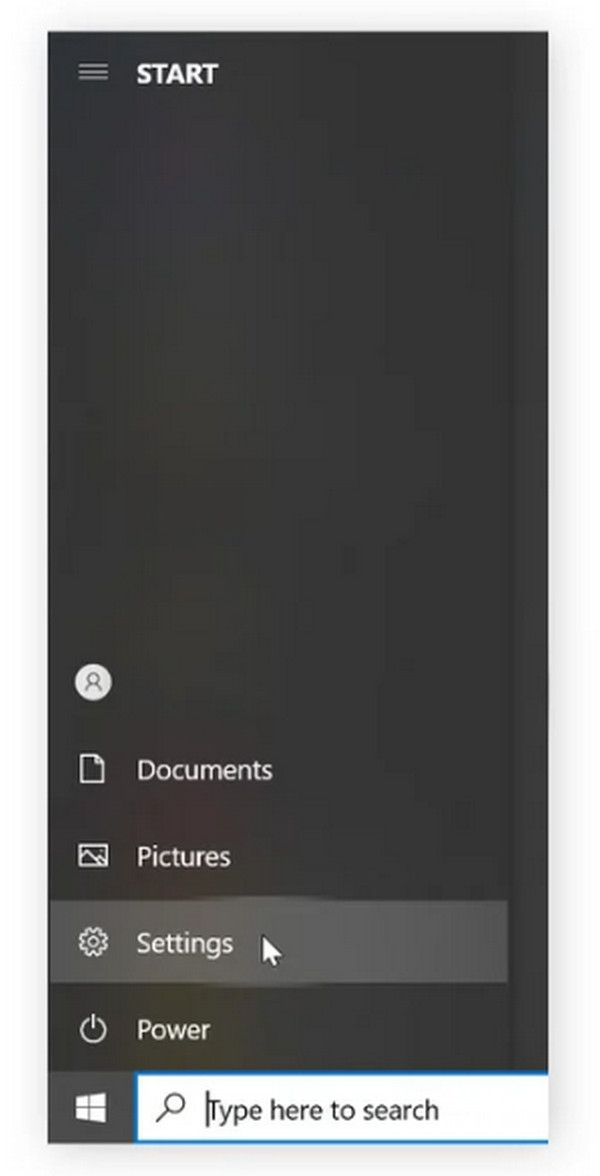
1. lépés Kapcsolja be a Windows 10 rendszerű számítógépét. Ezután kattintson a bal alsó sarokban található Windows ikonra. Megjelenik egy menü. Válassza ki a Beállítások gombot a listából. Megnyílik a Beállítások ablak. Válassza ki a Frissítés és biztonság gombot a bal alsó sarokban.
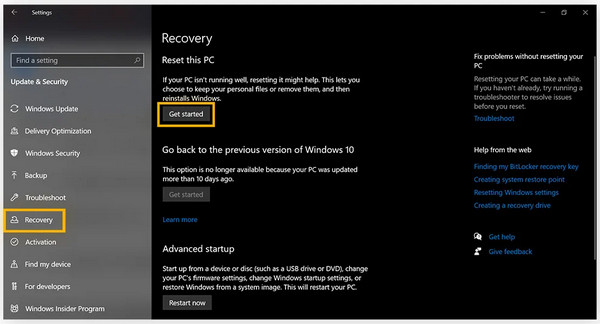
2. lépés Kattintson a képernyő bal oldalán található Helyreállítás gombra. További lehetőségek jelennek meg a jobb oldalon. Kattintson a jobb oldalon található Első lépések gombra. Megjelenik a Lehetőség kiválasztása képernyő. Kattintson az Összes eltávolítása gombra alul. Hitelesítenie kell a folyamatot. Később a gyári beállítások visszaállítása azonnal megkezdődik.
2. rész. A Windows 10 gyári visszaállítása helyreállítási környezeten keresztül
Ezzel szemben, ha tudni szeretné, hogyan állíthatja vissza a Windows 10 gyári beállításait jelszó nélkül, használhatja a Windows helyreállítási környezetet, vagyis a WinRE-t, amely egy beépített hibaelhárítási módszer a Windows 10 számítógép gyári beállításainak visszaállításához. Ennek a módszernek a legjobb tulajdonsága, hogy az előző módszerrel ellentétben nem igényel jelszót a hitelesítéshez. Hasonló a macOS helyreállítási módjához.
Emellett az eszköz képes eltávolítani a frissítéseket, visszaállítani a biztonsági mentéseket, kijavítani az indítási problémákat, és hozzáférni a fent említett eszközhöz használható speciális hibaelhárító eszközökhöz. Kérjük, kövesse az alábbi lépéseket, hogy megtudja, hogyan használható a WinRE a Windows számítógép gyári beállításainak visszaállításához.
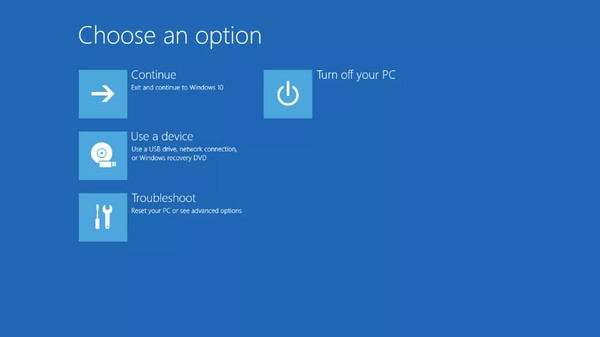
1. lépés Nyissa meg a Windows 10 Beállítások programját. Ezután válassza a Frissítés és biztonság gombot a nagy ablakban. Később válassza a Helyreállítás gombot a képernyő bal oldalán. Kattintson az Újraindítás most gombra. Így a számítógép újraindul a WinRE környezetben.
2. lépés Kattintson a fizikai billentyűzet bekapcsológombjára , és tartsa lenyomva a Shift billentyűt. Kattintson a képernyőn megjelenő Újraindítás gombra. Tartsa lenyomva a Shift billentyűt, amíg meg nem jelennek a helyreállítási lehetőségek a képernyőn. Kattintson a Hibaelhárítás gombra, majd a Gép visszaállítása gombra. Válassza ki az Összes eltávolítása gombot a felugró ablakban.
3. rész. Az elveszett/törölt adatok helyreállítása a Windows 10 rendszerből a FoneLab Data Retriever segítségével
A Windows gyári beállításainak visszaállítása törli az összes adatot és beállítást. Az említett eszközön található adatok biztonsága érdekében biztonsági mentésre van szükség. Azonban néhányan nem tudták biztonsági másolatot készíteni adataikról a törölt számítógépes adatok helyreállításához . Ebben az esetben a FoneLab Data Retriever segíthet. Ez az eszköz merevlemezről, USB-ről és flash meghajtóról is képes helyreállítani az adatokat. Ez magában foglalja a helyi lemezt, a biztonsági mentést és más helyeket.
Az eszközzel többféle adattípus is helyreállítható. Tartalmazza a videókat, fényképeket, zenéket, dokumentumokat, adatbázisokat és egyebeket. Emellett egyszerű felülettel rendelkezik, ami megkönnyíti a folyamatot a kezdők számára. Kérjük, kövesse az alábbi lépéseket a törölt adatok helyreállításához Windows rendszerből egy harmadik féltől származó eszközzel.
FoneLab Data Retriever - helyreállítja az elveszett / törölt adatokat a számítógépről, merevlemezről, flash meghajtóról, memóriakártyáról, digitális fényképezőgépről és így tovább.
- Fotók, videók, dokumentumok és további adatok könnyedén helyreállíthatók.
- Az adatok előnézete a helyreállítás előtt.
1. lépés Kattintson az Ingyenes letöltés részre, és várja meg, amíg a folyamat befejeződik. A folyamat időtartama az internetkapcsolattól függ. Később keresse meg a letöltött fájlt, és állítsa be a követelményeknek megfelelően. Kattintson a Telepítés gombra a kis ablakban. Várja meg, amíg a telepítés befejeződik, és az eszköz ezután automatikusan megnyílik.
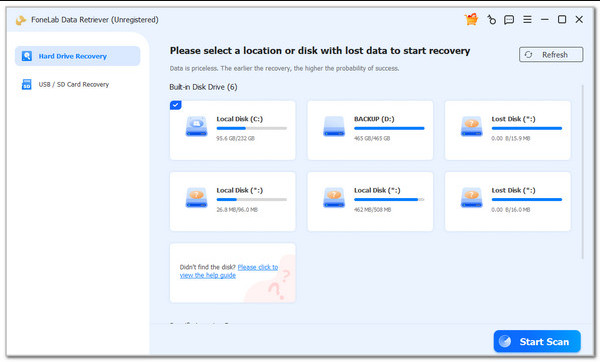
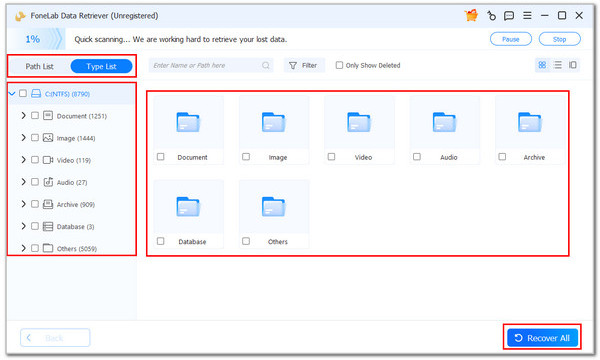
2. lépés Válassza ki a Merevlemez-helyreállítás és az USB/SD-kártya-helyreállítás gombokat a bal felső sarokban. Később válassza ki azt a helyet, ahová az adatokat vissza szeretné állítani. Kattintson a Beolvasás indítása gombra a jobb alsó sarokban. Az eszköz elkezdi megkeresni a törölt adatokat a Windows 10 rendszeren. Az eredmények a következő képernyőn jelennek meg. A bal felső sarokban található Útvonallista és Típuslista szakaszokban megtekintheti azok besorolását.
3. lépés Válassza ki az adattípust a képernyő bal oldalán található mappákból. Kérjük, keresse meg a visszaállítani kívánt törölt fájlokat a képernyő jobb oldalán. Ezután kattintson a jobb alsó sarokban található Összes helyreállítása gombra. Az eszköz megkezdi a törölt adatok helyreállítását a Windows 10 rendszeren. Várjon néhány másodpercet vagy percet, amíg a folyamat befejeződik.
4. rész. Gyakran ismételt kérdések a Windows 10 gyári beállításainak visszaállításával kapcsolatban
Az F11 vagy az F12 a gyári visszaállítás?
Sem az F11, sem az F12 nem hajt végre gyári visszaállítást a Windows 10 rendszeren. Azonban szerepet játszanak: az F11-et általában a helyreállítási partíció eléréséhez, az F12-t pedig gyakran a rendszerindító menü megnyitásához használják, ami segíthet a gyári visszaállítás megkezdésében.
Miért nem áll vissza a számítógépem a gyári beállításokra Windows 10-ben?
Előfordulhat azonban, hogy a számítógép nem tudja végrehajtani a gyári beállítások visszaállítását. Ez akkor fordul elő, ha sérült rendszerfájlok okozzák a visszaállítási hibákat. Ebben az esetben ajánlott a Rendszerfájl-ellenőrző (SFC) eszköz futtatása a sérült fájlok javításához, mielőtt újra megpróbálná a visszaállítást.
Összességében ez a cikk megtanítja, hogyan állíthatja vissza a Windows 10 gyári beállításait. A cikkben két fő módszert ismertetünk, amelyek segítenek a folyamatban. A FoneLab Data Retriever segít visszaállítani az adatait, beleértve a képeket, videókat és egyebeket, ha elvesztették azokat a számítógép gyári beállításainak visszaállítása után.



