
 iPhone Data Recovery
 iOS rendszer helyreállítása
 iOS adatmentés és visszaállítás
 iOS feloldó
 iPhone Jelszókezelő
 Helyváltó
 Android Data Recovery
 Broken Android Data Extraction
 Android adatmentés és visszaállítás
 Android Unlocker
 FoneTrans az iOS számára
 iPhone Data Eraser
 iPhone tisztító
 HEIC átalakító
 HyperTrans
 WhatsApp Transfer iOS rendszerhez
 Mac Sweep
 Adat retriever
 Mac Data Retriever
 Video Converter Ultimate
 Képernyõrögzítõ
 Telefontükör
 Videó konvertálása most
video/audio/kép konvertálása gyors sebességgel és kiváló kimeneti minőséggel.
- Konvertálja az AVCHD MP4-re
- Konvertálja az MP4 fájlt WAV-ként
- Konvertálja az MP4 WebM-re
- MPG konvertálása MP4-re
- Az SWF átalakítása MP4-re
- MP4 átalakítása OGG-re
- VOB konvertálása MP4-ba
- Az M3U8 átalakítása MP4-re
- MP4 átalakítása MPEG-re
- Feliratok beágyazása az MP4-be
- MP4 osztók
- Távolítsa el az audio eszközt az MP4-ből
- Konvertálja a 3GP videókat MP4-re
- MP4 fájlok szerkesztése
- AVI konvertálása MP4-ba
- A MOD átalakítása MP4-ba
- MP4 átalakítása MKV-ra
- A WMA konvertálása MP4 formátumra
- MP4 konvertálása WMV-re
Útmutató a videó helyes szerkesztéséhez
 Frissítve:
Üdvözlet! Hogyan kell megfelelően szerkeszteni egy videót? Azt a feladatot kaptam, hogy szerkesztsem meg azokat a felvételeket, amelyeket munkatársaim készítettek a projektünkhöz. De miután átgondoltam, hogy milyen szerkesztőalkalmazást vagy programot használjak, rájöttem, hogy még mindig tanácstalan vagyok a videószerkesztésben. Kipróbáltam fotókkal, de szerintem a videók nehezebbek, ezért nagy szükségem lenne a segítségre. Kérem valaki, nyújtson kezet, és mondja el a megfelelő szerkesztési módokat.
A videószerkesztés létfontosságú készséggé vált személyes vagy szakmai célokra. Például a fenti forgatókönyvhöz hasonlóan a csoportnak van egy munkahelyi vagy iskolai videóprojektje, és Ön a szerkesztést kapta feladatul. Vagy születésnap, esküvő vagy más ünnepség közeleg, és szeretne videóbemutatót készíteni egy szeretett személynek. Sok eset bármikor előjöhet.
Ezért ismernie kell a legalapvetőbb, de mégis hatékony videószerkesztési stratégiákat. Így bármikor készen állhat, amikor hirtelen ilyen helyzet adódik. Ennek ellenére böngésszen az alább megadott részekben, mivel ezek megfelelő szerkesztési technikákat tartalmaznak. Bemutatjuk az alapértelmezett és megbízható szerkesztőket a különböző platformokhoz, így hatékony folyamatokra számíthat a videószerkesztéshez.

Útmutató
1. rész: Videó szerkesztése számítógépen
Az alábbi 2 program a legjobb videószerkesztési stratégia számítógépen. Csak akkor kell megfelelő programot választania, ha a számítógépe macOS vagy Windows rendszert futtat. Garantáljuk, hogy mindkettő hatékony, különösen azért, mert sokan évek óta használják őket videószerkesztésre.
1. lehetőség: Videó szerkesztése a FoneLab Video Converter Ultimate segítségével
A videószerkesztés terén a FoneLab Video Converter Ultimate könnyedén vezeti a listát mind a kezdők, mind a profik számára. Lehet, hogy összezavarodsz, mivel a neve arra utal, hogy konverterről van szó, de ne aggódj. Ennek a programnak van egy eszköztára, amely a speciális videószerkesztési funkcióihoz tartozik, és ezeket gyakran jobbnak jelölik, mint a legtöbb szerkesztőprogramot. Számos alapvető és haladó funkciót kínál a videók javításához , beleértve a videóvágót , trimmert , egyesítést , megfordítót, forgatót, színkorrekciót, sebességszabályozót és egyebeket.
A Video Converter Ultimate a legjobb video- és audiókonvertáló szoftver, amely képes az MPG / MPEG MP4 formátumba konvertálni gyors és nagy teljesítményű kép / hang minőséggel.
- Konvertáljon bármilyen video- vagy audiofájlt, például MPG, MP4, MOV, AVI, FLV, MP3 stb.
- Támogatja a 1080p / 720p HD és 4K UHD videó konvertálást.
- Hatékony szerkesztési funkciók, mint a Vágás, Vágás, Forgatás, Effektusok, Javítás, 3D és így tovább.
Így professzionális minőségű eredményre számíthatsz, ha a FoneLab Video Converter Ultimate felületén navigálsz a videóidhoz. Emellett a videószerkesztés nem az egyetlen lehetőség, amit kínál. Mivel ez az eszköz egy ismert konverter, lehetővé teszi a kimenet mentését a kívánt formátumokba, különösen mivel sok támogatott. Eközben más hasznos funkciók, mint például a média metaadat-szerkesztő , a tömörítők és a vízjel eltávolító , mind elérhetők a további médiakezeléshez.
Ragadja meg az alábbi praktikus útmutatót, amely bemutatja, hogyan szerkeszthet videót Windows vagy Mac rendszeren a FoneLab Video Converter Ultimate segítségével :
1. lépés Mentse el a FoneLab Video Converter Ultimate fájlját a hivatalos weboldal Ingyenes letöltés gombján keresztül. Kattintson rá közvetlenül, ha Windows rendszert használ, de Mac esetén először válassza a Mac verzióra váltás lehetőséget . Nemsokára megjelenik a Letöltések részben, ezért onnan nyissa meg a szerkesztőeszköz telepítéséhez. Megjelennek a program leírásai és állapotsora, ezért várjon, amíg elindíthatja.
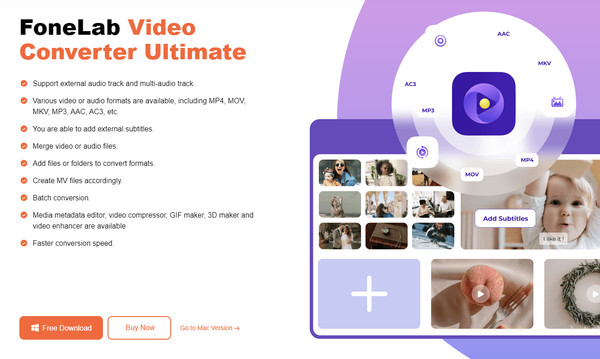
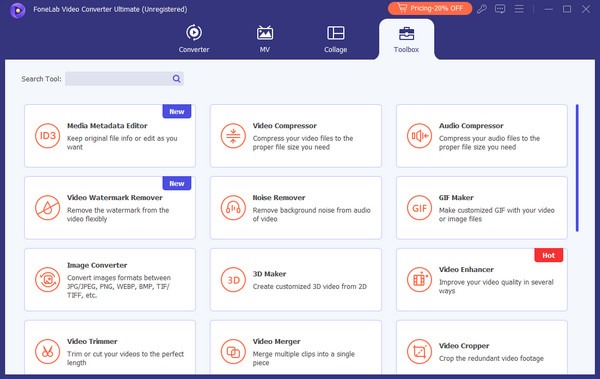
2. lépés A konverter a program indulása után üdvözölni fogja Önt, ezért kattintson az Eszköztár elemre a felső területen a videószerkesztők megtekintéséhez. Először a Video Watermark Remover (Videó vízjel eltávolító) lehetőséget választhatja, ha el szeretne távolítani egy zavaró logót a videóból. A Video Enhancer (Videojavító) is rendelkezésre áll a minőség javítására. Vagy válassza a Zaj eltávolító lehetőséget a felesleges háttérzaj eltávolításához a videóból.
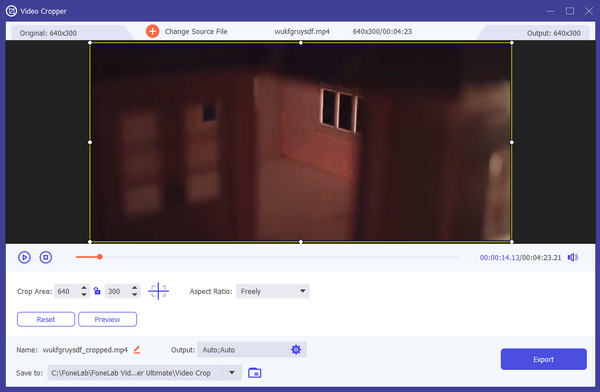
3. lépés Tegyük fel, hogy kiválasztotta a Video Cropper (Videovágó) lehetőséget . Válassza a pluszjelet a felugró ablakban, majd nyissa meg a videót a megjelenő mappából. Miután megjelent az előnézete a felületen, navigáljon a beállítások között, például a Vágási terület és a Képarány között, amíg el nem éri a kívánt videokimenetet. Ezután válassza ki a kívánt formátumot a Kimenet opcióban, majd kattintson az Exportálás gombra.
A Video Converter Ultimate a legjobb video- és audiókonvertáló szoftver, amely képes az MPG / MPEG MP4 formátumba konvertálni gyors és nagy teljesítményű kép / hang minőséggel.
- Konvertáljon bármilyen video- vagy audiofájlt, például MPG, MP4, MOV, AVI, FLV, MP3 stb.
- Támogatja a 1080p / 720p HD és 4K UHD videó konvertálást.
- Hatékony szerkesztési funkciók, mint a Vágás, Vágás, Forgatás, Effektusok, Javítás, 3D és így tovább.
2. lehetőség: Videó szerkesztése az iMovie segítségével
Eközben az iMovie az Apple előre telepített programja a legtöbb termékéhez, különösen a macOS-hez. Ezért az elsődleges előnye, hogy nem igényel telepítést, mivel bármikor elérheti Mac számítógépén. De mivel ez a helyzet, azzal is számolnia kell, hogy Windows és más számítógépes rendszereken nem érhető el. Kizárólag Apple-eszközökhöz készült, és különféle videószerkesztési funkciókat kínál, beleértve a témákat, videoeffektusokat, vágást, mozgatást, klipek felosztását és még sok mást. Így alapvető funkciói nagyban segítenek, különösen a kezdőknek.
Vegye figyelembe az alábbi egyszerű műveletet, amellyel egy videót Mac számítógépen szerkeszthet az iMovie segítségével:
1. lépés Nyissa meg az iMovie alkalmazást a Mac Launchpad kezelőfelületéről, majd kattintson a Média , Projektek vagy Színház lehetőségre a kívánt videoprojektnek megfelelően. Amikor megjelennek a lehetőségek, válassza az Új létrehozása lehetőséget , majd jelölje ki a videót a médiafájlok közül.
2. lépés A nézet előnézete megjelenik az iMovie felületén, a rendelkezésre álló szerkesztőeszközökkel együtt. Eközben az idővonal látható, így a beállításokat addig módosíthatja, amíg el nem éri a kívánt videójavítást. Ha elégedett, válassza a Megosztás ikont a kimenet mentéséhez.
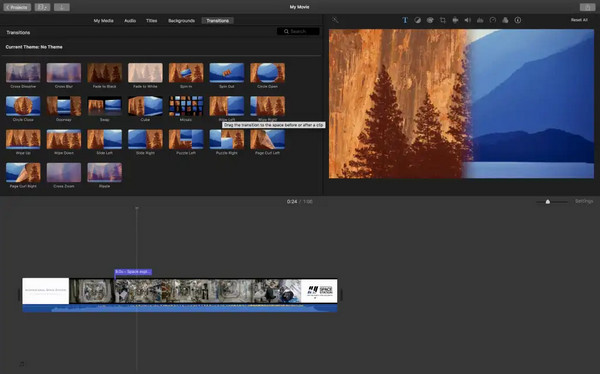
Azon kívül, hogy más számítógépeken nem elérhető, az iMovie másik hátránya, hogy a kimenetei túl sok helyet foglalnak. Támogatja a 4K videót, ami jó, de győződjön meg róla, hogy a tárhely készen áll. Ellenkező esetben az összes szerkesztés kárba vesz, ha nem menti őket a helyhiány miatt.
A Video Converter Ultimate a legjobb video- és audiókonvertáló szoftver, amely képes az MPG / MPEG MP4 formátumba konvertálni gyors és nagy teljesítményű kép / hang minőséggel.
- Konvertáljon bármilyen video- vagy audiofájlt, például MPG, MP4, MOV, AVI, FLV, MP3 stb.
- Támogatja a 1080p / 720p HD és 4K UHD videó konvertálást.
- Hatékony szerkesztési funkciók, mint a Vágás, Vágás, Forgatás, Effektusok, Javítás, 3D és így tovább.
2. rész: Videó szerkesztése mobileszközön
Másrészt, ha csak mobileszközön tervezi a szerkesztést annak kényelme miatt, az alábbi stratégiák megfelelőek lesznek. Elkészítettük a megfelelő videószerkesztési módszereket Androidra és iPhone-ra is, ezért vigyázzon, és használja a megfelelő beépített alkalmazást a készülékéhez. Elegendő információt adunk.
1. módszer. Szerkessze a videót az Android Gallery alkalmazásban
Ha Androidon szerkeszti a videókat, támaszkodhat a Galéria alkalmazás beépített szerkesztési funkciójára. Nem igényel telepítést, és funkcióit azonnal használhatja, ha megérinti a Szerkesztés gombot, miközben nézi a videót a Galériában. Különféle szerkesztési funkciók állnak rendelkezésre a médiafájlok egyszerű javításához. Levághatja a videoklipet, beállíthatja a sebességét, hozzáadhatja a kívánt szűrőt, beállíthatja a fényerőt, az expozíciót, a kontrasztot, a kiemeléseket stb., hozzáadhat szöveget, rajzokat vagy matricákat, és módosíthatja a hangerőt. Számos funkciót kínál a kiválasztott videó javításához.
Vegye figyelembe az alábbi problémamentes utasításokat a videó Android Galéria alkalmazásban való szerkesztéséhez:
1. lépés Nyissa meg az Android Galéria alkalmazását, és nyissa meg a szerkeszteni kívánt videót. Ezután koppintson a Szerkesztés vagy a Toll gombra alul, és a szerkesztési funkciók gyorsan megjelennek.
2. lépés Az alábbiakban egy újabb opciócsoport látható, de ezúttal mindegyik videószerkesztésre szolgál. Így használd őket a videód javítására, és ha kész vagy, koppints a Kész lehetőségre.
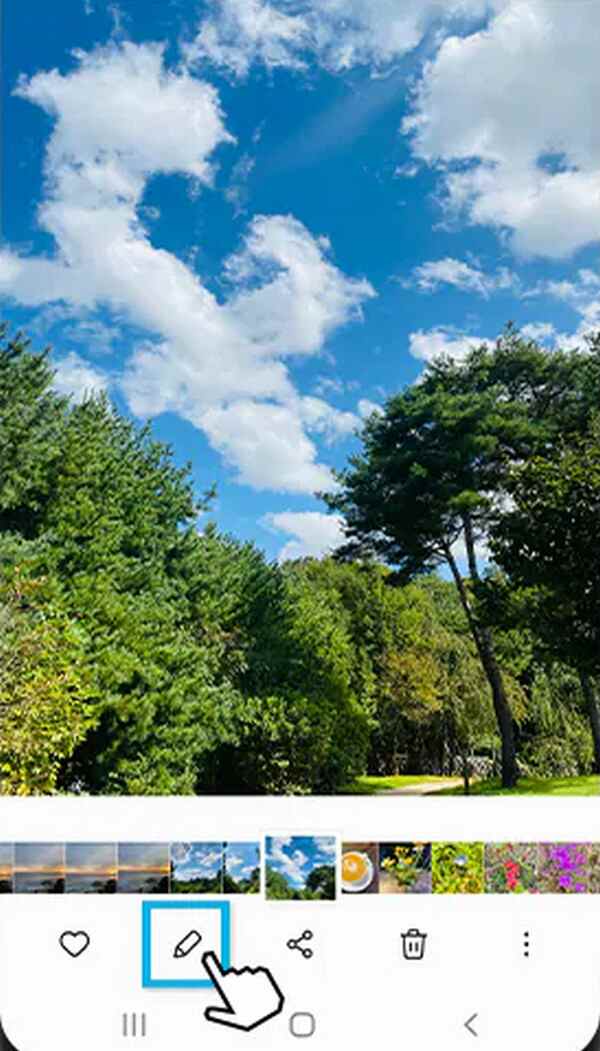
Ez az alapértelmezett szerkesztési funkció tökéletes, ha csak egyszerű videószerkesztésre vágyik. De ha fel akarja emelni a játékot, jobb lenne egy számítógép használata és egy olyan professzionális program telepítése, mint a FoneLab Video Converter Ultimate, mivel ez lehetővé teszi, hogy több fejlesztést végezzen a videóin.
A Video Converter Ultimate a legjobb video- és audiókonvertáló szoftver, amely képes az MPG / MPEG MP4 formátumba konvertálni gyors és nagy teljesítményű kép / hang minőséggel.
- Konvertáljon bármilyen video- vagy audiofájlt, például MPG, MP4, MOV, AVI, FLV, MP3 stb.
- Támogatja a 1080p / 720p HD és 4K UHD videó konvertálást.
- Hatékony szerkesztési funkciók, mint a Vágás, Vágás, Forgatás, Effektusok, Javítás, 3D és így tovább.
2. módszer: Videó szerkesztése az iPhone Photos alkalmazásban
Ha az Android-eszközökön megtalálható a Galéria, az iPhone-okon viszont a Fotók. Ha megtekinti videóit ebben az alkalmazásban, megjelenik a Szerkesztés lehetőség, és a funkciók azonnal megjelennek, ha kiválasztotta. Ugyanúgy működik, mint az előző szerkesztő, de egy kicsit más funkciókkal. A Fotók alkalmazással beállíthatja a videó expozícióját, a csúcsfényeket, az árnyékokat, a kontrasztot stb., és különféle szűrőket adhat hozzá. Ennek megfelelően körbevághatja, átfordíthatja és kezelheti a tájolását, amíg elégedett nem lesz.
Vegye figyelembe az alábbi felhasználóbarát lépéseket, amelyek segítségével elsajátíthatja, hogyan szerkeszthet videót az iPhone Photos alkalmazásban:
1. lépés Tekintse meg a videofájlt az iPhone Fotók felületén, majd válassza a Szerkesztés lehetőséget a képernyő tetején. A szerkesztési funkciók ikonjai ezután a képernyő tetején és alján jelennek meg.
2. lépés Válaszd ki a kívánt szerkesztőt, például a Beállítás, Szűrők vagy Vágás lehetőséget, hogy szerkeszthesd és javíthasd a videót, amíg elégedett nem leszel a módosításokkal. Ezután kattints a Kész gombra a videó mentéséhez.
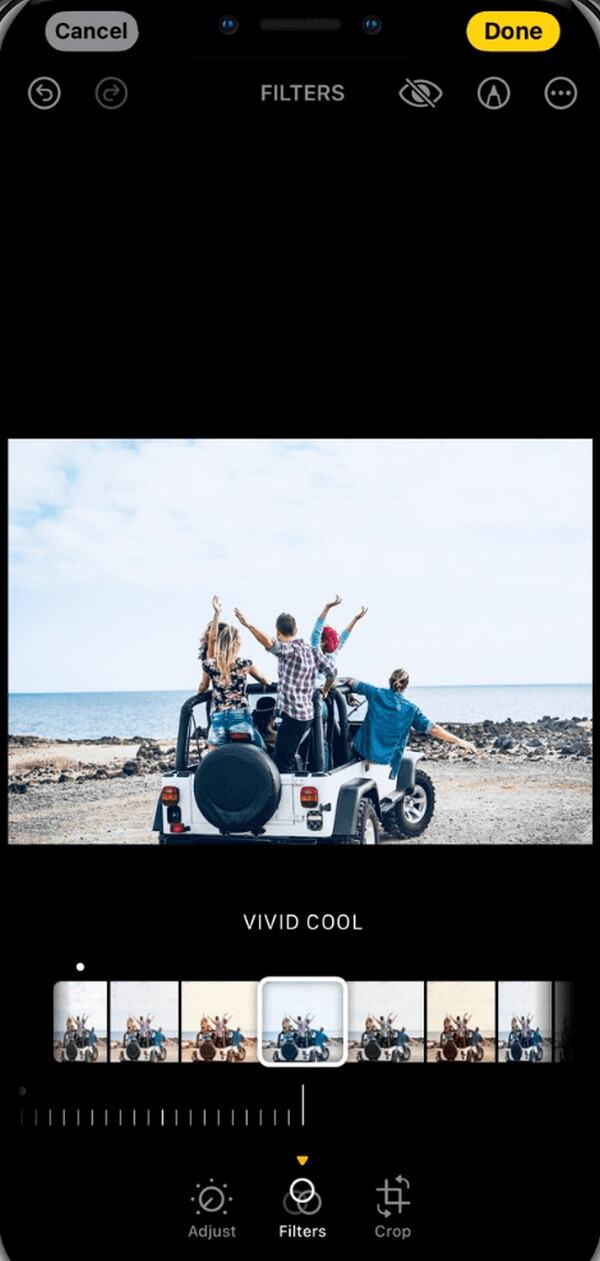
Előfordulhat, hogy a Fotók alkalmazás szerkesztési funkciói a legkorlátozottabbak másokhoz képest, mivel ezek csak alapvető funkciók. Ha igen, próbálja ki az iMovie alkalmazást további módosításokhoz, mivel az iPhone-on is elérhető. De ha van számítógépe, és szeretné megtapasztalni a legjobb teljesítményt, akkor is a FoneLab Video Converter Ultimate használata lenne a legjobb, mivel ez kínálja a legtöbb funkciót.
3. rész. GYIK a Videó szerkesztésével kapcsolatban
Szerkeszthetem a videóimat ingyen?
Igen, megteheti. A fent javasolt szerkesztők többsége ingyenes, különösen azért, mert be vannak építve az eszközökbe. Könnyen, költség nélkül elérhetők, így manőverezheti őket számítógépén vagy mobileszközein.
Javítható a videó minősége szerkesztéssel?
Igen, az. A megfelelő szerkesztési funkciók, mint például a színkorrekció, a fényerő és a kontraszt, és egyebek, javíthatják a videó minőségét. Ezen kívül a kiváló minőségű formátumba mentés is segít. A FoneLab Video Converter Ultimate erre az esetre lesz megfelelő, ezért nézd meg az 1. rész 1. opcióját.
A Video Converter Ultimate a legjobb video- és audiókonvertáló szoftver, amely képes az MPG / MPEG MP4 formátumba konvertálni gyors és nagy teljesítményű kép / hang minőséggel.
- Konvertáljon bármilyen video- vagy audiofájlt, például MPG, MP4, MOV, AVI, FLV, MP3 stb.
- Támogatja a 1080p / 720p HD és 4K UHD videó konvertálást.
- Hatékony szerkesztési funkciók, mint a Vágás, Vágás, Forgatás, Effektusok, Javítás, 3D és így tovább.
Értsd meg és alkalmazd a fenti információkat, és garantáljuk, hogy videóid gyorsan javulni fognak. De ha fejleszteni szeretnéd a szerkesztési készségeidet, próbáld ki a FoneLab Video Converter Ultimate-ot.



