
 iPhone Data Recovery
 iOS rendszer helyreállítása
 iOS adatmentés és visszaállítás
 iOS feloldó
 iPhone Jelszókezelő
 Helyváltó
 Android Data Recovery
 Broken Android Data Extraction
 Android adatmentés és visszaállítás
 Android Unlocker
 FoneTrans az iOS számára
 iPhone Data Eraser
 iPhone tisztító
 HEIC átalakító
 HyperTrans
 WhatsApp Transfer iOS rendszerhez
 Mac Sweep
 Adat retriever
 Mac Data Retriever
 Video Converter Ultimate
 Képernyõrögzítõ
 Telefontükör
- Nyissa fel az Apple ID-t
- Az iCloud aktiválási zár megkerülése
- Doulci iCloud feloldó eszköz
- Factory Az iPhone feloldása
- Az iPhone jelszó megkerülése
- Állítsa vissza az iPhone jelszavát
- Nyissa fel az Apple ID-t
- Oldja fel az iPhone 8 / 8Plus zárolását
- iCloud zár eltávolítása
- iCloud Unlock Deluxe
- iPhone Lock Screen
- Oldja fel az iPad zárolását
- Oldja fel az iPhone SE alkalmazást
- Oldja fel a Tmobile iPhone alkalmazást
- Távolítsa el az Apple ID jelszavát
Easy FRP Bypass 8.0: Egyszerűen villogó FRP Bypass 8.0 APK és alternatíva
 Frissítve:
Üdvözlet! Véletlenül elfelejtettem az Android telefonom zárját. Csak a gyári visszaállítást kell végrehajtanom. Nem ismerem azonban az Android telefonba bejelentkezett Google-fiók hitelesítő adatait. Tudsz ajánlani egy egyszerű FRP bypass 8.0 APK eszközt? Várom válaszát. Köszönöm!
Különféle legális FRP bypass eszközök állnak rendelkezésre Android telefonjához. Igényeitől függően azonban előfordulhat, hogy egyes szoftverfunkciók hiányoznak. Ennek a cikknek az a célja, hogy megmutassa a legjobbakat az említett eljáráshoz. Kérjük, határozza meg preferenciáját, és válasszon közülük. A témával kapcsolatos további információkért görgessen lejjebb.

Útmutató
1. rész: Mi az FRP Bypass
Mobiltelefonjaink, mint például az Android, számos funkciót tartalmaznak a felhasználói adatokhoz vagy más érzékeny információkhoz. Ezenkívül hajlamosak vagyunk a lezárási képernyő jelszavát megadni, hogy megakadályozzuk, hogy mások hozzáférjenek Android telefonjainkhoz. A legtöbben azonban olyan helyzeteket tapasztalunk, amikor véletlenül elfelejtjük a lezárási képernyő jelszavát.
A legrosszabb az, hogy nem ismerjük az Android telefonra bejelentkezett Google-fiók hitelesítő adatait sem. Ebben az esetben a gyári beállítások visszaállítása után nem tudjuk elérni az Android telefont. Ennek az az oka, hogy az FRP funkció aktiválva van. Az említett funkció felelős azért, hogy a gyári beállítások visszaállítása után további funkciót adjon Android telefonjának. A folyamat után be kell jelentkeznie a bejelentkezett Google fiókba.
Az FRP megkerülése akkor történik, amikor egy eszközzel eltávolítja a képernyőzár jelszavát Android-telefonján anélkül, hogy bejelentkezne a bejelentkezett Google-fiókjába a gyári beállítások visszaállítása után.
2. rész: Mi az Easy Flashing FRP Bypass 8.0 APK
Hallott már az Easy Flashing FRP Bypass 8.0 APK-ról? Különböző egyének használják ezt az eszközt, mert segít megkerülni az FRP funkciót a különböző Android telefonmodelleken és -verziókon. Tartalmazza a Huaweit, az LG-t, a Samsungot és még sok mást. Ami ezt a szoftvert hasznossá teszi, az az, hogy működéséhez nincs szükség PC-re. Lehetővé teszi, hogy funkcióit egy másik Android-telefonon is kezelje. A bypass eljárás is leegyszerűsíthető, mivel az eszköz internetkapcsolat nélkül is működik.
Ennek a szoftvernek a népszerűsége azonban hátránya lett. Ennek egyik oka az, hogy egyes személyek illegális és etikátlan célokra használják fel. Ezenkívül ez a program csak az Android 8.0 verziókhoz érhető el. Az említett program régebbi verziói nem támogatottak. A program másik hátránya, hogy nem működik megfelelően az Android telefonok legújabb verzióival. Ennek az az oka, hogy a fejlesztők nem kínálnak frissítéseket a funkcióihoz.
Ezenkívül ezt a programot felhasználóbarátnak nevezik. Az APK telepítése azonban alapvető hibaelhárítási és telepítési ismereteket igényel. Ha nem rendelkezik megfelelő készségekkel, kérhet szakember segítségét.

A FoneLab segít az Android képernyőzár egyszerű eltávolításában.
- Oldja fel a PlN-t, mintát, jelszót Androidon.
- Android ujjlenyomat és arcfelismerés elérhető.
- Másodpercek alatt megkerülheti a Google FRP zárolását.
3. rész: Az Easy Flashing FRP Bypass 8.0 APK letöltése és használata
Az Easy Flashing FRP bypass 8.0 APK legújabb verzióját online is letöltheted . Azonban vedd figyelembe, hogy egy APK program vagy alkalmazás letöltése az eszközödre nem 100%-ig biztonságos. Ez a letöltési eljárás a jövőben problémákat okozhat az eszközödön. Ennek az az oka, hogy a programfájlban vírusok vagy rosszindulatú programok lehetnek letöltés közben. Ez leggyakrabban akkor fordul elő, ha ismeretlen vagy nem megbízható weboldalról töltöd le az APK fájlt. Javasolt egy kártevőirtó szoftver telepítése. Ebben az esetben a szoftver képes észlelni, hogy a letöltött vagy meglátogatott weboldal vagy fájl biztonságos-e.
Mielőtt az eszköz használatának lépéseihez kezdenénk, kérjük, készítse elő az eljárás alábbi követelményeit: Az eszköz letöltéséhez használt eszköz, USB-meghajtó vagy OTG-kábel, valamint a feloldandó eszköz. Később folytathatja az alábbi, Easy Flashing FRP Bypass 8.0-val kapcsolatos utasításokat.
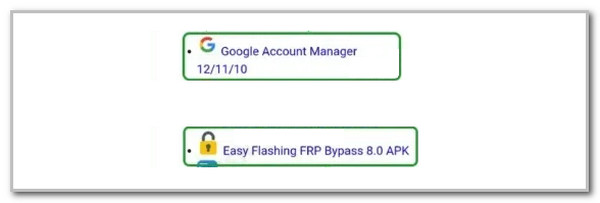
1. lépés Látogasson el az Easy Flashing FRP Bypass 8.0 fő weboldalára, és töltse le az APK legújabb verzióját. A letöltéshez használhat Android telefont vagy számítógépet. Ezután lépjen be a telefon Bypass Factory Reset Security képernyőjére. Később csatlakoztassa az OTG kábelt vagy USB-t a mobiltelefonjához. Várja meg, amíg az Android telefon beolvassa a meghajtót. Később meg kell nyitnia a Fájlkezelőt , és ki kell választania az Easy Flashing Bypass 8.0 APK opciót.
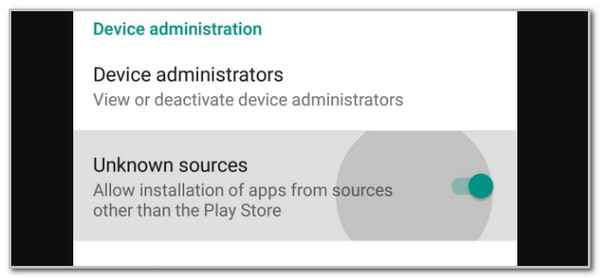
2. lépés Az alkalmazást vagy programot ezután telepíteni kell a zárolt Android-telefonra. Bekapcsolhatja az Ismeretlen források opciót az Android-telefon Beállítások részében. Győződjön meg azonban arról, hogy a Beállítások alkalmazás akkor is elérhető, ha a telefon zárolva van.
4. rész. Az Easy Flashing FRP Bypass 8.0 APK legjobb alternatívája
Ahogy említettük, az Easy Flashing FRP Bypass 8.0 APK hivatalos FRP bypass APK letöltése nem biztonságos. Miért ne használnál egy 100%-ban biztonságos eszközt a Google FRP zárolásának eltávolítására Android-telefonodon? A FoneLab Android Unlocker segíthet! Eltávolíthatja az említett biztonsági információkat különböző Android márkákban és verziókban. Ilyenek például a Huawei, Oppo, Xiaomi, Samsung, Vivo és még sok más.
A FoneLab segít az Android képernyőzár egyszerű eltávolításában.
- Oldja fel a PlN-t, mintát, jelszót Androidon.
- Android ujjlenyomat és arcfelismerés elérhető.
- Másodpercek alatt megkerülheti a Google FRP zárolását.
Ennek az eszköznek egy másik jó tulajdonsága, hogy segíthet eltávolítani az Android telefon képernyőjelszavát. Ezenkívül gondosan végigvezeti Önt az Android telefonjához való hozzáféréshez szükséges egyéb eljárásokon a FoneLab Android Unlocker használatával kapcsolatos utasítások megjelenítésével.
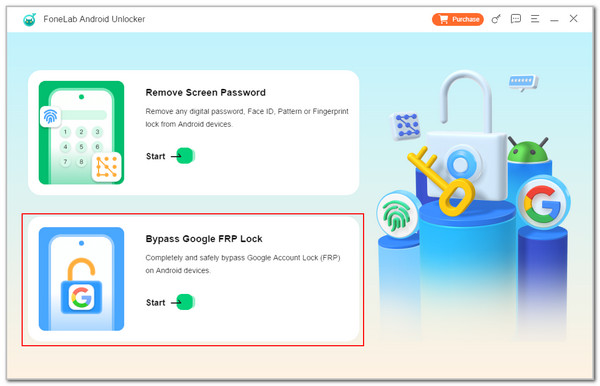
1. lépés Töltse le, állítsa be és telepítse az eszközt a számítógépére. Ezután csatlakoztassa Android-telefonját egy USB-kábellel. Később a képernyőn megjelennek a lehetőségek. Válassza a Start lehetőséget a Google FRP-zár megkerülése alatt.
2. lépés Megjelennek a támogatott Android modellek. Kérjük, válassza ki az Android modelljét, és kattintson a Megkerülése most gombra a folytatáshoz.
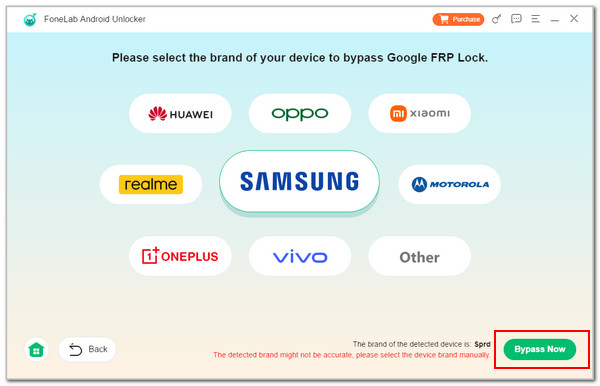
3. lépés Az eszköz információkat jelenít meg a folyamatról. Kérjük, olvassa el és kattintson a Megkerülés most gombra az USB-hibakeresés következő lépéseinek megtekintéséhez. Kövesse a képernyőn megjelenő utasításokat, és ha kész, kattintson a Tovább gombra.
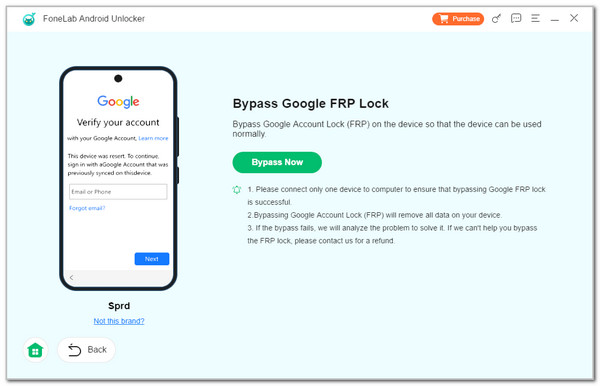
4. lépés A konfiguráció befejezése után kövesse a képernyőn megjelenő utasításokat az aktiváláshoz. Várja meg, amíg az eltávolítási folyamat befejeződik. A folyamat befejezéséhez kattintson az OK gombra .
5. rész. GYIK az Easy FRP Bypassról
A FoneLab segít az Android képernyőzár egyszerű eltávolításában.
- Oldja fel a PlN-t, mintát, jelszót Androidon.
- Android ujjlenyomat és arcfelismerés elérhető.
- Másodpercek alatt megkerülheti a Google FRP zárolását.
1. Eltávolíthatok egy Google-fiókot Android-telefonról a gyári beállítások visszaállítása után?
Igen. A Google-fiók a gyári beállítások visszaállítása előtt és után is eltávolítható. Testreszabhatja Android telefonját a Beállítások alkalmazással. A Google-fiók eltávolításakor azonban bizonyos korlátozások vonatkozhatnak Android-telefonjára. Nem használhatja az említett telefonra telepített Google alkalmazásokat.
2. Hogyan lehet kikapcsolni a gyári beállítások visszaállításának védelmét?
A gyári beállítások visszaállítása elleni védelem letiltható Android-telefonján. Nyissa meg a benne található Beállítások alkalmazást. Ezután válassza a Fiókok vagy a Felhasználó és fiókok gombot. Később válassza ki Google-fiókját, és válassza a Fiók eltávolítása lehetőséget. Az eltávolítási folyamat befejezéséhez végezze el az ellenőrzési eljárást.
Ez a cikk arra összpontosít, hogy a legjobb útmutatót adja az egyszerű FRP megkerülési definíciójáról és az APK Easy Flashing szoftver megkerüléséről. A legjobb alternatíváját is javasoljuk, ami a FoneLab Android Unlocker . Ha további kérdései vannak a témával kapcsolatban, ossza meg velünk a megjegyzésekben. Köszönjük!
A FoneLab segít az Android képernyőzár egyszerű eltávolításában.
- Oldja fel a PlN-t, mintát, jelszót Androidon.
- Android ujjlenyomat és arcfelismerés elérhető.
- Másodpercek alatt megkerülheti a Google FRP zárolását.



