
 iPhone Data Recovery
 iOS rendszer helyreállítása
 iOS adatmentés és visszaállítás
 iOS feloldó
 iPhone Jelszókezelő
 Helyváltó
 Android Data Recovery
 Broken Android Data Extraction
 Android adatmentés és visszaállítás
 Android Unlocker
 FoneTrans az iOS számára
 iPhone Data Eraser
 iPhone tisztító
 HEIC átalakító
 HyperTrans
 WhatsApp Transfer iOS rendszerhez
 Mac Sweep
 Adat retriever
 Mac Data Retriever
 Video Converter Ultimate
 Képernyõrögzítõ
 Telefontükör
 Videó konvertálása most
video/audio/kép konvertálása gyors sebességgel és kiváló kimeneti minőséggel.
- Konvertálja az AVCHD MP4-re
- Konvertálja az MP4 fájlt WAV-ként
- Konvertálja az MP4 WebM-re
- MPG konvertálása MP4-re
- Az SWF átalakítása MP4-re
- MP4 átalakítása OGG-re
- VOB konvertálása MP4-ba
- Az M3U8 átalakítása MP4-re
- MP4 átalakítása MPEG-re
- Feliratok beágyazása az MP4-be
- MP4 osztók
- Távolítsa el az audio eszközt az MP4-ből
- Konvertálja a 3GP videókat MP4-re
- MP4 fájlok szerkesztése
- AVI konvertálása MP4-ba
- A MOD átalakítása MP4-ba
- MP4 átalakítása MKV-ra
- A WMA konvertálása MP4 formátumra
- MP4 konvertálása WMV-re
Könnyű online videokonvertálás egy áttekintő útmutatóval
 Frissítve: Lisa Ou / 17. október 2024. 16:30
Lehetséges a videót HD 1080p-re konvertálni online ingyen? A neten kószáltam egy hatékony konverter után a videóimhoz, de szerencsére még nem találtam meg a tökéleteset, amit használnom kellene. Látom, hogy sok elérhető. Azonban nem vagyok biztos abban, hogy melyik a leghatékonyabb és legfájdalommentesebb, ezért nagy szükségem van a javaslataidra. Remélem tudtok tanácsot adni valamiben. Köszönöm!
Ha online videokonvertereket keres, számíthat arra, hogy számtalan program lesz elérhető. Azonban, ahogy a fenti helyzetben aggodalomra ad okot, soha nem fogod tudni, melyik a legjobb, hacsak nem próbálod ki az összeset. Végül is minden konverternek vannak előnyei és hátrányai; egyesek alkalmasak bizonyos esetekben, mások pedig nem. Ezért el kell gondolkodnia azon, hogy melyik program lesz jó használni.
Remek hír! Többé nem kell minden online konvertert kipróbálnia, hogy megtalálja a legjobbat. Már végeztünk kísérleteket, és alább felsoroltuk a kiemelkedő online programokat a videóid konvertálásához. Nem kell sok bonyodalmat megküzdenie a folyamatokkal, mivel a következő részekben útmutatást adunk. Tekintse meg az összes információt most a hatékony videokonverzió érdekében.

Útmutató
1. rész. FreeConvert Video Converter
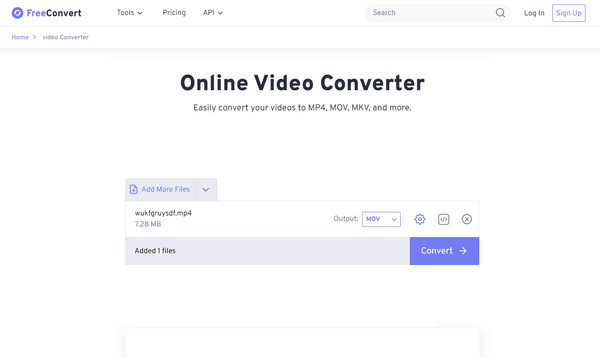
A FreeConvert Video Converter az egyik legismertebb konverter, amelyet gyorsan megtalálhat az interneten. Számtalan bemeneti és kimeneti videóformátumot támogat, lehetővé téve a felhasználók számára, hogy médiafájljaikat szinte bármilyen népszerű formátumba alakítsák. Mindeközben, ahogy a neve is mutatja, ennek az online konverternek az egyik fő előnye, hogy ingyenes. Ezenkívül a konvertáló oldal letisztult és közvetlen kialakítású, így kényelmesen navigálhat; így ezzel az eszközzel zökkenőmentes konvertálási folyamatra számíthat. Egy másik előny a speciális lehetőségek, amelyeket az Ön videópreferenciáinak megfelelően kínál.
Kövesse az alábbi alapvető műveleteket az online videó konvertálásához a FreeConvert Video Converter segítségével:
1. lépés Lépjen be a FreeConvert Video Converter fő webhelyére, és középen található egy Fájlok kiválasztása gomb. Válassza ki a megnyitáshoz és a kívánt videó feltöltéséhez a megjelenő mappából.
2. lépés Később a kiválasztott videó megjelenik az oldalon. Tehát válaszd a Kimenet lehetőséget, és válaszd ki a kívánt formátumot. Ha készen állsz, itt az ideje, hogy rákattints a Konvertálás gombra a videofájl konvertálásához és mentéséhez.
Annak ellenére, hogy a legjobb, még egy kis hátrány is elkerülhetetlen. Sajnos csak olyan videók feltöltését teszi lehetővé a felhasználók számára, amelyek mérete nem haladja meg az 1 GB-ot. Ha a videó fájlmérete meghaladja a méretet, akkor nem fogja tudni elérni az oldalon; még inkább konvertálja a kívánt formátumra.
A Video Converter Ultimate a legjobb video- és audiókonvertáló szoftver, amely képes az MPG / MPEG MP4 formátumba konvertálni gyors és nagy teljesítményű kép / hang minőséggel.
- Konvertáljon bármilyen video- vagy audiofájlt, például MPG, MP4, MOV, AVI, FLV, MP3 stb.
- Támogatja a 1080p / 720p HD és 4K UHD videó konvertálást.
- Hatékony szerkesztési funkciók, mint a Vágás, Vágás, Forgatás, Effektusok, Javítás, 3D és így tovább.
2. rész. 123Apps Online Video Converter
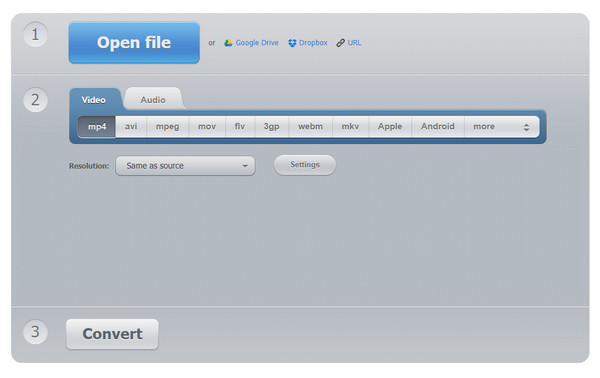
A 123Apps Online Video Converter egy másik nagyszerű lehetőség a kipróbálásra. A korábbi online eszközhöz hasonlóan ez is elérhető, és különféle videoformátumokat támogat. De ami kiemelkedik ebből a programból, az az a képessége, hogy a médiafájlokat konvertálja a számítógép mappájából, a Google Drive-ból, a Dropboxból, és akár egy URL beillesztésével is. Ezért nem számít, ha a konvertálni kívánt videó az említett platformok valamelyikén található. Ezzel az online konverterrel ettől függetlenül importálhatja és a kívánt formátumba alakíthatja. Ezenkívül minőségi beállításokat és egyéb beállításokat kínál a videó javításához.
A 123Apps Online Video Converter segítségével a videó URL-hivatkozássá történő online konvertálásához járjon el az alábbi pontos útmutató szerint:
1. lépés Keresd meg a 123Apps Online Video Convertert a böngészőben, és kattints a Fájl megnyitása gombra , miután megjelent a főoldala. A videó helyétől függően kattinthatsz az URL-re, a Dropboxra stb.
2. lépés Miután a fájl feltöltődött, válaszd ki a kívánt videoformátumot a 2. számú részben, és add meg a kívánt beállításokat. Végül nyomd meg a Konvertálás gombot a 3. számú részben a konvertálási folyamat megkezdéséhez.
Ennek a konvertálási lehetőségei korlátozottabbak, mint az előző online konverteré. Tehát kevesebb lehetőségre és funkcióra számítson a konvertálni kívánt videó javításához. A konvertáló oldalon hirdetésekkel is találkozhat, amelyek zavarónak találhatják, ezért készüljön fel.
A Video Converter Ultimate a legjobb video- és audiókonvertáló szoftver, amely képes az MPG / MPEG MP4 formátumba konvertálni gyors és nagy teljesítményű kép / hang minőséggel.
- Konvertáljon bármilyen video- vagy audiofájlt, például MPG, MP4, MOV, AVI, FLV, MP3 stb.
- Támogatja a 1080p / 720p HD és 4K UHD videó konvertálást.
- Hatékony szerkesztési funkciók, mint a Vágás, Vágás, Forgatás, Effektusok, Javítás, 3D és így tovább.
3. rész. CloudConvert Video Converter
Lehet, hogy már hallott a CloudConvert online programról. Nem csak a videokonverzióknál népszerű. Dokumentumok, fényképek, archívumok, e-könyvek és egyéb fájltípusok konvertálására is használható. Így nem meglepő, ha legalább egyszer találkozott vele. Így jobban megbízhat benne, mivel hatékonyan konvertálhatja videóit számos támogatott formátumba. Ettől eltekintve, ez az online konverter felülete felhasználóbarát és elérhető, mint a korábbi programok. Az egyszerű konverziós funkciónak köszönhetően a folyamat gyorsságában is megbízhat.
Ügyeljen az alábbi felhasználó-orientált feladatra a videó online konvertálásához a CloudConvert Video Converter segítségével:
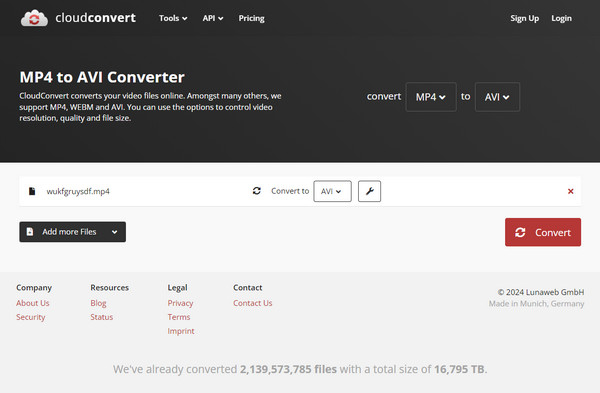
1. lépés Nyissa meg a CloudConvert Video Converter webhelyét, és válassza a Fájl kiválasztása lehetőséget a középső oldalon a számítógép mappájának megjelenítéséhez. Ezután kattintson rá, és nyissa meg a videót a webhelyre való feltöltéshez.
2. lépés Ezután kattintson a feltöltött fájlhoz igazított Konvertálás opcióra, és válassza ki a kívánt formátumot. Ha készen áll, nyomja meg a Konvertálás gombot a jobb alsó sarokban, és mentse el a videót.
A videók online konvertálása az egyik legfájdalomtalanabb folyamat a videofájlok kívánt formátumra alakításához. A probléma az, hogy mindegyiknek van egy hasonló hátránya, amely bármikor befolyásolhatja a konverziós folyamatot. Mint minden más webhely, ezek az online konverterek csak az internettel működnek. Így nem férhet hozzá megfelelően, és nem tud megfelelően navigálni, ha a kapcsolat instabil. Szerencsére elérhetőek offline konverterek is, amelyek közül az egyik legjobbat az alábbiakban mutatjuk be.
4. rész. Bónusz tipp – Videók konvertálása offline módban
A FoneLab Video Converter Ultimate az a program, amit kereshetsz, ha offline szeretnél videókat konvertálni. Ahogy az várható, az egyik előnyös tulajdonsága, hogy bármikor, internet nélkül is használható. Ezen kívül sokkal többre számíthatsz, mivel a videókonverzióra specializálódott, számos lehetőséget és funkciót kínálva. Több bemeneti és kimeneti formátumot is támogat, például MP4, MOV, MKV, FLV, AVI, WMV, ProRes, VOB és egyebek.
A Video Converter Ultimate a legjobb video- és audiókonvertáló szoftver, amely képes az MPG / MPEG MP4 formátumba konvertálni gyors és nagy teljesítményű kép / hang minőséggel.
- Konvertáljon bármilyen video- vagy audiofájlt, például MPG, MP4, MOV, AVI, FLV, MP3 stb.
- Támogatja a 1080p / 720p HD és 4K UHD videó konvertálást.
- Hatékony szerkesztési funkciók, mint a Vágás, Vágás, Forgatás, Effektusok, Javítás, 3D és így tovább.
Ezért a kompatibilitási korlátozások többé nem jelentenek problémát, ha a FoneLab Video Converter Ultimate programot telepíted a számítógépedre. Sőt, a Toolbox részlegre is támaszkodhatsz a videók javításához. A zajszűrő , színkorrekció, videósebesség-szabályozó, vágó, trimmer, forgató, irányváltó, hangerőnövelő és egyebek nagymértékben javíthatják és csiszolhatják a médiafájlodat. Emellett a felhasználói felülete nem bonyolult, így szinte bármilyen videót zökkenőmentesen konvertálhatsz.
Ismerje fel az alábbi biztonságos eljárást modellként a videók offline konvertálásához a FoneLab Video Converter Ultimate segítségével :
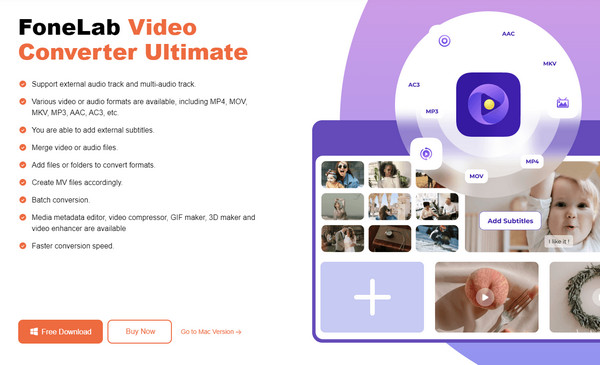
1. lépés Kattintson az Ingyenes letöltés elemre a FoneLab Video Converter Ultimate oldal bal oldalán. Így a telepítője a számítógép Letöltések mappájában található. Ezután meg kell nyitnia, és a telepítés gyorsan megjelenik a képernyőn. Innentől kezdve csak addig kell várnia, amíg az alábbi állapotsor befejeződik. Miután megjelent a Start fül, jelölje be a konverter elindításához.
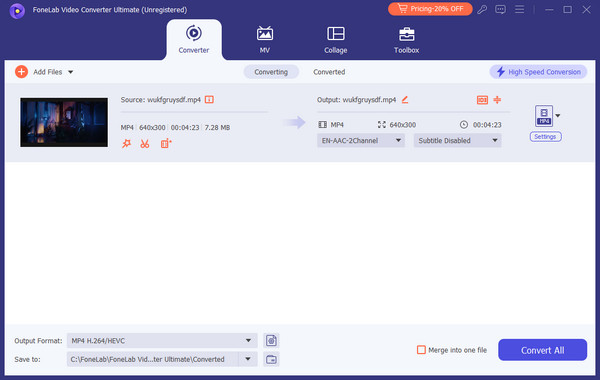
2. lépés Amint megjelenik az offline konvertáló eszköz kezdeti felülete, a bal felső sarokban megjelenik egy Fájlok hozzáadása gomb. Kattintson rá, hogy láthatóvá tegye a számítógép mappáját. Innen keresse meg a konvertálni kívánt videót, majd nyissa meg, hogy automatikusan importálódjon a program felületére. Ezután a videó különféle lehetőségeket jelenít meg, például a szerkesztési, vágási és javítási gombokat.
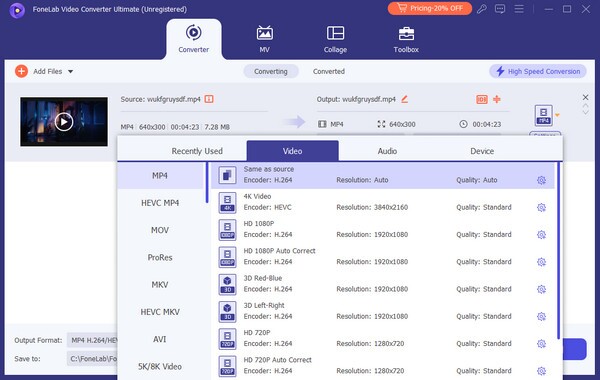
3. lépés Nyugodtan használja a fent említett lehetőségeket a videó javítására a konvertálás előtt. Ha elégedett, kattintson a Formátum opcióra a jobb szélső részben, és a videoformátumok automatikusan megjelennek egy másik kijelzőn. Így a bal oldali területen keresse meg azt a formátumot, amelyre konvertálni szeretné a videót. Ezután válassza ki a kívánt minőséget, mielőtt bejelölné az Összes konvertálása fület.
A Video Converter Ultimate a legjobb video- és audiókonvertáló szoftver, amely képes az MPG / MPEG MP4 formátumba konvertálni gyors és nagy teljesítményű kép / hang minőséggel.
- Konvertáljon bármilyen video- vagy audiofájlt, például MPG, MP4, MOV, AVI, FLV, MP3 stb.
- Támogatja a 1080p / 720p HD és 4K UHD videó konvertálást.
- Hatékony szerkesztési funkciók, mint a Vágás, Vágás, Forgatás, Effektusok, Javítás, 3D és így tovább.
5. rész. GYIK a Video Online konvertálásával kapcsolatban
Lehetséges a videót 4K-ra konvertálni online ingyen?
Sajnos szinte az összes ingyenes online videókonvertáló program nem támogatja ezt. A 4k az egyik legmagasabb videófelbontás, így ezt ingyenesen elérni nem lesz könnyű, különösen online konvertereken keresztül. Számtalan online konverter kipróbálása után nem találtunk olyat, amely ingyenesen kínálna ilyen lehetőséget. Ha vannak is, költséges prémium csomagokat igényelnek, amelyeket ki kell fizetni, mielőtt élvezhetnéd a funkciót. Szerencsédre az általunk ajánlott offline program, a FoneLab Video Converter Ultimate lehetővé teszi, hogy a videót 4k-ra állítsd a konvertáláskor, ezért kérjük, próbáld ki.
Általában mennyi ideig tart a videó konvertálás?
Ez sok tényezőtől függ, de egy átlagos időtartamú és méretű videó konvertálása általában kevesebb mint egy percet vesz igénybe. Ezt azonban nagyban befolyásolhatja az internet stabilizálása, a videó mérete és időtartama stb. A lassú kapcsolat természetesen lassú fel- és átalakítási folyamatot is eredményez, különösen, ha a videó nagy.
Az általunk bemutatott online konvertáló programok felismerése és megjegyzése megszünteti a videoformátumokkal kapcsolatos aggodalmait ma és a jövőben is, ezért ne habozzon megtanulni őket.
A Video Converter Ultimate a legjobb video- és audiókonvertáló szoftver, amely képes az MPG / MPEG MP4 formátumba konvertálni gyors és nagy teljesítményű kép / hang minőséggel.
- Konvertáljon bármilyen video- vagy audiofájlt, például MPG, MP4, MOV, AVI, FLV, MP3 stb.
- Támogatja a 1080p / 720p HD és 4K UHD videó konvertálást.
- Hatékony szerkesztési funkciók, mint a Vágás, Vágás, Forgatás, Effektusok, Javítás, 3D és így tovább.