
 iPhone Data Recovery
 iOS rendszer helyreállítása
 iOS adatmentés és visszaállítás
 iOS feloldó
 iPhone Jelszókezelő
 Helyváltó
 Android Data Recovery
 Broken Android Data Extraction
 Android adatmentés és visszaállítás
 FoneTrans az iOS számára
 iPhone Data Eraser
 iPhone tisztító
 HEIC átalakító
 HyperTrans
 WhatsApp Transfer iOS rendszerhez
 Mac Sweep
 Adat retriever
 Mac Data Retriever
 Video Converter Ultimate
 Képernyõrögzítõ
 Telefontükör
 Videó konvertálása most
konvertálja az MPG / MPEG fájlokat MP4 formátumba gyors sebességgel és magas kimeneti kép / hangminőséggel.
- Konvertálja az AVCHD MP4-re
- Konvertálja az MP4 fájlt WAV-ként
- Konvertálja az MP4 WebM-re
- MPG konvertálása MP4-re
- Az SWF átalakítása MP4-re
- MP4 átalakítása OGG-re
- VOB konvertálása MP4-ba
- Az M3U8 átalakítása MP4-re
- MP4 átalakítása MPEG-re
- Feliratok beágyazása az MP4-be
- MP4 osztók
- Távolítsa el az audio eszközt az MP4-ből
- Konvertálja a 3GP videókat MP4-re
- MP4 fájlok szerkesztése
- AVI konvertálása MP4-ba
- A MOD átalakítása MP4-ba
- MP4 átalakítása MKV-ra
- A WMA konvertálása MP4 formátumra
- MP4 konvertálása WMV-re
Sikeresen konvertálja az MP4-et MP3-ba a végső módszerekkel
 általa megosztva Lisa Ou / 22. február 2023. 17:00
Hangfájlként szeretné menteni kedvenc zenei videóit? Szerencsére ez teljesen lehetséges, és most megtalálta a megfelelő helyet, ahol segíthet. Ha szeretsz bálványokat nézni a tévében vagy a közösségi médiában, az biztos, hogy a zenei karrierjük is érdekel. És ha bop MV-jüket nézik, az emberek általában megszeretik a zenéjüket. Azonban nem mindig nézheti meg a videóikat, amikor csak meg akarja hallgatni a dalaikat. Ezért hangfájlként való mentésük tökéletes módja a zenelejátszásnak, különösen, ha túl elfoglalt ahhoz, hogy videókat nézzen. Ennek ellenére meg kell találnia egy hatékony módszert az MP4 MP3-má konvertálására.

Szerencsére ez a cikk a jól ismert módszereket tárgyalja ennek elérésére. Ne keressen tovább, mivel az alábbi részekben felsoroljuk a leghatékonyabb harmadik féltől származó, online és beépített programokat. Miután elolvasta ezt a bejegyzést, várja az MP4 MP3 és más video- és audioformátumok konvertálásával kapcsolatos készségeket és ismereteket. Akkor végre hallgathatja kedvenc zenei videóit hangfájlként. Ettől eltekintve, ennek a folyamatnak a végrehajtása tárhelyet takarít meg, mivel a videofájl hanggá konvertálásával kisebb lesz a méret. Olvasson előre, hogy elkezdje megtanulni a konvertálási folyamatot.

Útmutató
1. rész. Konvertáljon MP4 MP3 formátumba a FoneLab Video Converter Ultimate segítségével
Az egyik legtöbbet tapsolt konvertáló program az FoneLab Video Converter Ultimate. 100%-ban megbízhat benne, hogy MP4-videókat MP3-ra konvertáljon. Sokan garantálhatják hatékonyságát és kiváló minőségű eredményeket. Ettől eltekintve, ha több MP4-fájlja van, amelyet MP3-ba szeretne konvertálni, ez az eszköz egyszerre tudja konvertálni őket. Ez azért van, mert a FoneLab Video Converter Ultimate kínál kötegelt átalakítás gyors sebességgel. Ezenkívül kihasználhatja a tömörítési funkcióját, hogy több helyet takarítson meg eszközén. További hihetetlen funkciók állnak rendelkezésre, és mindezt egy eszközben használhatja. Valóban előnyös, ezért is ajánlják sokan a használatát.
A Video Converter Ultimate a legjobb video- és audiókonvertáló szoftver, amely képes az MPG / MPEG MP4 formátumba konvertálni gyors és nagy teljesítményű kép / hang minőséggel.
- Konvertáljon bármilyen video- vagy audiofájlt, például MPG, MP4, MOV, AVI, FLV, MP3 stb.
- Támogatja a 1080p / 720p HD és 4K UHD videó konvertálást.
- Hatékony szerkesztési funkciók, mint a Vágás, Vágás, Forgatás, Effektusok, Javítás, 3D és így tovább.
Tartsa be az alábbi zavartalan utasításokat az MP4 MP3-má konvertálásához FoneLab Video Converter Ultimate:
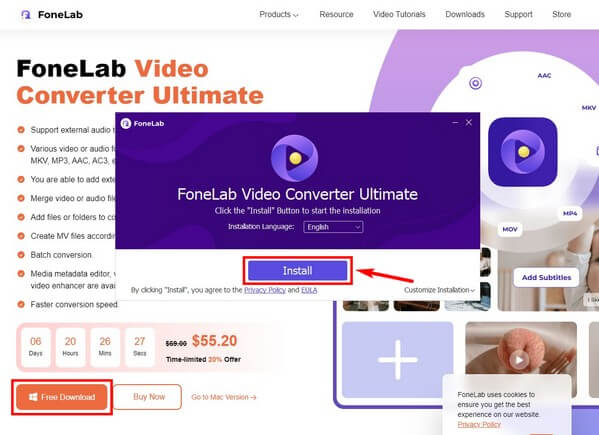
1 lépésTelepítse a konvertáló eszközt a számítógépére. Ehhez nyomja meg a gombot ingyenes letöltés lapon a FoneLab Video Converter Ultimate hivatalos webhelyének bal oldalán. A fájl letöltése után kattintson rá, hogy a program módosítsa az eszközt. Ekkor indíthatja el a telepítést, ami rövid ideig tart. Ezután indítsa el a konvertert a számítógépén.
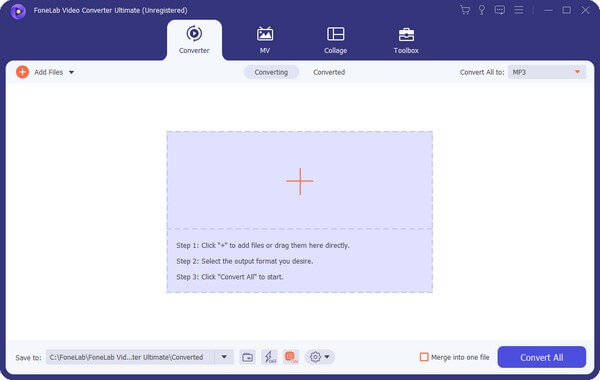
2 lépésA konverter az elsődleges interfészén lévő doboz közepén lévő pluszjellel köszönti Önt. A videó programba való importálásához 2 lehetőség van. Először kattintson a plusz írja alá és nyissa meg a MP4 fájlt a felugró mappában. Vagy nyissa meg a fájlmappát, jelölje ki a videót, és húzza a közepén lévő téglalap alakú mezőbe.
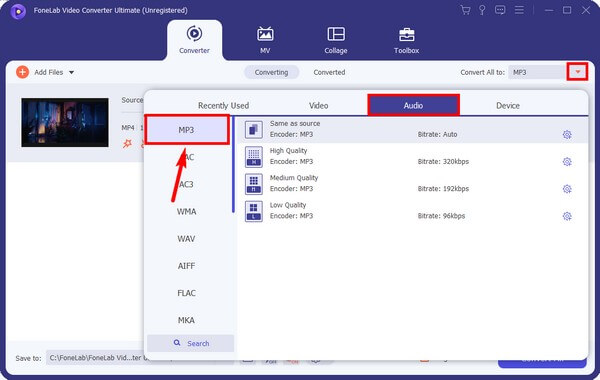
3 lépésKattintson a lefelé mutató nyílra a kezelőfelület jobb felső sarkában lévő sávon a támogatott video- és hangformátumok lehúzásához. Ügyeljen arra, hogy menjen a Audio részt az MP3 formátum megtekintéséhez. Ha egyszer rákattint MP3, válassza ki a kívánt minőséget, és állítsa be a beállításokat a képernyő jobb oldali oszlopában.
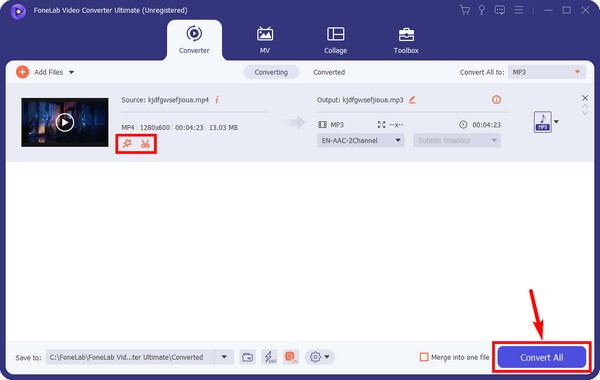
4 lépésPróbálja ki a program egyéb szolgáltatásait. A szerkesztési funkciók segítségével kivághatja vagy beállíthatja a hangot. Ha elégedett, válassza ki a kimenet célmappáját, és kattintson Összes konvertálása. A konvertált hangfájl a folyamat végeztével mentésre kerül a számítógépére.
A Video Converter Ultimate a legjobb video- és audiókonvertáló szoftver, amely képes az MPG / MPEG MP4 formátumba konvertálni gyors és nagy teljesítményű kép / hang minőséggel.
- Konvertáljon bármilyen video- vagy audiofájlt, például MPG, MP4, MOV, AVI, FLV, MP3 stb.
- Támogatja a 1080p / 720p HD és 4K UHD videó konvertálást.
- Hatékony szerkesztési funkciók, mint a Vágás, Vágás, Forgatás, Effektusok, Javítás, 3D és így tovább.
2. rész. MP4 konvertálása MP3 formátumba online
A Zamzar egy online konvertáló hang-, videó-, kép- és e-könyv-fájlokhoz. Nem okoz nehézséget az MP4 MP3 formátumba konvertálása, mivel a lépésenkénti folyamat már megjelenik a felületén. Ez is ingyenes, és több mint 150 formátumot képes konvertálni. A felhasználók azonban azt mondják, hogy néha hosszú ideig tart a feldolgozás. Ezenkívül az ingyenes verzió nem teszi lehetővé a kötegelt konvertálást, így ezzel a módszerrel nem konvertálhat egyszerre több fájlt.
Kövesse az alábbi zavartalan utasításokat az MP4 MP3-má konvertálásához online a Zamzar segítségével:
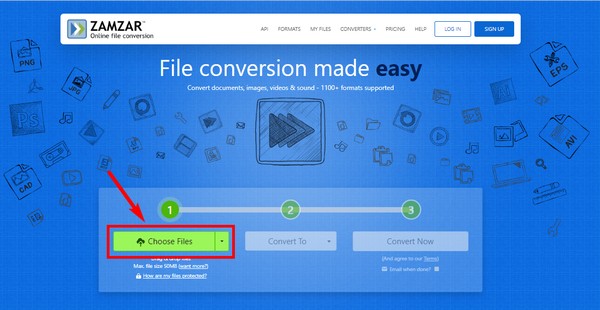
1 lépésKeresse fel a Zamzar webhelyét a konvertáló oldal eléréséhez. Középen a 3 lépésből álló konverziós folyamat látható. Az 1. szám alatt kattintson a Válasszon fájlokat fület, és válassza ki az MP4 fájlt a mappában.
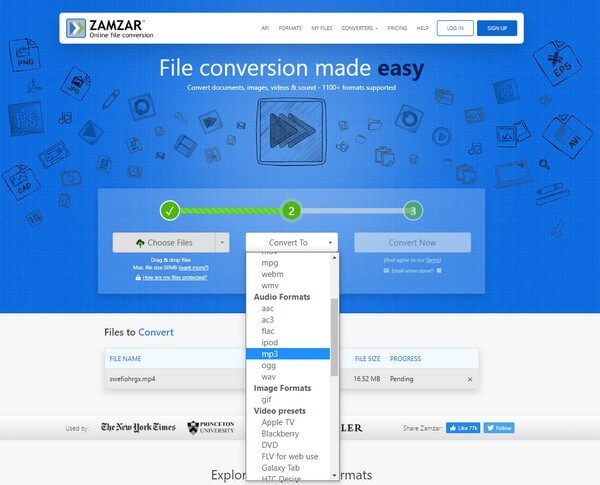
2 lépésA 2. szám alatt kattintson a gombra Konvertálás legördülő sávot, és válassza ki MP3 az elérhető hangformátumok közül.
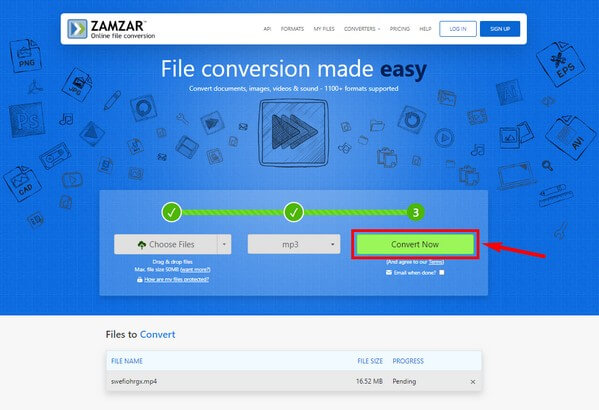
3 lépésHit a Konvertálás most fület a 3-as szám alatt az átalakítás feldolgozásához. Ha elkészült, töltse le a konvertált fájlt, hogy mentse a számítógépére.
3. rész. MP4 konvertálása MP3 formátumba a Windows Media Player segítségével
Hogyan konvertálhatok MP4-et MP3-má a Windows Media Playerben?
Ez a módszer Önnek való, ha erre a kérdésre keresi a választ. A médiafájlok lejátszása mellett a Windows Media Player könnyen megteheti konvertálni MP4-et MP3-ba. Csak tudja, hogy ez a módszer csak alapszintű vagy korlátozott konverziót kínál, és nem rendelkezik olyan bónuszfunkciókkal, mint a többi.
Kövesse az alábbi zavartalan utasításokat, hogy MP4 fájljait MP3 formátummá konvertálja a Windows Media Player segítségével:
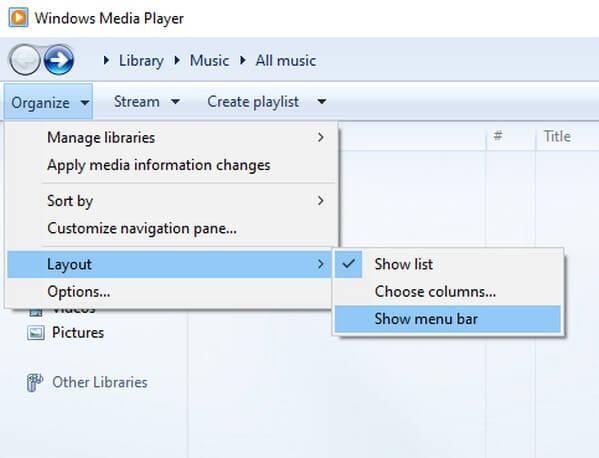
1 lépésIndítsa el a Windows Media Playert a számítógépén. Kattintson a képernyő bal felső sarkában szervez > elrendezés > Mutasd Menüsor. Vagy egyszerűen nyomja meg a gombot Ctrl+M gombokat a menüsor megjelenítéséhez.
2 lépésEzt követően válassza ki filé > Nyisd ki, és megjelenik a File Explorer. Keresse meg és válassza ki a MP4 a konvertálni kívánt fájlt a mappából.
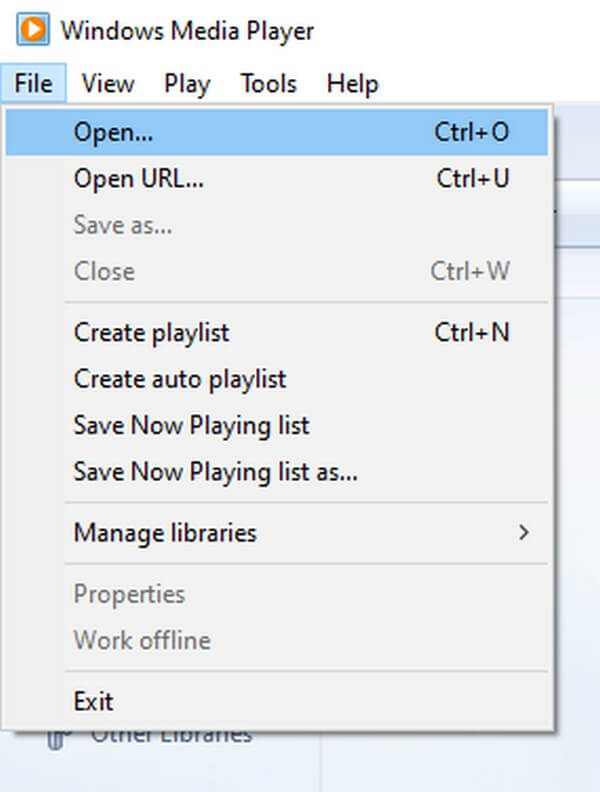
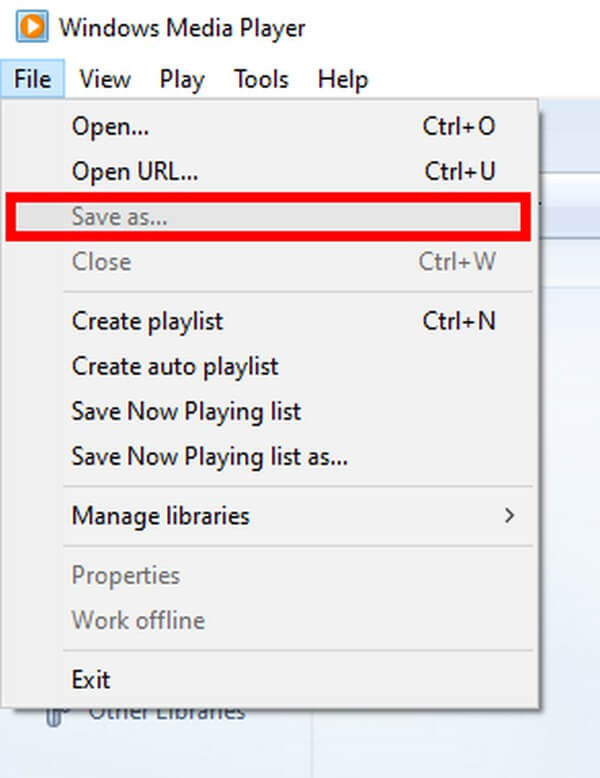
3 lépésMiután a fájlt importálta a lejátszóba, kattintson a gombra filé > Mentés. Amikor megjelenik a Mentés másként ablak, válassza ki a Fájlnév: mezőt. Ezután módosítsa a fájl kiterjesztését .mp4-ről .mp3-ra. Ezután nyomja meg a Mentés gombot a fájl MP3 formátumba konvertálásához.
A Video Converter Ultimate a legjobb video- és audiókonvertáló szoftver, amely képes az MPG / MPEG MP4 formátumba konvertálni gyors és nagy teljesítményű kép / hang minőséggel.
- Konvertáljon bármilyen video- vagy audiofájlt, például MPG, MP4, MOV, AVI, FLV, MP3 stb.
- Támogatja a 1080p / 720p HD és 4K UHD videó konvertálást.
- Hatékony szerkesztési funkciók, mint a Vágás, Vágás, Forgatás, Effektusok, Javítás, 3D és így tovább.
4. rész. GYIK az MP4-MP3 konverterekről
Telepítheti a Windows Media Playert az MP4 MP3-má konvertálásához Mac számítógépen?
Sajnos nincs hivatalos módja a Windows Media Player telepítésének Macre. Találhat néhány módszert az interneten, de nehéz lesz hatékonyat találni. Ha konvertálni szeretne Mac-en, megpróbálhatja FoneLab Video Converter Ultimate helyette. Van egy Mac verziója, amelyet telepíthet a fájlok Mac számítógépére való konvertálásához.
Hogyan távolíthatom el a videó zajt MP3 formátumba konvertálás előtt?
Használhat videójavítót távolítsa el a felesleges zajokat az MP4 fájlból. FoneLab Video Converter Ultimate ezt a funkciót kínálja, így nem kell többet keresnie. Ez az eszköz segít megtisztítani vagy megszüntetni a piszokszerű zajokat a videón, mielőtt audio- vagy MP3-formátumba konvertálná.
A FoneLab Video Converter Ultimate támogatja az MP4-et AAC-ba?
Dehogynem. FoneLab Video Converter Ultimate különböző formátumokat támogat, függetlenül attól, hogy a fájl videó vagy hang. MP4-ét MP3-ra, AAC-ra, AC3-ra, WMA-ra, WAV-ra, FLAC-ra, MKA-ra stb. Ezzel szemben ez a program MP4, MOV, MKV, ProRes, AVI, WEBM, ASF és egyebeket is képes MP3 formátumba konvertálni.
Reméljük, hogy ez a cikk segített Önnek az MP4 MP3-ba konvertálásában. Az alábbiakban megjegyzéseket, lekérdezéseket és javaslatokat tehet, hogy kifejezze tapasztalatait a fenti konvertáló eszközök és módszerek használatával. Nagyon szépen köszönöm.
A Video Converter Ultimate a legjobb video- és audiókonvertáló szoftver, amely képes az MPG / MPEG MP4 formátumba konvertálni gyors és nagy teljesítményű kép / hang minőséggel.
- Konvertáljon bármilyen video- vagy audiofájlt, például MPG, MP4, MOV, AVI, FLV, MP3 stb.
- Támogatja a 1080p / 720p HD és 4K UHD videó konvertálást.
- Hatékony szerkesztési funkciók, mint a Vágás, Vágás, Forgatás, Effektusok, Javítás, 3D és így tovább.



