
 iPhone Data Recovery
 iOS rendszer helyreállítása
 iOS adatmentés és visszaállítás
 iOS feloldó
 iPhone Jelszókezelő
 Helyváltó
 Android Data Recovery
 Broken Android Data Extraction
 Android adatmentés és visszaállítás
 Android Unlocker
 FoneTrans az iOS számára
 iPhone Data Eraser
 iPhone tisztító
 HEIC átalakító
 HyperTrans
 WhatsApp Transfer iOS rendszerhez
 Mac Sweep
 Adat retriever
 Mac Data Retriever
 Video Converter Ultimate
 Képernyõrögzítõ
 Telefontükör
 Videó konvertálása most
video/audio/kép konvertálása gyors sebességgel és kiváló kimeneti minőséggel.
- Konvertálja az AVCHD MP4-re
- Konvertálja az MP4 fájlt WAV-ként
- Konvertálja az MP4 WebM-re
- MPG konvertálása MP4-re
- Az SWF átalakítása MP4-re
- MP4 átalakítása OGG-re
- VOB konvertálása MP4-ba
- Az M3U8 átalakítása MP4-re
- MP4 átalakítása MPEG-re
- Feliratok beágyazása az MP4-be
- MP4 osztók
- Távolítsa el az audio eszközt az MP4-ből
- Konvertálja a 3GP videókat MP4-re
- MP4 fájlok szerkesztése
- AVI konvertálása MP4-ba
- A MOD átalakítása MP4-ba
- MP4 átalakítása MKV-ra
- A WMA konvertálása MP4 formátumra
- MP4 konvertálása WMV-re
3 gondtalan módszer a BMP JPG-vé konvertálására
 Frissítve:
Lehetséges a BMP-t JPG-vé alakítani? Megpróbáltam feltölteni néhány képet az internetre, de a BMP formátumúak túl sokáig töltődnek be. Ráadásul néhány nem jelent meg a weboldalon, amikor megpróbáltam megtekinteni őket a feltöltés után. Ezért úgy döntöttem, hogy jobb lenne a fájlokat JPG-vé konvertálni. Ismer valaki egy programot, ami segíthet? Kérlek, javasolj valamit. Előre is köszönöm!
Ha összehasonlítjuk a BMP és a JPG formátumokat, nem lesz nehéz kitalálni, hogy a JPG miben jeleskedik – a fájlméret a legnyilvánvalóbb. Ahogy fentebb említettük, egyeseknek nehézséget okoz a BMP fotók feltöltése vagy megosztása különböző platformokon. Ha nem tudod, a fő ok a nagyobb méretük, ami érthető, mivel a mentésük kiváló minőségű formátumban, például BMP-ben történik.
Ezért nem meglepő, ha BMP képeidet JPG formátumba szeretnéd konvertálni, különösen mivel a kisebb méret nem az egyetlen előnye. Emellett számtalan eszközzel és médiaprogrammal is jobban kompatibilis, így problémamentesen megtekintheted, megoszthatod vagy szerkesztheted a fotókat. Így örömmel fedezed fel a következő részeket, amelyek a stresszmentes konvertereket tartalmazzák.

Útmutató
1. rész. BMP konvertálása JPG-vé a FoneLab Video Converter Ultimate segítségével
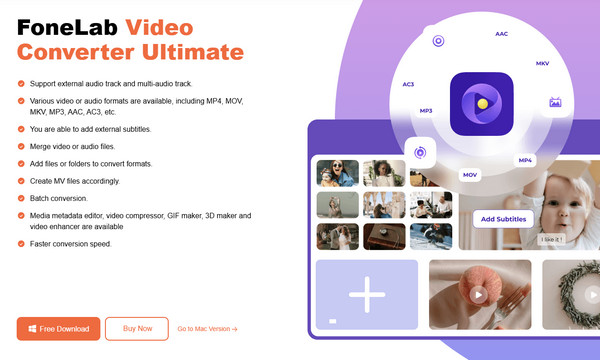
A konvertálás szempontjából a legkeresettebb programok közé tartozik a FoneLab Video Converter Ultimate . Sokan örültek annak, hogy nem csak videók konvertálására alkalmas. Speciális képkonvertert is kínál, amely könnyedén JPG formátumba konvertálja BMP fájljait. A funkció intuitív kezelőfelülete és gyors konvertálási sebessége kényelmessé teszi a folyamatot, megkímélve Önt a kellemetlenségektől. Már az első használat után is gyorsan megérti a funkcióját.
Ezen kívül az Image Converter Nagyítás és Minőség csúszkákat is kínál, amelyekkel testreszabhatja a kimenetet. Ha szeretné, akár háttérszínt is hozzáadhat a javítás érdekében. A konvertálás feldolgozása után ne engedje el a programot, mivel még sok minden mást kínál. A további funkciók között szerepel a Médiametaadat-szerkesztő, amellyel a fájl adatai módosíthatók a jobb rendszerezés érdekében. Emellett 3D és GIF-készítők stb. is elérhetők.
A Video Converter Ultimate a legjobb video- és audiókonvertáló szoftver, amely képes az MPG / MPEG MP4 formátumba konvertálni gyors és nagy teljesítményű kép / hang minőséggel.
- Konvertáljon bármilyen video- vagy audiofájlt, például MPG, MP4, MOV, AVI, FLV, MP3 stb.
- Támogatja a 1080p / 720p HD és 4K UHD videó konvertálást.
- Hatékony szerkesztési funkciók, mint a Vágás, Vágás, Forgatás, Effektusok, Javítás, 3D és így tovább.
Értse meg az alábbi egyszerű navigációt, mint modellt a BMP-JPG konvertáláshoz a FoneLab Video Converter Ultimate segítségével:
1. lépés Válassza az Ingyenes letöltés gombot, amikor böngészőjében megnyitja a FoneLab Video Converter Ultimate webhelyet. Így a program telepítője megjelenik a Letöltések között, és megnyithatja a telepítéshez. Ne aggódjon, nem kell sokáig várni, amíg az alábbi állapotsor megtelik, jelezve, hogy a program telepítve van. Ezután kattintson a Start gombra , ha később megjelenik.
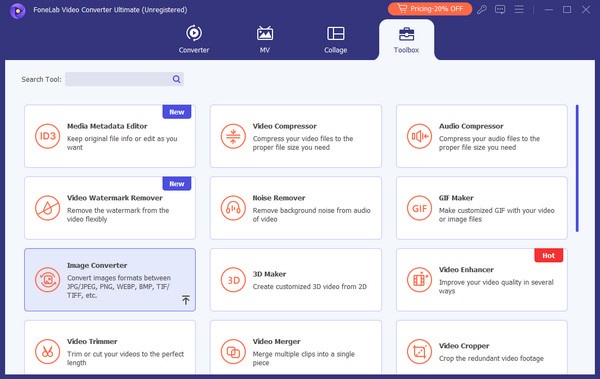
2. lépés Amikor megjelenik a konverter felülete, első dolgunk, hogy bejelöljük a felül található Eszköztár jelölőnégyzetet. Ez gyorsan megmutatja az elérhető funkciókat, például az első sorban található Képkonverter mezőt. Válaszd ki a folytatáshoz, és a megjelenő felületen válaszd ki a Plusz gombot. Amikor megjelenik egy gyorsmappa, válaszd ki a feltölteni kívánt BMP képet.
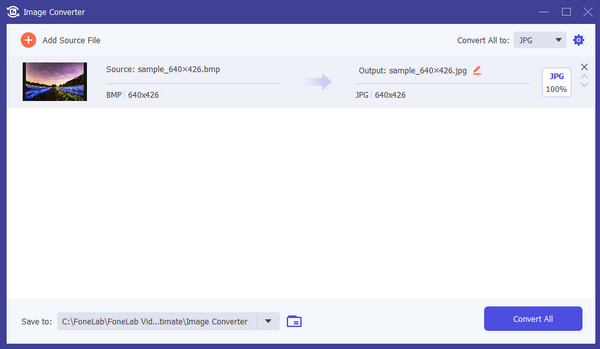
3. lépés Miután a kiválasztott fájl bekerült a felületre, kattintson a jobb felső sarokban található „ Összes konvertálása erre” fülre, és válassza a JPG opciót. Így ez lesz beállítva kimeneti formátumként. Ezután kattintson a „Speciális beállítások” gombra a módosításhoz, de ha készen áll, kattintson alul az „Összes konvertálása” gombra.
2. rész. BMP konvertálása JPG-vé az Image Online Convert segítségével
Ha az előző program offline is működik, az Image Online Convert ezzel szemben online alapú. Előnyösnek találod az elérhetőségét, mivel hivatalos webhelye szinte minden böngészőn keresztül könnyen elérhető. Így lehetővé teszi BMP-képek JPG formátumba konvertálását, függetlenül attól, hogy okostelefont vagy számítógép böngészőalkalmazását vagy programját használod. Ezen kívül megbízhatsz az oldalában, hogy kényelmes konvertálási folyamatot biztosít az intuitív kialakításnak köszönhetően, amely lehetővé teszi a felhasználók számára a beállítások gyors megértését. Csak a kijelölt oldalt kell megnyitnod; utána készen is leszel. Ezenkívül a további fejlesztés érdekében módosíthatod az opcionális beállításokat is.
A BMP-JPG konverter, az Image Online Convert használatához kövesse az alábbi megfelelő utasításokat:
1. lépés Nyissa meg az Image Online Convert oldalát, és amikor megjelennek a konvertálási funkciók, válassza a Konvertálás JPG-vé négyzetet a folytatáshoz. Ezután jelölje be a Fájl kiválasztása lehetőséget a fő konvertálási oldal közepén a mappa megjelenítéséhez. Innen válassza ki és töltse fel a BMP képet.
2. lépés A fájl feltöltésre kerül és hamarosan megjelenik a program oldalán. Konvertálás előtt érdemes lehet az alsó részben módosítani az opcionális beállításokat, például a kimeneti méretet, a színszűrőt stb. Ezután kattintson a kék Start gombra a konvertálás feldolgozásához.
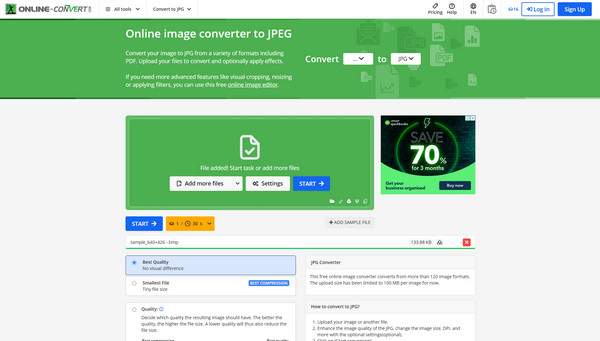
Lehet, hogy észrevetted a program előnyeit, de sajnos ezek nem zárják ki azt a tényt, hogy továbbra is tapasztalhatod a hátrányait. Először is, a konverter csak azokat a BMP fotókat tudja kezelni, amelyek mérete nem haladja meg a 100 MB-ot. Másodszor, korlátozott számú ingyenes kreditet kínál a konvertáláshoz, így ha ezek elfogynak, előfizetést kell fizetned a program további használatához.
3. rész. BMP konvertálása JPG-vé az Image Converter segítségével
Eközben hivatalosan is letöltheted az Image Converter programot a Microsoft Store-ból. Így a telepítés várhatóan gyors és zökkenőmentes lesz, mivel közvetlenül a számítógépedre tölti le a konvertert, és azonnal használhatod is. A kezelőfelülete a legegyszerűbb kialakítású, így elkerülhető a zavar vagy a bonyolult lépések a BMP fájlok JPG formátumba konvertálásakor. Másrészt a program képernyőjének böngészése során néhány alapvető beállítási lehetőséget találsz. Tartalmaz egy Beállítások ikont, amelyre kattintva módosíthatod a kimeneti fájlkiterjesztést, a Chroma Subsampling módot vagy a képminőséget. Később más kimeneti formátumokat is választhatsz.
Az alábbi biztonságos művelettel BMP fájlokat konvertálhat JPG fájlokká az Image Converter segítségével:
1. lépés Először szerezd be az Image Convertert a Microsoft Store-ban, keresd meg a programot, és kattints a Get gombra. A telepítés után megjelenik a Megnyitás lap, válaszd ki, hogy a konverter felülete elinduljon az asztalon.
2. lépés Ezután a jobb felső sarokban található „ Képek hozzáadása” gombbal tekintse meg a számítógép parancsikon-mappáját . Keresse meg a BMP-képét, majd kattintson rá duplán az importáláshoz. Miután hozzáadta az eszközhöz, ennek megfelelően használhatja a többi lehetőséget. Végül jelölje be az „ Összes kép konvertálása” lehetőséget.
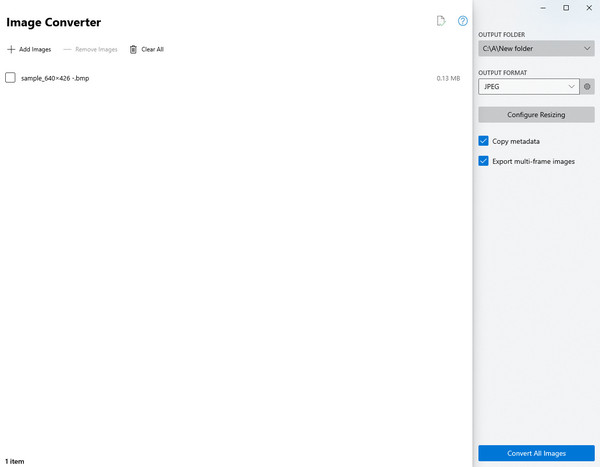
Amint láthatja, ez az Image Converter program kínálja a legegyszerűbb konverziót. Ez az előny azonban azzal jár, hogy csak a legalapvetőbb beállításokat tudja biztosítani. Így az előző eszközökkel ellentétben később nem fogja tudni használni fejlesztésekre vagy más célra.
4. rész. Gyakran ismételt kérdések a BMP-ről JPG-re konvertálással kapcsolatban
Vissza lehet konvertálni JPG-t BMP-be?
Igen, megteheti. Ha meggondolta magát, és úgy döntött, hogy megtartja a BMP formátumot, a fájlt bármikor újra konvertálhatja a fenti módszerekkel és folyamatokkal.
Lehetséges a kötegelt konvertálás BMP-hez?
Igen, az. Számos képkonverter, köztük a FoneLab Video Converter Ultimate is támogatja több médiafájl egyidejű importálását és konvertálását.
Az ebben a cikkben található információk a BMP képek JPG formátumba konvertálásának leghatékonyabb, mégis stresszmentes módszereit mutatják be, ezért a siker érdekében alkalmazza őket helyesen.



