
 iPhone Data Recovery
 iOS rendszer helyreállítása
 iOS adatmentés és visszaállítás
 iOS feloldó
 iPhone Jelszókezelő
 Helyváltó
 Android Data Recovery
 Broken Android Data Extraction
 Android adatmentés és visszaállítás
 Android Unlocker
 FoneTrans az iOS számára
 iPhone Data Eraser
 iPhone tisztító
 HEIC átalakító
 HyperTrans
 WhatsApp Transfer iOS rendszerhez
 Mac Sweep
 Adat retriever
 Mac Data Retriever
 Video Converter Ultimate
 Képernyõrögzítõ
 Telefontükör
 Helyreállíthatja a PC-adatokat most
Az elveszett / törölt adatok helyreállítása a számítógépről, a merevlemezről, a flash meghajtóról, a memóriakártyáról, a digitális fényképezőgépről és így tovább.
A legjobb hangrögzítők Androidhoz az audiotevékenységek rögzítéséhez
 Frissítve: Lisa Ou / 10. szeptember 2024. 09:20
Szia! Holnap találkozunk. A főnököm azt mondta, hogy rögzítsem a munkamenetet, és utána nézzem át. Ez fontos a vállalat számára, mivel a találkozó néhány termékre vonatkozó partnerségről szól. Viszont csak az Android telefonom van nálam. Vannak hangrögzítők Androidhoz? Minden ajánlást nagyra értékelünk. Előre is köszönöm!
Bizonyára tisztában van azzal, hogy számtalan hangrögzítő készült Android telefonokhoz. Nehéz azonban meghatározni, hogy melyiket használja, mert váratlan problémákat tapasztalnak.
Itt a szemek! Ez a bejegyzés az Android telefonok legjobb hangrögzítőit tartalmazza, és azt is megtanulja, hogyan rögzíthet hangot Androidon egy hatékony számítógépes programmal. Folytassa a böngészést, hogy felfedezze őket.

Útmutató
1. rész. Beépített hangrögzítő Androidon
Néhány Android telefon beépített hangrögzítővel rendelkezik. Ezek többsége a legújabb verzió, amelyet több vállalat számára gyártanak. Ez a rész az Ön számára készült, ha a telefon rendelkezik ilyennel. Ezzel szemben hagyja ki a cikknek ezt a részét, hogy felfedezze a legjobb hangrögzítőket Androidhoz a következő részekben. Folytassa az alábbi lépésekkel, hogy megtudja, hogyan rögzíti az Android hangot.
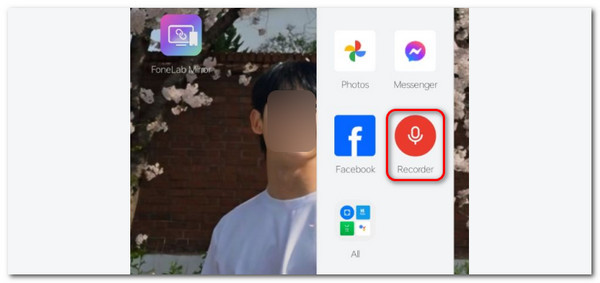
1. lépés Lépjen az Android telefon kezdőképernyőjére. Ezután húzza el az ujját a képernyő oldalsó részén található sáv gombon. Ezt követően megjelennek a lehetőségek. Alternatív megoldásként húzza le az értesítési sávot a képernyő tetején. Megjelennek az aktív csempék. A felvétel elindításához koppintson a Rögzítő gombra.
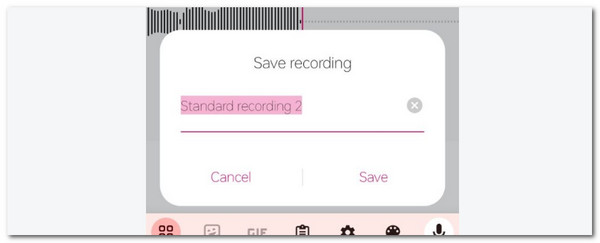
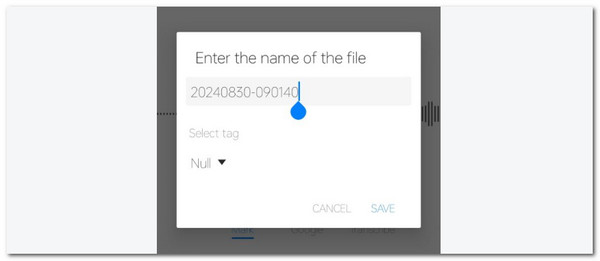
2. lépés Koppintson a bal felső sarokban található időintervallumra az alkalmazás eléréséhez. Ezután válassza a Szünet gombot alul középen. Később koppintson a Mentés gombra a jobb felső sarokban a felvétel befejezéséhez. Nevezze át a fájlt, és koppintson a Mentés gombra, hogy megőrizze Android-telefonján.
FoneLab Data Retriever - helyreállítja az elveszett / törölt adatokat a számítógépről, merevlemezről, flash meghajtóról, memóriakártyáról, digitális fényképezőgépről és így tovább.
- Fotók, videók, névjegyek, WhatsApp és további adatok helyreállítása egyszerűen.
- Az adatok előnézete a helyreállítás előtt.
2. rész. Video Recorder Audio Sound MP3
Video Recorder Audio Sound Az MP3 speciális beállításokat kínál a hangrögzítéshez. Lehetővé teszi a rögzített hangok átírását a világ különböző nyelveire. Ezenkívül ez az eszköz lehetővé teszi a rögzítési formátum kiválasztását is. Azonban csak 5 formátumot támogat, köztük AAC, M4A, AMR, MP3 és WAV.
Ezen túlmenően ez a hanggal ellátott Android képernyőfelvevő bosszantó hirdetéseket tartalmaz, amelyek zavarhatják a hangfelvételi munkamenetet. Tekintse meg az alábbi gyors lépéseket, hogyan rögzíthet hangot Androidon.
1. lépés Töltse le az alkalmazást a Google Play Áruházból, és keresse meg a nevét. Ezután koppintson a Megnyitás gombra az Android-telefonján való eléréséhez. Később koppintson a Beállítások gombra a képernyő jobb felső sarkában, ha módosítani szeretné a beállításokat. Ezután koppintson a Kör gombra alul középen a hangfelvételhez Android-telefonján.

2. lépés Miután befejezte a hangfelvételt, koppintson a jobb alsó sarokban található Doboz gombra a munkamenet leállításához. Ezután nevezze át a rögzített hanganyagot, és koppintson a Mentés gombra, hogy megőrizze a telefonon.
3. rész. Hangrögzítő és hangjegyzetek
Ennek az alkalmazásnak a felülete szinte megegyezik egy Android telefon beépített eszközével. A különbség az ebben az alkalmazásban közzétett hirdetésekben rejlik. A Hangrögzítő és Hangjegyzetek magas értékelést kapott a Google Play Áruházban, mert kényelmes. Ennek az alkalmazásnak a speciális funkciói azonban nem ingyenesek, mert előfizetésre van szükség. Kérjük, kövesse az alábbi lépéseket, hogy megtanulja használni az egyik legjobb Android hangrögzítőt.
1. lépés Telepítse az alkalmazást Android-telefonjára a Google Play Áruház segítségével, majd nyissa meg. Ezután engedélyezze az Android-telefon mikrofonjához szükséges engedélyeket. Később koppintson a Mikrofon gombra alul középen a hangfelvétel elindításához.
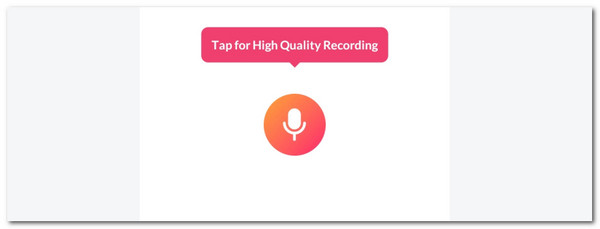
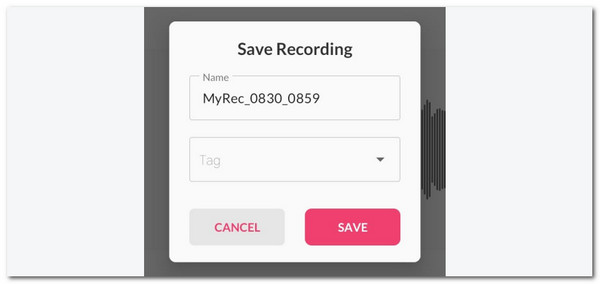
2. lépés Elkezdődik a hangfelvétel. Ezután koppintson a jobb alsó sarokban található Ellenőrzés gombra a munkamenet leállításához. Ezután nevezze át a rögzített hanganyagot, és válassza a Mentés gombot az újonnan felugró párbeszédpanelen, hogy elmentse Android-telefonjára.
FoneLab Data Retriever - helyreállítja az elveszett / törölt adatokat a számítógépről, merevlemezről, flash meghajtóról, memóriakártyáról, digitális fényképezőgépről és így tovább.
- Fotók, videók, névjegyek, WhatsApp és további adatok helyreállítása egyszerűen.
- Az adatok előnézete a helyreállítás előtt.
4. rész Hangrögzítő
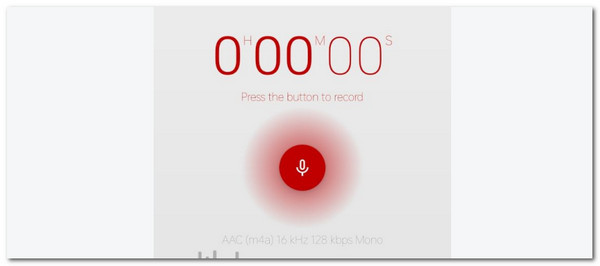
A Hangrögzítő egyszerű felülettel rendelkezik, amely a kezdők számára előnyös lesz. Eljárása is egyszerű, és néhány másodperc alatt elvégezhető. Az egyetlen hátrány, amit ebben az alkalmazásban látunk, a felugró hirdetések. Tekintse meg az alkalmazás használatát az alábbi lépések utánzásával.
1. lépés Telepítse és nyissa meg az alkalmazást Android-telefonján. Ezután koppintson a középen található Mikrofon gombra a hangfelvétel elindításához.
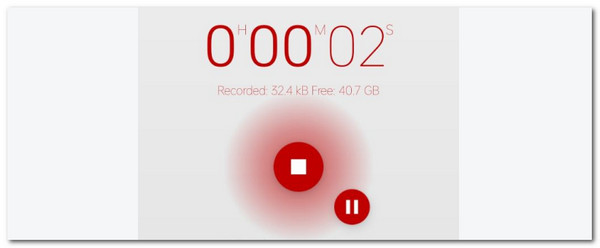
2. lépés Koppintson a középen található Doboz gombra. Ezután nevezze át a rögzített hanganyagot, és mentse el.
Ha több funkciót szeretne az Android hangrögzítéséhez, nem pedig hangrögzítő alkalmazásokat Androidon, ugorjon a következő részre.
5. rész. FoneLab Screen Recorder
Íme a legjobb Android hangrögzítő számítógépekhez! A FoneLab Screen Recorder elérhető Mac és Windows operációs rendszereken. A Telefonrögzítő funkciója úgy lett kialakítva, hogy tükrözze Android-telefonját, és rögzítse annak képernyőjét és hangtevékenységeit. Vezeték nélkül tükrözheti Android-telefonját a számítógépre vagy USB-kapcsolaton keresztül. Az alábbiakban megtekintheti, hogyan kell használni ezt a szoftvert.
FoneLab Data Retriever - helyreállítja az elveszett / törölt adatokat a számítógépről, merevlemezről, flash meghajtóról, memóriakártyáról, digitális fényképezőgépről és így tovább.
- Fotók, videók, névjegyek, WhatsApp és további adatok helyreállítása egyszerűen.
- Az adatok előnézete a helyreállítás előtt.
1. lépés Töltse le a szoftvert a számítógépére. Ehhez jelölje be az Ingyenes letöltés gombot. Ezután kattintson a letöltött fájlra az eszköz követelményeinek megfelelő beállításához. A számítógép ezt követően elindítja azt.

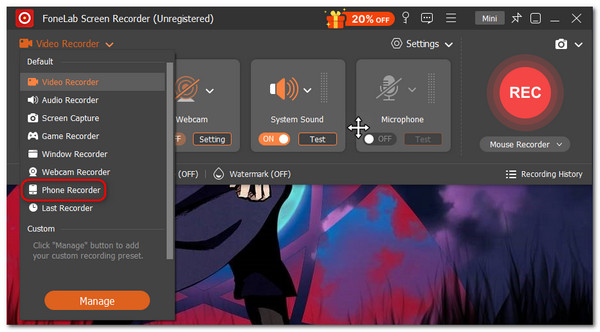
2. lépés Kattintson a Videorögzítő gombra a fő felület bal felső sarkában a felvevő további funkcióinak megtekintéséhez. Ezután válassza ki a Telefonrögzítő gombot a listából.
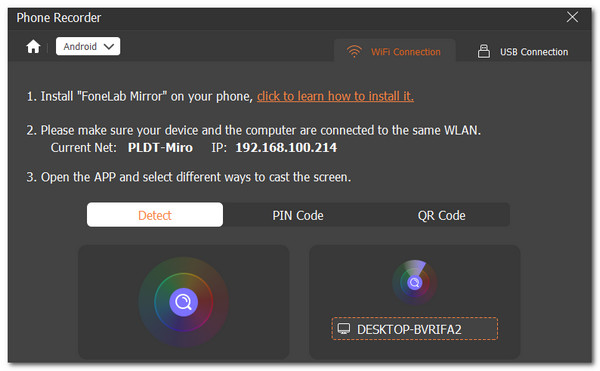
3. lépés Ha az USB-kapcsolat opciót választja, ragadjon meg egy USB-kábelt. Ezzel szemben töltse le a FoneLab Mirror alkalmazást az Android-telefonjára, hogy beírhassa a kódot a számítógépről. Később az Android-telefon képernyője jelenik meg a képernyőn. Lépjen a Tartalom rögzítése részre, és engedélyezze a Hangszóró funkciót. Jelölje be a Felvétel gombot a hangfelvétel elindításához. Ezután kattintson a Doboz gombra a munkamenet befejezéséhez. Mentse el a rögzített hangot az Exportálás most gombra kattintva.
6. rész. GYIK az Android hangrögzítőiről
1. Hogyan lehet jobb hangot rögzíteni Androidon?
A hangfelvételnek jó minőségűnek kell lennie Android telefonján, hogy jobban megértse, amikor hallgatja. Vannak tippek, amelyek segítségével jobb hang- vagy rendszerhangot rögzíthet telefonján. Az első dolog, amit végre kell hajtani, a telefon fizikai mikrofonjának megtisztítása és megfelelő elhelyezése a rögzítés helyén. Ezenkívül azt javasoljuk, hogy némítsa el az értesítéseket, mert előfordulhat, hogy a hang rögzítésre kerül, ami szükségtelen lenne.
2. Miért nem rögzít hangot a telefonom?
Fizikai károk keletkezhetnek, ha nem tudja használni a telefon hangfelvételét. Ezenkívül a harmadik féltől származó alkalmazások összeférhetetlenségei is okozhatják a problémát. Ennek az az oka, hogy egyes alkalmazások nem teszik lehetővé, hogy az okostelefonok képernyőt vagy hangot rögzítsenek a műveleteikről.
Összefoglalva, ebben a bejegyzésben az Android hangrögzítők közül néhányat találsz. Olyan funkciókkal rendelkeznek, amelyeket a hangfelvételi folyamatok során elvárhatsz. Ezenkívül megismerheted azt a szoftvert is, amely okostelefonokról rögzíthet hangot a számítógépeden: a FoneLab Screen Recorder . További kérdéseid vannak a témával kapcsolatban? Tedd fel őket a bejegyzés végén a hozzászólások részben. Köszönöm!
FoneLab Data Retriever - helyreállítja az elveszett / törölt adatokat a számítógépről, merevlemezről, flash meghajtóról, memóriakártyáról, digitális fényképezőgépről és így tovább.
- Fotók, videók, névjegyek, WhatsApp és további adatok helyreállítása egyszerűen.
- Az adatok előnézete a helyreállítás előtt.



