
 iPhone Data Recovery
 iOS rendszer helyreállítása
 iOS adatmentés és visszaállítás
 iOS feloldó
 iPhone Jelszókezelő
 Helyváltó
 Android Data Recovery
 Broken Android Data Extraction
 Android adatmentés és visszaállítás
 Android Unlocker
 FoneTrans az iOS számára
 iPhone Data Eraser
 iPhone tisztító
 HEIC átalakító
 HyperTrans
 WhatsApp Transfer iOS rendszerhez
 Mac Sweep
 Adat retriever
 Mac Data Retriever
 Video Converter Ultimate
 Képernyõrögzítõ
 Telefontükör
- Nyissa fel az Apple ID-t
- Az iCloud aktiválási zár megkerülése
- Doulci iCloud feloldó eszköz
- Factory Az iPhone feloldása
- Az iPhone jelszó megkerülése
- Állítsa vissza az iPhone jelszavát
- Nyissa fel az Apple ID-t
- Oldja fel az iPhone 8 / 8Plus zárolását
- iCloud zár eltávolítása
- iCloud Unlock Deluxe
- iPhone Lock Screen
- Oldja fel az iPad zárolását
- Oldja fel az iPhone SE alkalmazást
- Oldja fel a Tmobile iPhone alkalmazást
- Távolítsa el az Apple ID jelszavát
Képernyőzár Androidon [Minden, amit tudnod kell róla]
 Frissítve:
Szia! Ma reggel megkaptam az új Android telefonomat. Új vagyok ebben a mobiltelefon operációs rendszerben, mert korábban mást használtam. A barátom folyamatosan emlegeti, hogy testre kell szabnom az Android zárolási képernyőjét. Az említett funkcióról azonban nem rendelkezem kellő ismeretekkel. Kérem, adjon nekem további információkat róla. Köszönöm!
Vannak, akik szívesebben szabják testre Android-telefonjaik lezárási képernyőjét. Hajlamosak erre, mert azt akarják, hogy az Android zárolási képernyőjük csábító legyen a szem számára. Ezenkívül az említett operációs rendszerhez hozzáadhat egy lezárási képernyő jelszót is. Ez a cikk a legjobban bemutatja az Android zárolási képernyőjét és a jelszót. Megbízható információkat fogsz felfedezni, ha elkezded olvasni.

Útmutató
1. rész. Mi az Android Lock Screen Wallpaper
A lezárási képernyő az első interfész, amelyet az Android képernyőjén fog látni, miután bekapcsolja. Miután megvásárolt egy Android telefont vagy bármilyen más eszközt, például mobiltelefont, egy alapértelmezett zárolási képernyő jelenik meg. A jó dolog az, hogy hozzáadhatja testreszabott háttérképét, beleértve a személyes vagy letöltött fényképeket. Vannak, akik hajlamosak személyes háttérképet hozzáadni annak megállapítására, hogy ők az Android-telefon tulajdonosa.
Egy másik jó dolog az Android zárolási képernyőjével kapcsolatban, hogy jelszót adhat hozzá adat- és fájlvédelméhez. Ez lehet PIN-kód, minta, alfanumerikus és más típusú jelkód. Ebben az esetben senki sem nyithatja meg Android telefonját az Ön engedélye nélkül.

A FoneLab segít az Android képernyőzár egyszerű eltávolításában.
- Oldja fel a PlN-t, mintát, jelszót Androidon.
- Android ujjlenyomat és arcfelismerés elérhető.
- Másodpercek alatt megkerülheti a Google FRP zárolását.
2. rész: Az Android Lock Screen beállítása
Az Android zárolási képernyő háttérképének beállítása az egyik legegyszerűbb testreszabás az említett eszközön. Csak a kívánt képnek kell szerepelnie a fotóalbumban. Kérjük azonban, hogy a fénykép portré legyen. A fekvő képek nem javasoltak lezárási képernyő háttérképként, mert használatkor nagyításra kerülnek. Ebben az esetben a kép minősége és tartalma nem lesz hangsúlyos.
Ezenkívül azt javasoljuk, hogy jó minőségű képet használjon az Android zárolási képernyőjének esztétikai hatásának biztosítása érdekében. Az Android telefonokban az a jó, hogy van egy digitális boltjuk, ahol többféle lezárási képernyő háttérképet is beszerezhet. Az alábbiakban bemutatjuk az Android zárolási képernyő háttérképének hozzáadásának lépéseit.
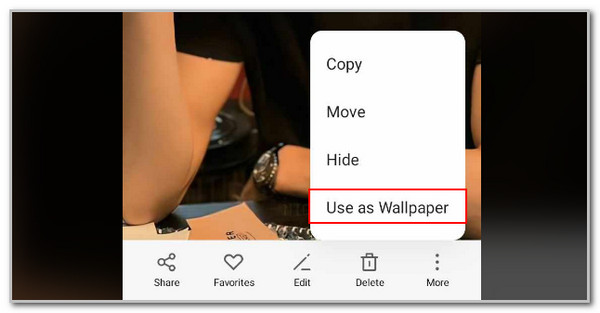
1. lépés Nyissa meg az Android telefont, és koppintson az Albumok alkalmazásra az azonnali megnyitáshoz. Ezt követően a képernyőn megjelennek a nemrég rögzített képek és videók. Válassza ki azt a képet, amelyet az Android zárolási képernyőjének háttérképeként szeretne beállítani. Ezután koppintson a képernyő jobb alsó sarkában található Három pont gombra a további lehetőségek megtekintéséhez. Később koppintson a Használat háttérképként gombra a folytatáshoz.
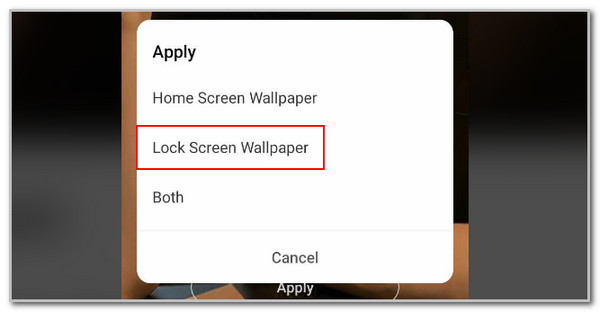
2. lépés Az Android telefon megjeleníti az előnézetet. Ezenkívül alul látni fogja az Alkalmaz részt, amelyet megérintve további beállításokat láthat. A módosítások mentéséhez válassza a Képernyőzár háttérképe gombot.
A FoneLab segít az Android képernyőzár egyszerű eltávolításában.
- Oldja fel a PlN-t, mintát, jelszót Androidon.
- Android ujjlenyomat és arcfelismerés elérhető.
- Másodpercek alatt megkerülheti a Google FRP zárolását.
3. rész: A képernyő zárolása/feloldása Androidon
Az Android képernyő zárolásához meg kell adnia egy jelszót. Lehet alfanumerikus, csúsztatva a feloldáshoz, numerikus stb. Az Android zárolási képernyőjének beállításához használhatja a Beállítások alkalmazást. Ebben az a jó, hogy egyes Android telefonok lehetővé teszik helyreállítási fiók hozzáadását biztonsági mentés céljából. Használhatja a fiókot, ha elfelejtette a hozzáadott Android zárolási képernyő jelszavát. Tekintse meg, hogyan zárolhatja le a képernyőt Androidon a jelszó beállításával.
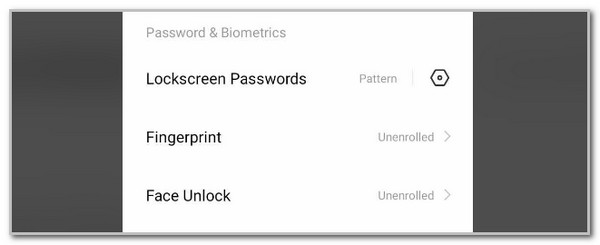
1. lépés Koppintson a Beállítások alkalmazásra az Android-telefonján található funkcióinak eléréséhez. Ezután válassza a Jelszó és biztonság gombot a lehetőségek közül a további listák megtekintéséhez. Ezután egy új felületre lesz átirányítva. Koppintson a Képernyőzár jelszavai gombra a fő felület tetején.
2. lépés Az Android telefon öt lehetőséget jelenít meg a képernyőn. Kérjük, válasszon a Csúsztatás a feloldáshoz , Minta , Numerikus jelszó és Alfanumerikus jelszó lehetőségek közül. Ellenőrzés céljából adja meg az Android zárolási képernyő jelszavát. Végül állítsa be a jelszót egy új kód megadásával a képernyőn.
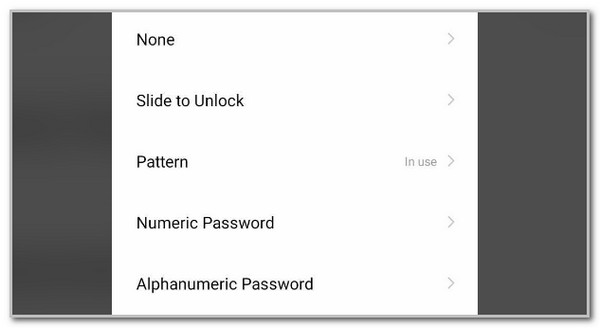
Ha meg szeretné tudni, hogyan módosíthatja a lezárási képernyőt Androidon, csak meg kell ismételnie a fenti folyamatot. Ezután válassza ki a kívánt jelszótípust, és fejezze be a folyamatot. Ezenkívül az Android telefon zárolási képernyőjének feloldásakor csak a helyes jelszót kell megadnia az Android telefon megnyitásakor.
A FoneLab segít az Android képernyőzár egyszerű eltávolításában.
- Oldja fel a PlN-t, mintát, jelszót Androidon.
- Android ujjlenyomat és arcfelismerés elérhető.
- Másodpercek alatt megkerülheti a Google FRP zárolását.
4. rész: Az Android zárolási képernyőjének megkerülése jelszó nélkül
Az Android zárolási képernyő jelszavának gyakori módosítása miatt előfordulhat, hogy véletlenül meg kell emlékeznie. Ez a probléma a legsúlyosabb, mert nem tud hozzáférni Android-telefonja tartalmához, alkalmazásaihoz és egyéb információkhoz vagy funkciókhoz. Az alábbiakban bemutatjuk a legbiztonságosabb és legegyszerűbb technikákat az Android zárolási képernyőjének feloldásához a megfelelő jelszó nélkül. Kérjük, folytassa.
1. Használja a Biztonsági információkat
Egyes Android telefonok megkövetelik az adatok megadását a lezárási képernyő jelszavának beállítása során. Ha véletlenül elfelejtette az Android zárolási képernyő jelszavát, ezek az Ön biztonsági mentési adatai vagy fiókjai. Tartalmazza az Ön teljes nevét vagy Google-fiókját. Kérjük, tekintse meg, hogyan használhatja fel az Ön által megadott információkat az Android telefon zárolásának feloldásához.
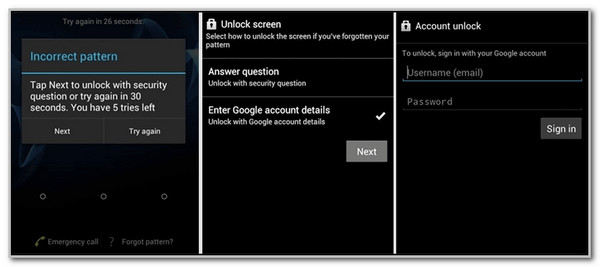
1. lépés Kérjük, adja meg helytelenül az Android telefon jelszavát egymást követő alkalommal. Ezután további lehetőségek jelennek meg a képernyő alján. Kérjük, koppintson az Elfelejtett minta gombra a jobb alsó sarokban. Megjelenik a Képernyő feloldása rész. Válasszon a Kérdés megválaszolása és a Google-fiók adatainak megadása lehetőségek közül.
2. lépés Adja meg a szükséges információkat az Android képernyőjén. Kérjük, kövesse a képernyőn megjelenő utasításokat személyazonosságának megerősítéséhez és a zárolt Android-telefon feloldásához.
2. Használja a FoneLab Android Unlockert
A helyreállítás nehéz lesz, ha magad végzed. Próbáld meg feloldani a zárolt Android zárképernyő jelszavát a FoneLab Android Unlockerrel ! Segít eltávolítani az Android zárképernyőjét a megfelelő jelszó nélkül. Lehet PIN-kód, alfanumerikus, numerikus, arcfelismerő és egyéb jelszótípusok. Gyári beállítások visszaállítása után ez az eszköz segít megkerülni az FRP-zárat az Android-telefonodon. Kérjük, tekintsd meg az alábbi lépéseket a használatához.
A FoneLab segít az Android képernyőzár egyszerű eltávolításában.
- Oldja fel a PlN-t, mintát, jelszót Androidon.
- Android ujjlenyomat és arcfelismerés elérhető.
- Másodpercek alatt megkerülheti a Google FRP zárolását.
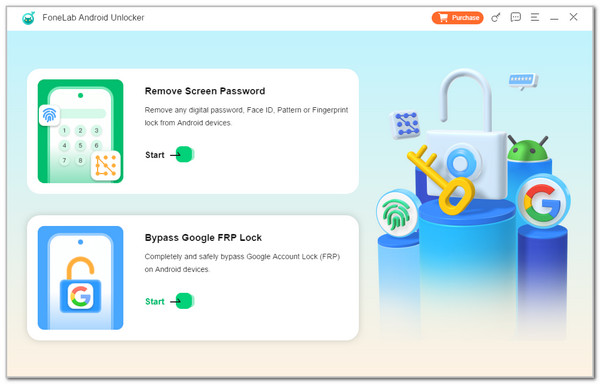
1. lépés Töltse le az eszközt a számítógépére a hivatalos webhelyéről. Ezután állítsa be és indítsa el a számítógépén. Kattintson a Képernyőjelszó eltávolítása szakaszra a következő felület megtekintéséhez. Kattintson az alatta található Start gombra is. A művelet ugyanaz lesz a szoftver esetében.
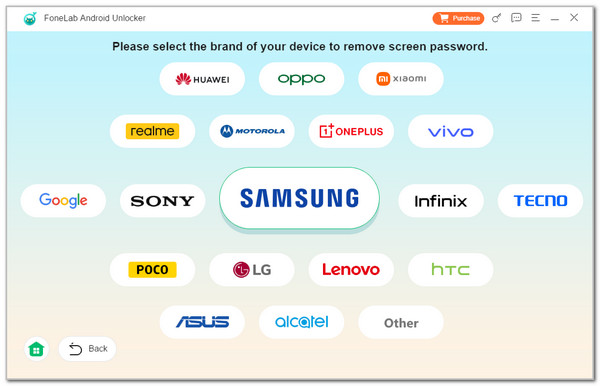
2. lépés Az eszköz megmutatja a támogatott Android modelleket. Látni fogja a Samsung, Xiaomi, Oppo és egyebeket. Válassza ki az Ön Android-telefonjának modelljét. Ezután egy új felületre lesz átirányítva. Kérjük, olvassa el a teljes leírást az eljárás megismeréséhez.
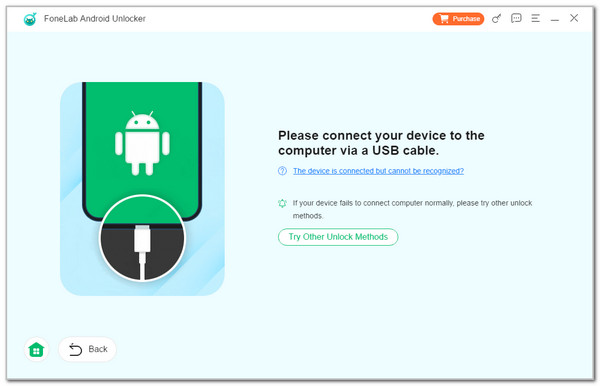
3. lépés Az eszköz arra utasítja, hogy csatlakoztassa az Android telefont a számítógéphez. Használjon USB-kábelt a folytatáshoz. Látni fogja a zárolási képernyő eltávolításának folyamatát. Csak néhány másodpercet kell várnia a folyamat befejezéséhez. Végül kattintson az OK gombra a folyamat befejezéséhez.
5. rész. GYIK az Android Lock Screen-ről
A FoneLab segít az Android képernyőzár egyszerű eltávolításában.
- Oldja fel a PlN-t, mintát, jelszót Androidon.
- Android ujjlenyomat és arcfelismerés elérhető.
- Másodpercek alatt megkerülheti a Google FRP zárolását.
1. Hogyan lehet eltávolítani a képernyőzár jelszavát Androidon?
A Beállítások alkalmazás felelős a zárolási képernyő jelszavának eltávolításáért Android-telefonján. Nyissa meg, és koppintson a Jelszó és biztonság gombra a képernyőn, miután meglátja a listában. Később koppintson a Zárolási képernyő jelszavai gombra, és adja meg az aktuális zárolási képernyő jelszót. Válassza a Nincs gombot a fő felület tetején, és koppintson a Ki gombra a megerősítéshez.
2. Hogyan lehet eltávolítani az OK gombot a lezárási képernyőről?
A jelszó megadásakor megérintheti az OK gombot a zárolási képernyőn. Az említett gomb csak akkor tűnhet el, ha az Android telefon zárolási képernyője mintás, csúsztatással feloldható, numerikus vagy semmilyen. Az OK gombot akkor fogja észrevenni, ha az Android telefon jelszava alfanumerikus. Másrészt előfordulhat, hogy nincs lehetősége eltávolítani az említett gombot, mert az be van építve az Android telefon zárolási képernyőjébe.
Ez a cikk az Android képernyőzárral kapcsolatos tudnivalókat ismerteti. Különböző, a témához kapcsolódó folyamatokat ismertet. Ezenkívül bemutatták a FoneLab Android Unlocker alkalmazást is, amely gyorsabb eljárást biztosít az Android zárképernyőjének jelszó nélküli feloldásához. Kérjük, jelezze nekünk a megjegyzésekben, ha további kérdései vannak. Köszönjük!
A FoneLab segít az Android képernyőzár egyszerű eltávolításában.
- Oldja fel a PlN-t, mintát, jelszót Androidon.
- Android ujjlenyomat és arcfelismerés elérhető.
- Másodpercek alatt megkerülheti a Google FRP zárolását.



